
solidworks工程图
- 格式:pdf
- 大小:971.96 KB
- 文档页数:29


第 1 页 共 18 页
1 备份用户配置设置............................................................................................................................................................2
2 .TITLE BLOCK...............................................................................................................................................................2
3 .BOM TABLE...................................................................................................................................................................3
3.1 建立BOM EXCEL FILE模版........................................................................................................................................4 3.2 基于表格的明细表....................................................................................................................................................4
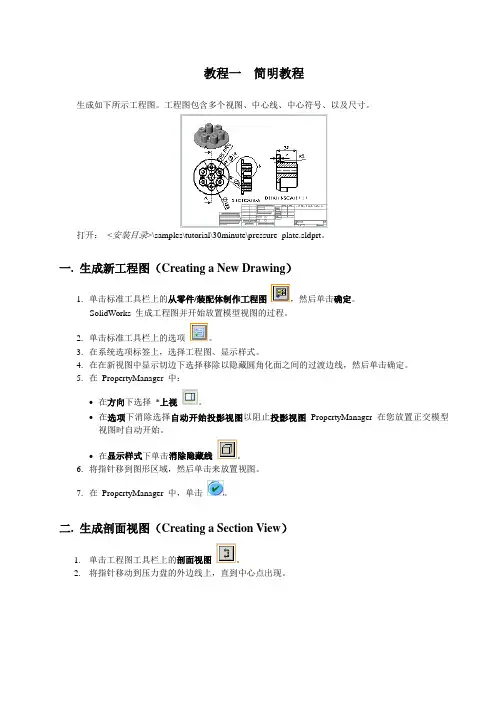
教程一 简明教程
生成如下所示工程图。工程图包含多个视图、中心线、中心符号、以及尺寸。
打开: \samples\tutorial\30minute\pressure_plate.sldprt。
一. 生成新工程图(Creating a New Drawing)
1. 单击标准工具栏上的从零件/装配体制作工程图 ,然后单击确定。
SolidWorks 生成工程图并开始放置模型视图的过程。
2. 单击标准工具栏上的选项 。
3. 在系统选项标签上,选择工程图、显示样式。
4. 在在新视图中显示切边下选择移除以隐藏圆角化面之间的过渡边线,然后单击确定。
5. 在 PropertyManager 中:
在方向下选择 *上视 。
在选项下消除选择自动开始投影视图以阻止投影视图 PropertyManager 在您放置正交模型视图时自动开始。
在显示样式下单击消除隐藏线 。
6. 将指针移到图形区域,然后单击来放置视图。
7. 在 PropertyManager 中,单击 。
二. 生成剖面视图(Creating a Section View)
1. 单击工程图工具栏上的剖面视图 。
2. 将指针移动到压力盘的外边线上,直到中心点出现。
3. 将指针移动到盘的中心点上面。
4. 单击来开始剖切线。
5. 将指针直接移动到盘之下。
6. 单击来结束剖切线。
7. 将指针移到右面来放置视图并单击来结束。
8. 在剖切线下选择反向以反转剖面视图的方向。
9. 单击 。
三. 生成局部视图(Creating a Detail View)
1. 单击工程图工具栏上的局部视图 。
2. 在剖面视图上移动指针然后单击来放置局部圆的中心。
3. 移动指针来定义局部圆并单击来结束。
4. 移动指针来放置局部视图,然后单击来添加视图。
5. 单击标准工具栏上的保存 。
6. 接受默认文件名称,然后单击保存。

solidworks工程图模板
Solidworks是一款强大的三维CAD软件,它具有广泛的应用范围,在机械、航空、建筑等行业中得到广泛的应用。而工程图是Solidworks中最基本的制图方式,用于描述三维零件或装配体的形态和尺寸精度等信息。
为了规范设计过程中的工程图绘制和使用,Solidworks提供了工程图模板功能。工程图模板是以.dwg和.dxf格式保存的文件,包含了工程图的格式设置、标准尺寸、注释、视图等信息。
一、创建工程图模板
首先,打开Solidworks的界面,选择“文件”->“新建”->“图纸”。在新建图纸的界面中,选择合适的图纸尺寸和比例,并确定好图纸的起点位置。可以在这里设置工程图的边框和标题栏等基本信息。
接下来,在“视图”选项卡中选择需要包含在工程图模板中的视图,并设置视图的位置和方向。在视图中可以设置零件的比例尺、轴线、测量和标注等信息。
在“注释”选项卡中,可以添加注释信息,如图例、设计者名称、日期等。在“其它”选项卡中,可以设置文件的版本控制、审批流程和安全保密等信息。
保存模板时,选择“文件”->“保存为”->“模板文件”,即可将所创建的工程图模板保存下来,方便以后使用。
二、使用工程图模板
当需要创建新的工程图时,可以直接使用之前创建好的工程图模板。在“文件”->“新建”中选择“使用工程图模板”,然后选择所需要的模板即可。
然后,在空白的工程图中添加所需要的零件或装配,然后选择“视图”选项卡,在其中选择需要显示的视图,包括前视图、剖视图、细节视图等。通过调整零件的位置和方向,可以生成符合要求的工程图。
在工程图中添加标注信息时,可以使用模板中预设的尺寸标准,或者根据需要添加不同的标注类型。标注可以直接关联到零件的尺寸和几何属性,从而方便后续的制造和检验。
三、总结
工程图模板是Solidworks中的重要功能,可以提高工程师的设计效率和精度。通过合理的设置和使用模板,可以规范工程图的制作和使用,避免错误和重复工作。因此,在Solidworks的使用过程中,工程图模板的创建和使用是必不可少的环节。

solidworks工程图模板制作
Solidworks工程图模板制作。
在Solidworks中,工程图是非常重要的一环,它展示了设计师的想法和设计方案,也是制造和装配的重要依据。而制作工程图时,使用模板可以大大提高效率,保证图纸的一致性和规范性。下面,我们就来了解一下如何在Solidworks中制作工程图模板。
首先,打开Solidworks软件,在新建文件中选择“图纸”选项,然后选择适合的纸张大小和方向。接着,在“文件”菜单中选择“另存为”,将当前图纸保存为模板文件(.drwdot)。这样,我们就创建了一个新的工程图模板。
接下来,我们需要对模板进行一些设置。首先是图框和标题栏的设置。在模板中插入图框和标题栏,可以通过“插入”菜单中的“表格”选项来实现。在表格中选择适合的图框和标题栏样式,然后将其插入到模板中,并进行适当的调整和编辑。
除了图框和标题栏,模板中还需要包含一些标准的视图和注释。可以在模板中预置一些典型的视图,比如主视图、剖视图、细节视图等,以及一些常用的注释,比如尺寸标注、表面粗糙度符号等。这样,使用模板制作工程图时,可以直接使用这些预置的视图和注释,而不需要重复绘制和编辑,从而提高工作效率。
另外,模板中还可以包含一些特定的标准和规范,比如公司的标识和品牌信息、图纸的标准格式和布局要求等。这些信息可以通过在模板中插入公司的logo和标识,以及设置一些固定的文字和格式来实现。
在制作工程图模板时,还需要考虑到图纸的打印和输出。因此,需要在模板中设置一些打印和输出的参数,比如打印比例、打印纸张大小、打印颜色和线型等。这样,使用模板制作工程图时,可以直接按照这些参数进行打印和输出,而不需要再次调整和设置。 最后,制作好的工程图模板需要经过一定的测试和验证。在实际使用中,需要检查模板中的各项内容和设置是否符合要求,比如图框和标题栏是否完整、视图和注释是否清晰、打印和输出是否准确等。如果发现问题,需要及时对模板进行修正和调整,以保证其质量和可靠性。