
3DMAX归档方法
- 格式:doc
- 大小:98.50 KB
- 文档页数:2
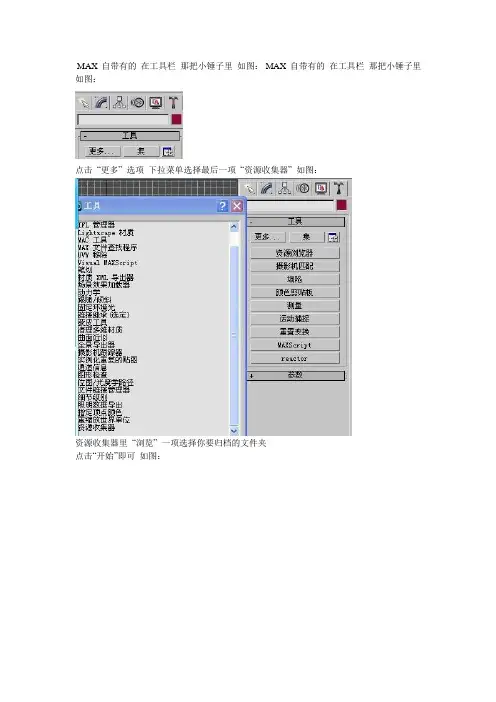

3dmax动画渲染输出简介3dmax是一款功能强大的三维建模和渲染软件,广泛应用于电影、动画、游戏等领域。
在完成了3dmax场景的建模和动画设置后,下一步就是进行渲染输出。
本文将介绍如何使用3dmax进行动画渲染输出,并提供一些常用的渲染设置和技巧。
步骤一:设置渲染参数在进行动画渲染输出之前,首先需要设置一些渲染参数,以确保输出结果符合要求。
1.打开3dmax软件并导入需要渲染的场景。
2.在菜单栏中选择“渲染”>“渲染设置”,进入渲染设置对话框。
3.在对话框的“通用”选项卡中,设置输出格式、尺寸和帧率等参数。
通常情况下,选择较高的输出质量和适合输出媒介的格式。
4.在“输出”选项卡中,设置输出文件路径和文件名。
5.根据需要,在“分层渲染”选项卡中设置渲染层次和渲染通道等参数。
这些参数可以用于后期处理和合成。
步骤二:设置相机和动画在渲染输出之前,还需要对相机和动画进行设置,以控制视角和动画效果。
1.在3dmax场景中选择相机,然后在视图窗口中调整相机位置和角度,以获得所需的视角。
2.在时间轴中设置动画的起始帧和结束帧。
可以使用关键帧来控制物体的移动、旋转和缩放等动作。
3.使用3dmax提供的动画编辑器对动画进行更详细的调整和编辑。
步骤三:渲染输出完成了渲染参数和动画设置后,就可以进行渲染输出了。
1.点击渲染设置对话框中的“渲染”按钮,开始渲染输出。
2.3dmax将按照设置的帧率和输出参数逐帧渲染动画序列。
输出的图片文件将保存在指定的输出文件夹中。
3.在渲染输出过程中,可以随时暂停、取消或修改渲染设置。
常用的渲染设置和技巧以下是一些常用的渲染设置和技巧,可以提高渲染效果和速度:1.抗锯齿设置:在渲染设置对话框的“通用”选项卡中,可以调整抗锯齿的级别。
较高的抗锯齿级别会提高渲染质量,但也会增加渲染时间。
2.光线追踪设置:在渲染设置对话框的“光线追踪”选项卡中,可以设置光线追踪的深度、阴影和全局光照等参数。

3Dmax中的角色绑定和骨骼动画技巧作为一种流行的三维建模和动画软件,3Dmax在电影、游戏、建筑和广告等领域有着广泛的应用。
在创作三维角色和动画时,角色绑定和骨骼动画是至关重要的环节,能够使角色动作更加自然、流畅。
本文将详细介绍3Dmax中的角色绑定和骨骼动画的步骤和技巧。
一、角色绑定的步骤:1. 导入模型:首先,将角色模型导入3Dmax软件中。
可以通过点击“文件”菜单中的“导入”选项来实现此操作。
2. 创建骨架:接下来,需要在角色模型上创建骨架。
选择“创建”菜单中的“帮助器”选项,然后选择“骨骼”。
在模型上点击鼠标左键,依次创建骨骼的关节。
3. 调整骨骼:创建骨骼之后,需要根据角色的需要对骨骼进行调整。
可以通过移动、旋转或缩放关节来实现。
这样可以使骨骼更加符合角色的形态和动作。
4. 精细调整:在进行更精确的调整时,可以使用“层脚手架”和“Apose”工具。
层脚手架是一种工具,可以对骨骼进行更复杂的调整和修建,使其更准确地匹配角色模型。
而Apose工具则可以帮助用户对骨骼进行更精细的动作调整。
二、角色骨骼动画的技巧:1. 动画关键帧的设置:通过设置关键帧来定义角色的动画行为。
在时间轴中选择一个时间点,然后调整角色的姿势或位置。
接着,点击时间轴上的红色圆形按钮,将该姿势或位置设为关键帧。
可以通过添加多个关键帧来形成连续的动画效果。
2. 动画曲线调整:通过调整动画曲线,可以让角色的动作更加流畅自然。
最常用的曲线是曲线编辑器中的“欧拉角度曲线”。
在欧拉角度曲线中,可以对角色的旋转和姿势进行调整,使动作更加流畅。
3. 人物运动的物理模拟:对于角色的物理模拟,可以使用3Dmax中的“动力学系统”来达到更真实的效果。
通过给角色添加物理属性和限制器(如碰撞体和刚体关系),可以让角色的运动更加逼真,并与其他对象进行交互。
4. 动画渲染:在完成角色骨骼动画后,需要将其渲染成最终的动画效果。
在“渲染设置”中,可以选择渲染的分辨率、图像格式等参数。

3Dmax模型优化技巧:减少文件大小提升运行速度3Dmax是一种常用的三维建模和动画软件,通过优化模型的大小和运行速度,可以更有效地进行设计和渲染。
以下是一些减少文件大小和提升运行速度的技巧步骤。
步骤一:合并面和对象1.合并相邻的面:通过选择相邻的面并合并它们,可以减少模型中不必要的面数,从而减小文件大小。
2.合并相同的对象:如果模型中有多个相同的对象,可以选择它们并合并成一个对象,以减少冗余数据。
步骤二:简化几何形状1.减少面的数量:通过减少模型中的面数可以有效地减小文件大小。
可以使用3Dmax自带的简化工具来去除模型中不必要的面。
2.删除隐藏的面:在模型中,有些面是隐藏的,但仍会占据存储空间。
删除这些隐藏的面可以减小文件大小。
3.降低模型的细节:对于一些不重要的部分,可以适当降低模型的细节,比如降低曲线的分辨率或者减少边的数量。
步骤三:优化纹理1.压缩纹理:使用压缩算法来减小纹理的文件大小,比如JPEG压缩算法。
这样可以减少纹理所占的存储空间。
2.减小纹理的尺寸:如果纹理的尺寸超过需要的大小,可以将其缩小到合适的尺寸,从而减小纹理所占的空间。
步骤四:删除不必要的细节1.删除隐藏的对象:在模型中可能有一些隐藏的对象,这些对象虽然看不见,但仍会占据存储空间。
通过删除这些隐藏的对象可以减小文件大小。
2.删除未使用的纹理:在模型中可能会有一些未使用的纹理,将这些未使用的纹理删除可以减少文件大小。
步骤五:使用合适的格式和设置1.选择合适的文件格式:不同的文件格式有不同的压缩算法和优化设置,选择合适的文件格式可以减小文件大小。
常用的模型文件格式有OBJ、FBX、3DS等。
2.设置合适的渲染参数:在渲染模型时,根据实际需求选择合适的渲染参数,例如渲染分辨率、渲染质量等。
合理设置这些参数可以提高运行速度。
步骤六:使用合适的硬件和软件1.使用性能更好的计算机:如果你的计算机配置较低,可能会导致3Dmax运行缓慢或者无法处理较复杂的模型。
![[工作]3dsmax界面操作基础知识](https://imgs-1438308264.cos.ap-hongkong.myqcloud.com/c4aa95fc541810a6f524ccbff121dd36a32dc4ea.webp)
3DMAX软件的学习:一)、认识总界面:3DMAX主窗口v上面的图就是3DMAX的默认主界面,占用面积最大的就是我们的工作区,也是最常用的一个区域。
从窗口上来看,主要分为菜单栏、工作视窗、工具栏、命令面板和时间轴等几个大的部分。
下面我们就来讲解窗口中几个部分的具体的内容。
菜单栏:1、菜单栏共有十四个菜单项:File(文件)用于对文件的打开、存储、打印、输入和输出不同格式的其它三维存档格式,以及动画的摘要信息、参数变量等命令的应用。
Edit(编辑)用于对对象的拷贝、删除、选定、临时保存等功能。
Tools(工具)包括常用的各种制作工具。
Group(组)将多个物体组为一个组,或分解一个组为多个物体。
Views(视图)对视图进行操作,但对对象不起作用。
Greate(创建)创建物体、灯光、相机等等…………Modifiers(修改)编辑修改物体或者动画的修改命令Reactor(动力学)动力学菜单Animation(动画)动画菜单Graph Editors(曲线编辑)用于动画的编辑Rendering(渲染)通过某种算法,体现场景的灯光,材质和贴图等效果。
Customize(定制)方便用户按照自已的爱好设置操作界面。
3DS MAX的工具条、菜单栏、命令面板都可以放置在任意的位置,如果你厌烦了以前的工作界面,就可以自已定制一个保存起来,下次启动时就会自动加载。
MAXScript(脚本)这是有关编程的东西。
将编好的程序放入3DSMAX中来运行。
Help(帮助)关于这个软件的帮助。
包括在线帮助,插件信息等。
这些菜单里面的命令以后我们会很详细地说明它的功能,这里就不做详细的讲解。
要点:1、将鼠标置于菜单栏上的菜单命令名称上并单击,即可弹出该命令的菜单。
2、打开某一个菜单后,只需在菜单栏上的各个菜单名称之间来回移动即可切换动其它菜单。
3、菜单栏上有些命令名称旁边有“...”号的,表示单击该名称可以弹出一个对话框。
4、菜单上的命令名称最右方有一个小三角形,表示该命令后还有其它的命令,单击它可以弹出一个新的子菜单。