
信息技术图像处理课件 制作羽化效果的图像
- 格式:ppt
- 大小:2.32 MB
- 文档页数:8

1多媒体技术与网页制作第三讲.2007年4月
2五、Photoshop工具与绘图1、回忆工具箱思考:如果工具箱没有显示在Photoshop的窗口中,应该怎么办?通过【窗口】-【工具】,把工具箱打开。2、工具简介绘图工具:画笔、铅笔、形状绘制工具修复工具:修复画笔、颜色替换、修补工具、图章工具(橡皮图章、图案图章)擦除工具:橡皮工具填充工具:油漆桶和渐变填充工具处理工具:模糊、锐化、淡化、加深、减淡、海绵工具(具体演示)
3五、Photoshop工具与绘图3、绘图工具的使用(1)绘制如下图所示的风景画:(先讨论做法,后具体演示)操作步骤见HTM教案
4五、Photoshop工具与绘图(2)在图画上书写如下所示的文字:(先讨论做法,后具体演示)操作步骤见HTM教案
5五、Photoshop工具与绘图(3)绘制如下图所示的多边形:(先讨论做法,后具体演示)操作步骤见HTM教案
6五、Photoshop工具与绘图4、修补工具的使用(1)仿制图章的使用:修复人物面部的雀斑;(先讨论做法,后具体演示)操作步骤见HTM教案
7五、Photoshop工具与绘图(2)修复画笔的使用:修复面部的暗纹瘢痕;(先讨论做法,后具体演示)操作步骤见HTM教案
8五、Photoshop工具与绘图(3)修补工具的使用:修补山水画上不需要的文字;(先讨论做法,后具体演示)操作步骤见HTM教案
9五、Photoshop工具与绘图(4)颜色替换工具的使用:祛除小孩的红眼;(先讨论做法,后具体演示)操作步骤见HTM教案
10六、选区的使用1、基本选取工具选框工具、套索工具、魔棒工具(使用颜色范围设置选取)2、调整选区范围移动选取范围、增加选区范围、减少选取范围、重叠选取范围、重叠选取范围、选区范围的软化全选与反选
11六、选区的使用3、选区羽化4、举例说明上述工具的使用(先讨论做法,后具体演示)操作步骤见HTM教案
12七、图层的概念1、图层的概念我们可以把图层看作一层没有厚度的,可以在上面绘制图形的透明薄膜。其优势是在操作过程中可以随时删除某个图层或者不显示某个图层,以便于我们进行复杂图形的处理。
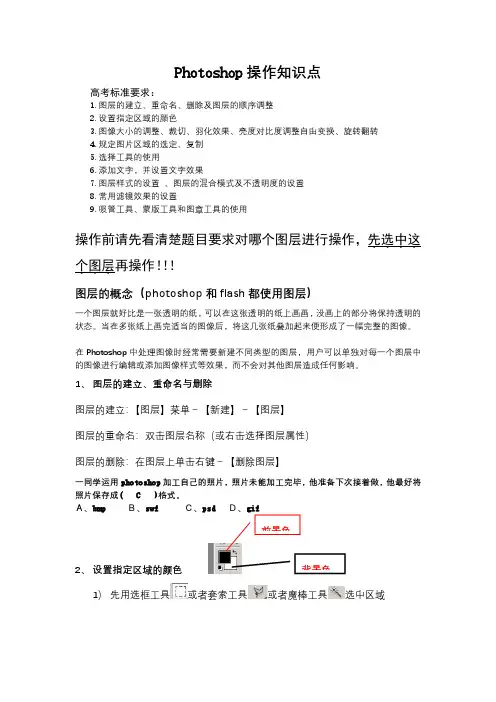
Photoshop操作知识点
高考标准要求:
1.图层的建立、重命名、删除及图层的顺序调整
2.设置指定区域的颜色
3.图像大小的调整、裁切、羽化效果、亮度对比度调整自由变换、旋转翻转
4.规定图片区域的选定、复制
5.选择工具的使用
6.添加文字,并设置文字效果
7.图层样式的设置、图层的混合模式及不透明度的设置
8.常用滤镜效果的设置
9.吸管工具、蒙版工具和图章工具的使用
操作前请先看清楚题目要求对哪个图层进行操作,先选中这....
个图层...再操作!!!
图层的概念(photoshop和flash都使用图层)
一个图层就好比是一张透明的纸,可以在这张透明的纸上画画,没画上的部分将保持透明的
状态。当在多张纸上画完适当的图像后,将这几张纸叠加起来便形成了一幅完整的图像。
在Photoshop中处理图像时经常需要新建不同类型的图层,用户可以单独对每一个图层中
的图像进行编辑或添加图像样式等效果,而不会对其他图层造成任何影响。
1、图层的建立、重命名与删除
图层的建立:【图层】菜单-【新建】-【图层】
图层的重命名:双击图层名称(或右击选择图层属性)
图层的删除:在图层上单击右键-【删除图层】
一同学运用photoshop加工自己的照片,照片未能加工完毕,他准备下次接着做,他最好将
照片保存成(C)格式。
A、bmpB、swfC、psdD、gif
2、设置指定区域的颜色
1)先用选框工具或者套索工具或者魔棒工具选中区域前景色
背景色2)
然后在颜色面板中设置颜色的RGB值
3)再选择油漆桶工具,在选中的区域中单击鼠标左键填充设置好的颜
色
或者可用菜单栏“编辑”—“填充”功能选定区域填充颜色
3、图像大小的调整图像大小的调整
菜单栏“图像”—“图像大小”—输入数据,具体设置见对话框:图层中对象大小的调整
选中当前层,然后菜单栏“编辑”—“自由变换“或CTRL+T
或菜单栏“编辑”—“变换“—“缩放”
4、规定图片区域的选定、复制
1)先用选框工具或者套索工具或者魔棒工具选中区域
图像的加工与处理
一、基本说明
1、教学内容所属模块:多媒体技术应用 (选修2)
2、年级:高中二年级
3、所用教材出版单位:上海科技教育出版社
4、所属的章节:第二章第二节
5、学时数: 45分钟(机房授课)
二、教学设计
1、教学目标:
掌握Photoshop中各种选区工具的使用及选区反选的操作方法;掌握选区羽化的操作方法;掌握图层的切换、图层合并及图层特效制作方法的使用。
2、内容分析
以学生掌握用Photoshop处理图片素材为目标,完成Photoshop基础知识的教学,引领学生完成对自己作品相关图片进行加工处理的练习,完成自己多媒体作品图片素材的准备工作。要求学生能根据实际需要,利用图像处理软件,对以前采集的图片素材进行合成、再创作,并在这个过程中,初步了解图片素材再加工的一般步骤、常用软件以及技巧、方法。
3、学情分析
1.学生计算机基本操作熟练,能很好的通过教师提供的网站获取知识,有一定合作意识。
2.学生在现实生活中或网络上接触过图像处理的具体应用,有浓厚的学习兴趣。
3.学生在以前学习过诸如“画图”类的图像处理软件,熟悉工具箱中工具的使用,能比较熟练的利用“画图”进行简单的图像处理。
4、设计思想
1.揭开数字化图像加工处理与艺术合成的奥秘,培养学生对数字化图像进行艺术加工的兴趣,加强学生利用网络进行终身学习的意识,鼓励学生积极运用信息技术为学习、生活和工作服务;
2.加强学生与他人合作的意识,使学生逐步学会欣赏他人和正确评价他人。
三、教学过程
教学环节及时间 教师活动 学生活动 对学生学习过程的观察和考查及设计意图
创设情境
引入课题
2’ 通过展示老师制作的几组图像加工与艺术合成的图片。引起同学们的学习兴趣,在展示任务的同时提出问题, 学生讨论一会儿。
欣赏照 首先引导学生观察分析我给出的照片,再用他们自己给出制作的步骤。 引导学生回顾完成该任务时应用到哪些已学过的知识点,使学生明确本节课的“任务”、做到有的放矢。 片,研究照片的构成、制作步骤。

图像的加工与处理
一、基本说明
1、教学内容所属模块:多媒体技术应用 (选修2)
2、年级:高中二年级
3、所用教材出版单位:上海科技教育出版社
4、所属的章节:第二章第二节
5、学时数: 45分钟(机房授课)
二、教学设计
1、教学目标:
掌握Photoshop中各种选区工具的使用及选区反选的操作方法;掌握选区羽化的操作方法;掌握图层的切换、图层合并及图层特效制作方法的使用。
2、内容分析
以学生掌握用Photoshop处理图片素材为目标,完成Photoshop基础知识的教学,引领学生完成对自己作品相关图片进行加工处理的练习,完成自己多媒体作品图片素材的准备工作。要求学生能根据实际需要,利用图像处理软件,对以前采集的图片素材进行合成、再创作,并在这个过程中,初步了解图片素材再加工的一般步骤、常用软件以及技巧、方法。
3、学情分析
1.学生计算机基本操作熟练,能很好的通过教师提供的网站获取知识,有一定合作意识。
2.学生在现实生活中或网络上接触过图像处理的具体应用,有浓厚的学习兴趣。
3.学生在以前学习过诸如“画图”类的图像处理软件,熟悉工具箱中工具的使用,能比较熟练的利用“画图”进行简单的图像处理。
4、设计思想
1.揭开数字化图像加工处理与艺术合成的奥秘,培养学生对数字化图像进行艺术加工的兴趣,加强学生利用网络进行终身学习的意识,鼓励学生积极运用信息技术为学习、生活和工作服务;
2.加强学生与他人合作的意识,使学生逐步学会欣赏他人和正确评价他人。
三、教学过程
教学环节及时间 教师活动 学生活动 对学生学习过程的观察和考查及设计意图
创设情境
引入课题
2’ 通过展示老师制作的几组图像加工与艺术合成的图片。引起同学们的学习兴趣,在展示任务的同时提出问题, 学生讨论一会儿。
欣赏照 首先引导学生观察分析我给出的照片,再用他们自己给出制作的步骤。 引导学生回顾完成该任务时应用到哪些已学过的知识点,使学生明确本节课的“任务”、做到有的放矢。 片,研究照片的构成、制作步骤。