
3-Nastran输入文件
- 格式:pptx
- 大小:1.21 MB
- 文档页数:54


一、Nastran:Patran的导入文件格式软件名后缀名备注CAD软件CATIA, CADDS55,Euclid,UG ,AutoCAD,SolidWorks, UGPro/Engineer,SolidEdge IGES, STEP203, STEP209标准软件MSC.Natran输入文件bdfMSC.Patran结果文件dbNastran的导入文件格式软件名后缀名备注Patran bdfHypermesh bdf二、Abaqus:Abaqus的导入文件格式软件名后缀名备注Abaqus 各种文件,包括(cae,inp,pes,odb)Nastran Bdf, dat, nas, nastran,blk, bulkAnsys cdb三、Fluent:Fluent的导入文件格式软件名后缀名备注Abaqus inp Input filefil Filbin Fileodb 结果文件odb File Nastran nas, dat, bdf Bulk data fileop2 结果文件Patran neu, out, pat中间文件结果文件Hypermesh hm, hma,hmasciiAnsys CFX def 定义文件res 结果文件Fluent Cas,dat Fluent的结果文件Tgrid,Gambit 网格文件Fluent的导出文件格式软件名后缀名备注Abaqus inpNastran bdfPatran outFluent cas,dat Fluent的结果文件四、Ansys:Ansys的导入文件格式软件名后缀名备注AbaqusNastranPatranHypermesh cdb附:四种CAE软件格式说明1.NastranMSC.Nastran以MSC.Patran为前后处理软件。
通过MSC.Patran可以和多种CAD和CAE软件相联接。
几何模型(一维、二维、和三维模型)可以调入CAD的模型,也可以在MSC.Patran里直接建立。

UG、Patran和Nastran集成教程本教程是一个进行悬臂梁减重分析的例子,iSIGHT-FD V2.5集成的软件是UG NX3.0、MSC.Patran 2005 r2和MSC.Nastran 2005一 UG参数化过程1.打开UG NX 3.0程序,新建一个零件,名称为beam.prt,然后点击菜单“应用-建模”,右键选择“视图方向-俯视图”;2.点击草图按钮,进入草绘界面,然后点击直线按钮,绘制如下图所示的工字形截面;3.使用”自动判断的尺寸”按钮标注如下所示线段的尺寸;4.按照同样方法标注其它尺寸,最终结果如下图所示:5.点击左侧的“约束”按钮,然后选择下图所示的最上面的两条竖直线段,最后点击约束工具栏上的等式约束,给这两条线段施加一个等式约束;6.给这两条线段施加等式约束后,点击左侧的“显示所有约束”按钮,会在两条线段上出现两个“=”,标明等式约束已成功施加上,如下图所示;7.接下来,为最下面的两条竖直线段施加等式约束,如下图所示;8.为左侧的两条Flange线段施加等式约束,如下图所示;9.为右侧的两条Flange线段施加等式约束,如下图所示;10.点击左上角的“完成草图”按钮,退出草绘状态。
11.选择菜单“工具-表达式”,弹出表达式编辑窗口,在下方名称后的文本框中输入Length,在公式后的文本框中输入200,点击后面的√,即可将该参数加入中部的大文本框中,然后点击确定;12.点击左侧的拉伸按钮,选择工字形草图,然后在弹出的输入拉伸长度的框中将数值改为上一步创建的参数名称Length,最后点击拉伸对话框中的√,接受所作的更改;13.现在需要将UG零件的表达式文件输出,再次选择菜单“工具-表达式”,弹出表达式编辑窗口,点击右上角的“导出表达式到文件”按钮,然后在弹出的对话框中输入表达式文件名称,如beam.exp,点击OK保存。
14.最后将UG零件保存。
二 UG零件Parasolid格式文件beam.x_t的输出1.UG零件的更新及Parasolid格式文件beam.x_t的输出需要用到提供的VC编的程序ugUpdate.exe;2.新建一个文本文档,在该文档中输入以下内容:“ugUpdate.exe beam.prt beam.exp <本地机当前工作路径>\beam.x_t”然后将该文档保存为后缀名是*.bat的批处理文件,如UG_Parasolid.bat,该批处理文件的作用是执行ugUpdate.exe程序,读取beam.prt零件和beam.exp表达式文件,然后在当前路径生成名称为beam.x_t的Parasolid格式的文件;3.双击运行UG_Parasolid.bat,即可在当前工作路径生成beam.x_t文件。

NX Nastran 超单元用户指南(第9 - 11 章)目录NX Nastran 超单元用户指南第9 章动力分析中的超单元■动力减缩过程的说明 (217)■用于超单元的减缩方法 (158)❑静力凝聚 (Guyan 减缩) (158)❑动力减缩 (159)❑固定边界动力减缩 (163)❑对超单元 2 的数据恢复演示 (175)❑对超单元 1 重复同一过程 (175)❑自由–自由动力减缩 (176)❑混合边界动力减缩 (177)❑在 C- 和/或 R- 集中有外部自由度时的 CMS (177)第10 章动力减缩的输入和输出■动力减缩的情况控制 (196)❑对于动力减缩的情况控制 (196)■单级动力减缩 (199)❑用于主模型数据超单元的单级动力减缩模型数据 (199)❑主模型数据超单元的单级动力减缩的例子 (201)❑文件 cantbeam.dat - 本例的输入模型 (203)❑文件 seg10_a.dat –超单元的静力减缩 (203)❑文件 seg10_b1.dat –超单元的固定边界 CMS (205)❑文件 seg10-c1 - 超单元的自由–自由 CMS (207)❑文件 seg10_d1.dat –混合边界 CMS (209)❑对于使用 PARTs 的单级动力减缩的模型数据项 (211)❑对于使用 PARTs 的单级动力减缩的例子 (213)❑文件 cantp1.dat - 对于 PART 1 的模型数据 (214)❑文件 cantp2.dat - 对于 PART 2 的模型数据 (214)❑文件 seg10p_a.dat –使用 PARTs 的静力减缩 (215)❑文件 seg10p_b1.dat - 使用 PARTs 的固定边界 CMS (217)❑文件 seg10p_c1.dat - 使用 PARTs 的自由–自由 CMS (221)❑文件 seg10p_d1.dat - 使用 PARTs 的混合边界 CMS (224)■多级动力减缩 (226)❑对于多级动力减缩的模型数据项 (226)❑对于没有 PARTs 的模型的多级动力减缩 (227)❑存在 PART 超单元时的多级动力减缩的模型数据项 (235)❑使用 PARTs 的多级 CMS 的例子 (238)第11 章超单元上的动力载荷■如何定义超单元上的动力载荷 (242)❑用 LOADSET –LSEQ 定义超单元上的动力载荷 (242)❑超单元动力载荷的演示例 (244)附录 A参考资料■参考资料 (252)索引■ NX Nastran 超单元用户指南 (253)第9 章动力分析超单元介绍■动力减缩过程介绍■用于超单元的减缩方法9.1 动力减缩过程介绍作者注:本章说明了在动力分析中使用的超单元减缩过程。
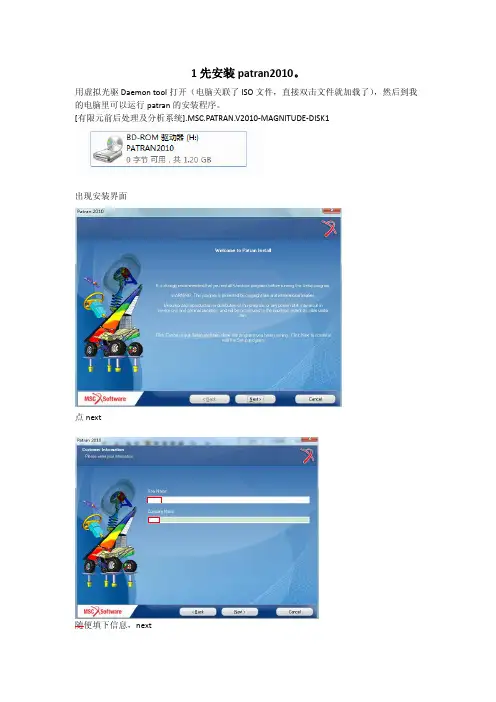
1先安装patran2010。
用虚拟光驱Daemon tool打开(电脑关联了ISO文件,直接双击文件就加载了),然后到我的电脑里可以运行patran的安装程序。
[有限元前后处理及分析系统].MSC.PATRAN.V2010-MAGNITUDE-DISK1出现安装界面点next随便填下信息,next选择前两个安装就够了Patran界面选择成classic,经典界面此处注意:安装可以选全部安装(FULL),文件安装路径设置一下,比如在D盘program files 里,可以现在该文件夹下新建一个patran2010文件夹。
文件夹路径和名称不要有中文。
如果弹出对话框选是就行,然后就等着安装安装完成,可以按默认next填写1700@“计算机名”,计算机名可以在桌面计算机上面右击,属性,然后看到下图点“是”这个点“否”,不需要安装这个直接next直接nextNext选no,next选“否”中间有几个就“确定”,到了这填下“计算机名”Next这里应该是设置缓存路径,我是在E盘program files里新建一个英文文件夹,名字随便,然后指向这个文件夹就行,next。
这个直接默认next后面几个界面都是next到这个点“否”这里跟前面一样,填下1700@“计算机名”Next因为没有proe,弹出对话框的就点“是”就行弹出这个时点“否”出现这个就安装完成,点finish。
现在不要打开软件,还没装license。
2安装NASTRAN用虚拟光驱加载NASTRAN安装文件[有限元分析仿真工具].MSC.MD.Nastran.v2010.1.3-MAGNiTUDE点虚拟光盘中的setup,出现nastran安装界面填下信息next选择完整安装(complete),设置一下安装路径(在D盘program files 里新建一个nastran2010文件夹),选择这个路径。
Next,进入安装。
填1700@“计算机名”点“是”按默认“确认”默认next,后面几个next桌面快捷方式,点“是”三安装license将nastran中的MAGNITUD文件夹复制到桌面待用。