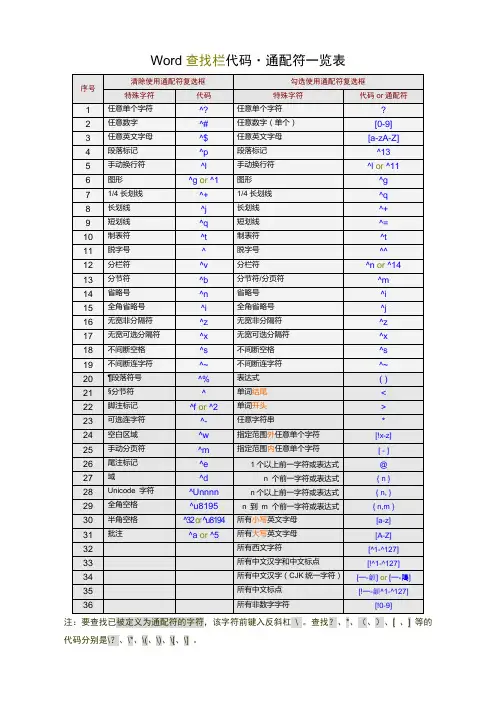
通配符
- 格式:doc
- 大小:33.50 KB
- 文档页数:3
查找的快捷键―Ctrl+F‖,替换的快捷键―Ctrl+H‖。或在―编辑‖菜单上,单击―查找‖或―替换‖.
1. 常用的通配符及作用
要查找和替换的项目的通配符
通配符 用途
* 表示零个到多个字符。例如,s*d 可查找―sad‖和―started‖。
? 表示任意单个字符,涵盖任意字母.。例如,s?t 可查找―sat‖和―set‖。
< 单词开头。例如,<(inter) 查找―interesting‖和―intercept‖,但不查找―splintered‖。
> 单词结尾。例如,(in)> 查找―in‖和―within‖,但不查找―interesting‖。
[ ] 指定字符之一。例如,w[io]n 查找―win‖和―won‖。
[-] 指定范围内任意单个字符。例如,[r-t]ight 查找―right‖和―sight‖。必须用升序来表示该范围。再如[a-z]和[A-Z]表示所有英文字符,必须用升序来表示该范围。[0-9]表示所有数字字符。
[!x-z] 中括号内指定字符范围以外的任意单个字符。例如,t[!a-m]ck 查找―tock‖和―tuck‖,但不查找―tack‖和―tick‖。
{n} n 个重复的前一字符或表达式。例如,fe{2}d 查找―feed‖,但不查找―fed‖。
{n,} 至少 n 个前一字符或表达式。例如,fe{1,}d 查找―fed‖和―feed‖。
{n,m} n 到 m 个前一字符或表达式。例如,10{1,3} 查找―10‖、―100‖和―1000‖。
@ 一个以上的前一字符或表达式。例如,lo@t 查找―lot‖和―loot‖。
可使用括号对通配符和文字进行分组,以指明处理次序,例如,可以通过键入―<(pre)*(ed)>‖来查找―presorted‖和―prevented‖。
可使用 \n 通配符搜索表达式(n为数字,代表分组的组号),然后将其替换为经过重新排列的表达式,例如,在―查找内容‖框键入―(Newton) (Christie)‖,在―替换为‖框键入―\2\1‖,Word
将找到―Newton Christie‖并将其替换为―Christie Newton‖。
使用通配符时,搜索文字区分大小写。例如,搜索―s*t‖将找到―sat‖而不是―Sat‖或―SAT‖。如果要搜索大小写字母混合的单词,可使用方括号通配符。例如,键入―[Ss]*[Tt]‖查找―sat‖、―Sat‖或―SAT‖。
可以在―查找内容‖或―替换为‖框中使用的代码
一些代码只有在选中或清除―使用通配符‖选项时才能使用。
^p,^13 段落标记,回车符, 键入^p(选中―使用通配符‖复选框时在―查找内容‖框中无效)或键入 ^13
^l ^11 手动换行符。
^nnn ASCII 字符. 键入 ^nnn,其中 nnn 是字符代码
^0nnn ANSI character.键入 ^0nnn,其中 nnn 是字符代码
^+ 长划线 ( — )
^= 短划线 ( – )
^^ 脱字号^
^n,^14 分栏符
^12 分页符或分节符. 键入 ^12(替换时,插入分页符)
^m 手动分页符. 键入 ^m(当选中―使用通配符‖复选框时,还将查找或替换分节符)
^s 不间断空格
^~ 不间断连字符
^- 可选连字符
查找空白区域, 可键入―空格{1,}‖
只能在―替换为‖框中使用的代码
通配符 用途
^c ―Windows 剪贴板‖的内容
^& ―查找内容‖框的内容
如果包含可选连字符代码,Word 只会找到在指定位置带有可选连字符的文字。如果省略可选连字符代码,Word 将找到所有匹配的文字,包括带有可选连字符的文字。
)
在查找图形时,Word 只查找嵌入图形,而不能查找浮动图形。在默认情况下,Word 将导入的图形作为嵌入图形插入,但是可以将浮动图形转换为嵌入图形。
如要查找使用 Unicode 值的字符,请选择―区分大小写‖复选框。如果清除―区分大小写‖复选框,Word 将搜索该值指定的所有大写字符和小写字符的实例。
选择―搜索‖框中的―全部‖。如果选择―向上‖或―向下‖,则 Word 仅搜索主文档(不包含页眉、页脚、批注等)。
Word中有一项“查找”的功能,利用它我们可以迅速地找到要编辑或者修改的文字,该功能的使用方法如下:单击“编辑”菜单中的“查找”命令,即可弹出“查找和替换”对话框,在“查找内容”中我们可以输入要查找的内容,Word查找不但支持像“*”和“?”这样的常见通配符,还支持像“[]”、“@”等不常见的通配符,要使用这些不常见的通配符必须进行如下设置:在“查找和替换”对话框中,单击“高级”按钮,选中“使用通配符”复选框即可。利用通配符可以令我们的查找工作更加灵活方便,下面就让我们来看一下这 些统配符的具体用法。
1、任意单个字符:“?”可以代表任意单个字符,输入几个“?”就代表几个未知字符。比如我们输入“?国”就可以找到诸如“中国”、“美国”、“英国”等字符;输入“——?国”可以找到“孟加拉国”等字符。
2、任意多个字符:“*”可以代表任意多个字符。比如我们输入“*国”就可以找到“中国”、“美国”、“孟加拉国”等字符。
3、指定字符之一:“[]”框内的字符可以是指定要查找的字符之一,比如输入“[中美]国”就可以找到“中国”、“美国”。
4、指定范围内的任意单个字符:“[x-x]”可以指定某一范围内的任意单个字符,比如输入“[a-e]ay”就可以找到“bay”、“day”等字符,要注意的是指定范围内的字符必须用升序。
5、排除指定范围内的任意单个字符:“[!x-x]”可以用来排除指定范围内的任意单个字符,比如我们输入“[!c-f]”就可以找到“bay”、“gay”、“lay”等字符,但是不会找到“cay”、“day”等字符。要注意范围必须用升序。
6、指定前一字符的个数:“{n}”可以用来指定要查找的字符中包含前一字符的个数,比如输入“cho{1}se”就是说包含1个前一字符“o”,可以找到“chose”,输入“cho{2}se”就是说包含2个前一字符“o”,可以找到“choose”。
7、指定前一字符数范围:“{x,x}”可以用指定要查找字符中前一字符数范围,比如我们输入“cho{1,2}”,则说明包含前一字符“o”数目范围是1-2个,则可以找到“chose”、“choose”。
8、一个以上的前一字符:“@”可以用来指定要查找字符中包含一个以上的前一字符,比如我们输入“cho@se”,就可以找到“chose”、“choose”等字符。
9、指定起始字符串:“<”可以用来指定要查找字符中的起始字符串,比如我们输入“
10、指定结尾字符串:“>”可以用来指定要查找字符中的结尾字符串,比如我们输入“er>”,就说明要查找的字符的结尾字符为“er”,可以找到“ver”、“her”、“lover”等等。
另外为了更精确的查找,你还可以把以上的通配符联合起来使用,比如我们输入“<(ag)*(er)>”则表示查找所有以“ag”开头并且以“er”结尾的单词,注意这时需要用括号将来区分开不同的查找规则。最后还要注意如果要查找已经被定义为通配符的字符,如“*”、“?”等字符,必须在该字符前面加上反斜杠“\”,如输入“\*”则表示查找字符“*”。
补充
另外 注意全角半角问题