
第12章 常用windows系统安装方法
- 格式:ppt
- 大小:3.21 MB
- 文档页数:55
中标麒麟桌面操作系统软件(ARM64版)V7.0 用户手册
中标软件有限公司 2020年01月
中标麒麟桌面操作系统软件(ARM64版)V7.0用户手册
第 2 页 / 共 109 页
目 录 第1章 系统简介 ..................................................................................................................... 6 1.1 系统运行环境 ...................................................................................................................... 6 1.2 开始菜单 .............................................................................................................................. 6 第2章 系统配置 ..................................................................................................................... 9 2.1 系统桌面及版本信息 ......................................................................................................... 9 2.2 控制面板简介 ..................................................................................................................... 9 2.3 显卡配置 ............................................................................................................................ 11 2.3.1 显示器分辨率设置 ................................................................................................... 11 2.3.2 屏幕保护设置 ........................................................................................................... 11 2.4 网络配置 ............................................................................................................................ 12 2.4.1 高级配置 ................................................................................................................... 13 2.5 打印机配置 ........................................................................................................................ 17 2.5.1 添加本地打印机 ....................................................................................................... 17 2.5.2 添加网络打印机 ....................................................................................................... 18 2.5.3 共享打印机 ............................................................................................................... 20 2.6 用户和组管理 .................................................................................................................... 23 2.7 输入法设置 ........................................................................................................................ 24 2.7.1显示输入法快捷键 ...................................................................................................... 25 2.7.2添加输入法 .................................................................................................................. 25 2.7.3其他个性化设置 .......................................................................................................... 26 第3章 办公 ........................................................................................................................... 28 3.1 文档查看器 ........................................................................................................................ 28 第4章 奔图 ........................................................................................................................... 29 4.1 奔图扫描应用软件 ........................................................................................................... 29

.
. 第 1 章 网络操作系统导论
一.填空题
(1)操作系统是 用户 与计算机之间的接口,网络操作系统可以理解为 网络用户
与计算机网络之间的接口。
(2)网络通信是网络最基本的功能,其任务是在 源主机 和 目标主机 之间实现无差错
的数据传输。
(3)1964 年,巴兰(Baran)在美国兰德(Rand)公司的“论分布式通信”的研究报告
中首次提出了 分组 的概念。
(4)Web服务、大型数据库服务等都是典型的 客户/服务器 模式,是近年来流行的应
用模式。
第 2 章 网络操作系统安装
一.填空题
(1)Windows Server 2003 有四个版本,分别是 标准版、 企业版 、 数据中心版 、
WEB 版 。
(2)某中型企业,准备购买 Windows Server 2003,服务器上欲发布网页,同时作为 SQL
服务器,考虑到服务器的负载和冗余问题,应使用 企业 版。
(3)某企业规划有两台 Windows Server 2003 和 50 台 Windows 2000 Professional,每
台服务器最多只有 15 个人能同时访问,最好采用 每服务器 授权模式。
(4)硬盘在使用前要进行分区,一块硬盘最多可以有四个分区,磁盘分区有主分区、扩
展分区和 逻辑分区 之分。
(5)Linux 系统下 /swap 分区 大小取决于系统内存和剩余的硬盘空间,通常为内存
的 1~2 倍。
二、选择题
(1)有一台服务器的操作系统是 Windows 2000 Server,文件系统是 NTFS,无任何分区,
现要求对该服务进行 Windows Server 2003 的安装,保留原数据,但不保留操作系统,应使
用下列( B )种方法进行安装才能满足需求。
A、在安装过程中进行全新安装并格式化磁盘
B、对原操作系统进行升级安装,不格式化磁盘

智能农业种植管理系统操作指南
第1章 系统概述与安装 ................................................................................................................. 4
1.1 系统简介 ........................................................................................................................... 4
1.2 系统安装与启动 ............................................................................................................... 4
第2章 系统界面与功能模块 ......................................................................................................... 4
2.1 系统界面介绍 ................................................................................................................... 4
2.2 功能模块概览 ................................................................................................................... 5
第3章 土壤环境监测与管理 ......................................................................................................... 5
标准实用文案
文档 宏业清单计价软件教程
第一章 系统安装
1.1 软件初装
⑴ 计算机,进入Windows操作环境;
⑵ 将清单计价专家安装光盘放入计算机驱动器内,稍后系统会自动启动安装过程。如果自动启动失败,用户可通过我的电脑或资源管理器等工具找到光盘根目录下的SetUp.exe可执行文件,用鼠标双击运行即可进入安装过程。
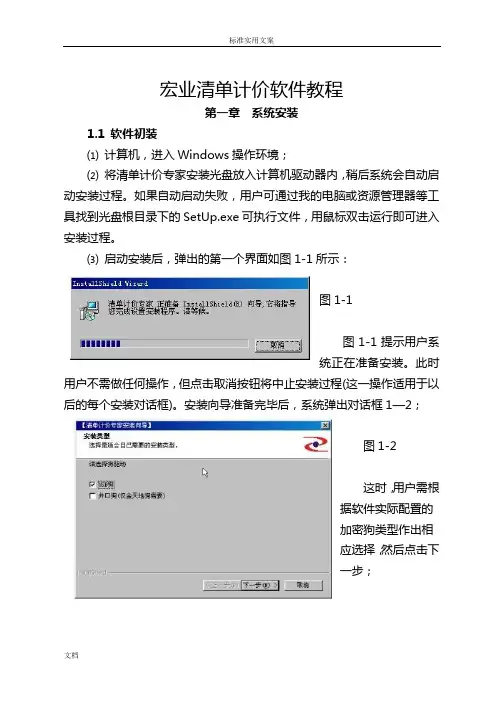
⑶ 启动安装后,弹出的第一个界面如图1-1所示:
图1-1
图1-1提示用户系统正在准备安装。此时用户不需做任何操作,但点击取消按钮将中止安装过程(这一操作适用于以后的每个安装对话框)。安装向导准备完毕后,系统弹出对话框1—2;
图1-2
这时,用户需根据软件实际配置的加密狗类型作出相应选择,然后点击下一步;
标准实用文案
文档
⑷ 接下来弹出的对话框1-3与1-4分别是欢迎与许可协议画面。用户必须接受该协议才能继续安装,点击否将退出安装过程;
⑸ 接下来的对话框1-5用于用户确定软件的安装路径;如需改变软件缺省安装路径请点击浏览按钮;
标准实用文案
文档
⑹ 对话框1-6用于让用户选择系统安装类型,强烈建议用户选择“典型”安装。如果不是对本软件构成特别了解,选择“自定义”安装可能造成系统不能正常运行;
⑺ 对话框1-7中用户可修改程序文件夹名称;
标准实用文案
文档 ⑻ 接下来将进入正式的安装过程。对话框1-8动态显示文件安装进度,安装结束后,弹出结束对话框1-9,点击结束按钮即可完成安装过程。
1.2 卸载安装
卸载本软件有两种方法:一是通过控制面板中的“添加/删除程序”功能完成,二是启动“清单计价专家安装程序”,按以下步骤进行:
⑴ 在安装画面进行到对话框1-10时,选择“删除”选项,然后点击下一步;
标准实用文案
文档 ⑵ 系统提示你是否确定删除,选择确定进行图1-11所示卸载过程,选择取消,则中止卸操作;卸载结束画面如图1-12所示。
1.3 修改安装