制得到的一帧放置于当前帧之后。单击 按钮可制作过渡动画。
和图像翻转一样,动画也要依赖于图层。动画的每一帧即为图层的一
种组合状态,因此,通过打开、关闭图层显示,编辑图层内容,即可 定义动画每一帧的状态。
我们通过一个简单的例子来说明动画的制作方法。
9.2.4 优化图像
在ImageReady CS中,用户可直接在图像编辑窗口中观察图像优化输 出结果,如图所示。
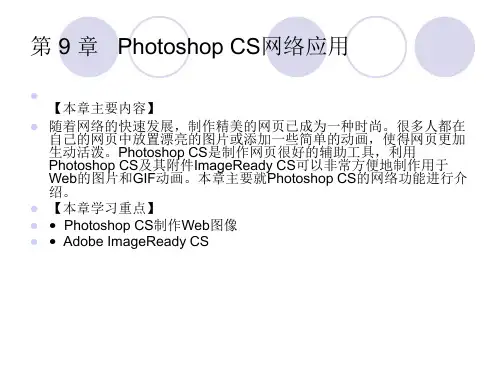
第 9 章 Photoshop CS网络应用
【本章主要内容】 随着网络的快速发展,制作精美的网页已成为一种时尚。很多人都在
自己的网页中放置漂亮的图片或添加一些简单的动画,使得网页更加 生动活泼。Photoshop CS是制作网页很好的辅助工具,利用 Photoshop CS及其附件ImageReady CS可以非常方便地制作用于 Web的图片和GIF动画。本章主要就Photoshop CS的网络功能进行介 绍。 【本章学习重点】 Photoshop CS制作Web图像 Adobe ImageReady CS
9.1 Photoshop CS制作Web图像
9.1.1 制作切片
切片是图像的一块矩形区域,可用于在Web 页中创建链接、翻转和动 画。用户可以通过为图像制作切片有选择地优化图像以便于 Web 查 看。
1. 制 ,此时将在
图像的左上角显示
利用动画面板,可以很方便地制作动画,执行“窗口”∣“动画”命 令打开动画面板如图所示。
其中,带有标号的缩略图显示的是每一帧的状态,单击每一帧下方的
小“▼”按钮,可设置该帧的延迟时间。在面板左下角可设置播放动
画的方式,是只播放一次还是重复播放。
按钮
组用于控制动画的播放过程。单击按钮可复制动画的当前帧,并将复