PROE斜齿轮参数化设计
- 格式:doc
- 大小:1.00 MB
- 文档页数:33
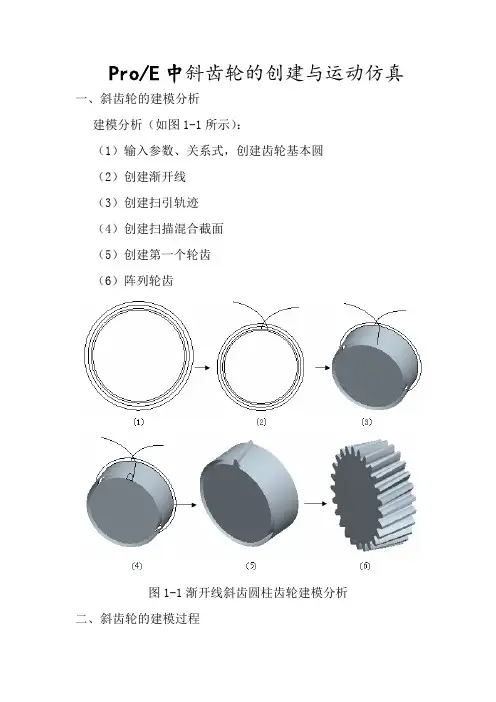
斜齿轮的创建 本节将介绍渐开线斜齿圆柱齿轮的创建,渐开线斜齿圆柱齿轮的创建方法与渐开线直齿圆柱齿轮的创建方法相似。本节同样使用参数化的设计方法,创建渐开线斜齿圆柱齿轮。 3.2.1斜齿轮的建模分析 建模分析(如图3-52所示): (1)输入参数、关系式,创建齿轮基本圆 (2)创建渐开线 (3)创建扫引轨迹 (4)创建扫描混合截面 (5)创建第一个轮齿 (6)阵列轮齿
图3-52渐开线斜齿圆柱齿轮建模分析 3.2.2斜齿轮的建模过程 1.输入基本参数和关系式
(1)单击,在新建对话框中输入文件名“hecial_gear”,然后单击; (2)在主菜单上单击 “工具”→ “参数”,系统弹出“参数”对话框,如图3-53所示; 图3-53参数”对话框 (3)在“参数”对话框内单击按钮,可以看到“参数”对话框增加了一行,依次输入新参数的名称、值、和说明等。需要输入的参数如表3-2所示; 名称 值 说明 名称 值 说明 Mn 5 法面模数 HA ___ 齿顶高 Z 25 齿数 HF ___ 齿根高 ALPHA 20 压力角 X 0 变位系数 BETA 16 螺旋角 D ___ 分度圆直径 B 50 齿轮宽度 DB ___ 基圆直径 HAX 1.0 齿顶高系数 DA ___ 齿顶圆直径 CX 0.25 顶系系数 DF ___ 齿根圆直径 表3-2创建齿轮参数 注意:表3-2中未填的参数值,表示是由系统通过关系式将自动生成的尺寸,用户无需指定。 完成后的参数对话框如图3-54所示: 图3-54“参数”对话框 (4)在主菜单上依次单击 “工具”→ “关系”,系统弹出“关系”对话框,如图3-55所示; (5)在“关系”对话框内输入齿轮的分度圆直径关系、基圆直径关系、齿根圆直径关系和齿顶圆直径关系。由这些关系式,系统便会自动生成表3-2所示的未指定参数的值。输入的关系式如下:
D=m*z/cos(beat) At=atan(tan(a)*cos(beat)) Db=d*cos(at) Df=d-2*m*((ha+c)-x) Da=d+2*m*(ha+x) Sd0=da Sd1=d Sd2=db Sd3=df /*齿轮基本关系式 ha=(hax+x)*mn hf=(hax+cx-x)*mn d=mn*z/cos(beta) da=d+2*ha db=d*cos(alpha) df=d-2*hf 完成后的“关系”对话框如图3-55所示;
图3-55 “关系”对话框 2.创建齿轮基本圆
(1)在工具栏内单击按钮,系统弹出“草绘”对话框; (2)选择“FRONT”面作为草绘平面,选取“RIGHT”面作为参考平面,参考方向为向“右”,如图3-56所示。单击【草绘】进入草绘环境; 图3-56 “草绘”对话框 (3)在绘图区以系统提供的原点为圆心,绘制四个任意大小的圆,并且标注圆的直径
尺寸,如图3-57所示。在工具栏内单击按钮,完成草图的绘制;
图3-57绘制二维草图 (4)用关系式驱动圆的大小。在模型中右键单击刚刚创建的草图,在弹出的快捷菜单中单击选取“编辑”; (5)在主菜单上依次单击 “工具”→ “关系”,系统弹出关系对话框,如图3-58所示; (6)在“关系”对话框中输入尺寸关系如下: /*齿轮基本圆关系式 sD0=da sD1=db sD2=df sD3=d 其中D0、D1、D2、D3为圆的直径尺寸代号,注意尺寸代号视具体情况会有所有同。da、db、df、d为用户自定义的参数,即为齿顶圆直径、基圆直径、齿根圆直径、分度圆直径。通过该关系式创建的圆即为分度圆;
图3-58 “关系”对话框 3.创建渐开线 (1)依次在主菜单上单击 “插入”→ “模型基准”→ “曲线”,或者在工具栏上单
击按钮,系统弹出“曲线选项”菜单管理器,如图3-59所示;
图3-59“曲线选项”菜单管理器 (2)在“曲线选项”菜单管理器上依次单击 “从方程”→ “完成”,弹出“得到坐标系”菜单管理器,如图3-60所示; 图3-60“得到坐标系”菜单管理器 (3)在绘图区单击选取系统坐标系为曲线的坐标系,弹出“设置坐标类型”菜单管理器,如图3-61所示;
图3-61 “设置坐标系类型”菜单管理器 (4)在“设置坐标类型”菜单管理器中单击 “笛卡尔”,系统弹出一个记事本窗口; (5)在弹出的记事本窗口中输入曲线的方程,如下: ang=90*t r=db/2 s=pi*r*t/2 xc=r*cos(ang) yc=r*sin(ang) x=xc+(s*sin(ang)) y=yc-(s*cos(ang)) z=0
(6)保存数据,退出记事本,完成后的曲线如图3-62所示;
图3-62 完成后的渐开线 4.镜像渐开线 (1)在工具栏内单击按钮,或者依次在主菜单上单击 “插入”→ “模型基准”→ “点”→ “点”,系统弹出“基准点”对话框,如图3-63所示;
图3-63“基准点”对话框 (2)单击分度圆曲线作为参照,按住Ctrl键,单击渐开线作为参照,如图3-64所示。在“基准点”对话框内单击【确定】,完成基准点“PNT0”的创建;
图3-64选取参照曲线 (3)在工具栏内单击按钮,或者依次在主菜单上单击 “插入”→ “模型基准”→ “轴”,系统弹出“基准轴”对话框,如图3-65所示; (4)在绘图区单击选取“TOP”面作为参考平面,按住Ctrl键,单击选取“RIGHT”面作为参考,在“基准轴”对话框内单击【确定】,完成轴“A_1”的创建; 图3-65“基准轴”对话框 (5)在工具栏内单击按钮,或者依次在主菜单上单击 “插入”→ “模型基准”→ “平面”,系统弹出“基准平面”对话框; (6)在绘图区单击选取“A_1”轴作为参照,按住Ctrl键,继续单击基准点“PNT0”作为参照,如图3-66所示;
图3-66“基准平面”对话框 (7)继续在工具栏内单击按钮,或者依次在主菜单上单击 “插入”→ “模型基准”→ “平面”,系统弹出“基准平面”对话框,如图3-67所示; 图3-67“基准平面”对话框 (8)在绘图区单击选取刚刚创建的“DTM1”面作为参考平面,按住Ctrl键选取“A-1”轴作为参考。在偏距文本框内输入旋转角度为“360/(4*z)”,系统提示是否要添加特征关系,如图3-68所示,单击【是】;
图3-68 添加关系式 (9)在“基准平面”对话框内单击【确定】,完成基准平面的创建; (10)将关系式添加到“关系”对话框。在绘图区右键单击刚刚创建的基准平面“DTM2”,在弹出的快捷菜单上单击 “编辑”。 (11)在主菜单上单击 “工具”→ “关系”,系统弹出“关系”对话框。此时系统显示“DTM1”面和“DTM2”面间的夹角尺寸代号。单击该尺寸代号,尺寸代号将自动显示在“关系”对话框中,输入的关系式为: /*镜像平面旋转角度 D6=360/(4*z) 完成后的“关系”对话框如图3-69所示,在“关系”对话框内单击【确定】完成添加关系式; 图3-69“关系”对话框 (12)在绘图区单击渐开线特征,然后在工具栏内单击按钮,或者依次在主菜单上单击 “编辑”→ “镜像”。系统弹出“镜像”特征定义操控面板,如图3-123所示;
图3-70“镜像”特征定义面板 (13)在绘图区单击选取刚刚创建的“DTM2”平面作为镜像平面,在“镜像”特征定义
操控面板内单击按钮,完成渐开线的镜像。完成后的曲线如图3-71所示。 图3-71完成后的镜像渐开线 5.创建齿根圆
(1)在工具栏内单击按钮,或者依次在主菜单内单击 “插入”→ “拉伸”,弹出“拉伸”定义操控面板,在面板内单击 “放置”→ “定义”,弹出“草绘”定义对话框; (2)选择“FRONT”面作为草绘平面,选取“RIGHT”面作为参考平面,参考方向为向“顶”,如图3-72所示。单击【草绘】进入草绘环境;
图3-72“草绘”对话框 (3)在工具栏内单击按钮,在绘图区单击选取齿根圆曲线,如图3-73所示。在工具栏内单击按钮,完成草图的绘制; 图3-73 选取齿根圆曲线 (4)在“拉伸”特征定义操控面板内单击选取“实体”按钮、“拉伸到指定深度”按钮,在拉伸深度文本框内输入深度值为B,如图3-74所示。回车后系统提示是否添加特征关系,单击 “是”;
图3-74“拉伸”定义面板 (5)拉伸深度自动调整到用户设置的参数B的值,在 “拉伸”特征定义操控面板内单
击按钮,完成齿根圆的创建,完成后的齿根圆如图3-75所示。
图3-75 完成后的齿根圆 (6)将关系式添加到“关系”对话框,在模型树中右键单击齿根圆特征,在弹出的快捷菜单中单击 “编辑”; (7)在主菜单上单击 “工具”→ “关系”,系统弹出“关系”对话框。此时系统显示齿根圆厚度尺寸代号。单击该尺寸代号,尺寸代号将自动显示在“关系”对话框中,输入的关系式为: /*齿根圆宽度关系式 D7=b 完成后的“关系”对话框如图3-76所示,在“关系”对话框内单击【确定】完成添加关系式;
图3-76“关系”对话框 6.创建分度圆曲面 (1)在工具栏内单击按钮,或者依次在主菜单内单击 “插入”→ “拉伸”,弹出“拉伸”定义操控面板,在面板内单击 “放置”→ “定义”,弹出“草绘”定义对话框; (2)选择“FRONT”面作为草绘平面,选取“RIGHT”面作为参考平面,参考方向为向“顶”,如图3-77所示。单击【草绘】进入草绘环境;