
三维实体造型练习题
- 格式:doc
- 大小:4.07 MB
- 文档页数:14
1、
2、
3、
4、
5、
6、
7、
8、
9、
10、
11、
12、
13、
14、
15、
16、
17、
18、
19、
注:左下图的标注尺寸3为底座两个沉孔的深度
20、
21、
22、
23、
24、
25、
26、
27、
28、
1、
2、
3、
4、
5、
6、
7、
8、
9、
10、
11、
12、
13、
14、
15、
16、
17、
18、
19、
注:左下图的标注尺寸3为底座两个沉孔的深度
20、
21、
22、
23、
24、
25、
26、
27、
28、

cad三维建模练习题
在CAD(计算机辅助设计)领域中,三维建模是非常重要的技能。通过CAD软件和工具,我们可以将现实世界中的物体和场景以三维的形式呈现出来,为设计、制造和建筑领域提供有力的支持。本文将为您介绍一些CAD三维建模的练习题,帮助您提升相关技能。
练习题一:创建简单的立方体
在CAD软件中,创建一个简单的立方体是入门的基础。请按照以下步骤进行操作:
1. 打开CAD软件并创建一个新的绘图文件。
2. 进入三维建模模式,选择创建立方体的工具。
3. 指定立方体的起始点和终点,确定立方体的尺寸。
4. 确认输入并创建立方体。
5. 查看立方体的三维图形。
练习题二:创建复杂物体
在CAD中,我们可以通过组合已有的图形来创建更加复杂的物体。请按照以下步骤进行操作:
1. 打开CAD软件并创建一个新的绘图文件。
2. 进入三维建模模式,选择创建基本图形的工具,如圆形、矩形等。 3. 创建两个或更多的基本图形,可以通过移动、旋转和缩放等操作调整它们的位置和大小。
4. 使用合并或裁剪等命令将基本图形组合在一起,形成复杂的物体。
5. 查看物体的三维图形。
练习题三:应用纹理和材质
在CAD建模中,为物体应用纹理和材质可以使其更加真实和精细。请按照以下步骤进行操作:
1. 打开CAD软件并创建一个新的绘图文件。
2. 进入三维建模模式,并选择物体应用材质的工具。
3. 从内置的材质库中选择一个合适的材质,如木材、金属等。
4. 将选定的材质应用于物体的表面,可以调整材质的颜色和质感。
5. 选择纹理工具,从纹理库中选择一个合适的纹理图案。
6. 将选定的纹理应用于物体的表面,可以调整纹理的缩放和方向。
7. 查看带有材质和纹理的物体的三维图形。
练习题四:建模实际对象
在CAD建模中,我们可以利用现实世界中的实际对象进行练习,以提高建模的准确性和真实性。请按照以下步骤进行操作:
1. 打开CAD软件并创建一个新的绘图文件。 2. 选择一个你身边的实际物体,如一个杯子或一个笔筒。

SolidWorks、CAD三维练习图
第 1 页 共 130 页
SolidWorks、CAD三维练习图
第 2 页 共 130 页
SolidWorks、CAD三维练习图
第 3 页 共 130 页
SolidWorks、CAD三维练习图
第 4 页 共 130 页
SolidWorks、CAD三维练习图
第 5 页 共 130 页
SolidWorks、CAD三维练习图
第 6 页 共 130 页
SolidWorks、CAD三维练习图
第 7 页 共 130 页
SolidWorks、CAD三维练习图
第 8 页 共 130 页
SolidWorks、CAD三维练习图
第 9 页 共 130 页

三维建模练习题
三维建模是现代设计领域中一种重要的技术手段,通过将虚拟的三维物体呈现在计算机屏幕上,可以更加直观地展示出设计的效果和细节。本文将介绍几个三维建模的练习题,帮助读者掌握基本的建模技巧和概念。
一、建模练习题一:简单的立方体
首先,我们从一个简单的立方体开始练习。通过以下步骤来完成:
1. 打开三维建模软件,并创建一个新的文件。
2. 选择立方体工具或创建正方形的面,然后拉伸它,使其成为一个立方体。可以通过调整面的大小、旋转和移动来达到想要的效果。
3. 调整立方体的属性,例如颜色、纹理和材质,使其更加逼真。
这个练习的目的是让你熟悉三维建模软件的基本操作,以及如何创建简单的几何体。
二、建模练习题二:汽车模型
接下来,我们将挑战一个稍微复杂一些的建模练习题,创建一个简单的汽车模型。
1. 首先,根据实际的汽车尺寸来设置一个合适的场景。
2. 使用建模工具来创建汽车的车身。可以通过绘制多边形或者创建基本的几何体来实现。 3. 添加轮子和车胎。可以使用圆柱体来创建轮子,通过复制和缩放来创建更多的轮子。
4. 接下来,添加细节,例如车灯、后视镜和车窗。可以使用建模工具来创建这些细节,或者导入已有的模型。
5. 最后,调整汽车模型的材质和纹理,使其看起来更加真实。
通过完成这个练习,你将掌握更高级的建模技巧,如绘制多边形、复制和缩放对象,并添加细节和纹理。
三、建模练习题三:建筑模型
最后一个建模练习题是创建一个简单的建筑模型,例如房屋或大楼。
1. 首先,确定建筑物的尺寸和结构。可以参考已有的建筑物平面图或照片。
2. 使用建模工具创建建筑物的主体结构,例如墙壁和屋顶。
3. 添加窗户、门和其他建筑细节。可以使用建模工具或导入已有的模型来实现。
4. 调整建筑物的细节、纹理和材质,使其更加逼真。
这个练习将帮助你理解如何创建复杂的建筑结构,并学习如何添加细节和纹理,使建筑模型更加真实。
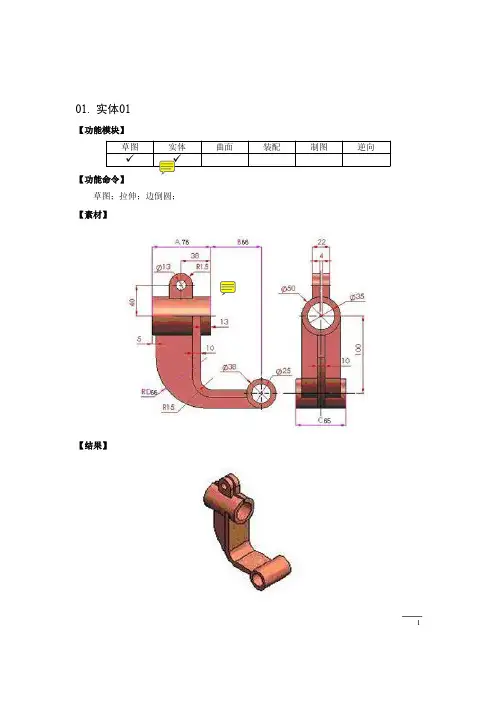
1 01. 实体01 【功能模块】 草图 实体 曲面 装配 制图 逆向 ü ü 【功能命令】 草图;拉伸;边倒圆; 【素材】 【结果】2 02. 实体02 【功能模块】 草图 实体 曲面 装配 制图 逆向 ü ü 【功能命令】 草图;拉伸;布尔求交;边倒圆;倒斜角。 【素材】 【结果】3 03. 实体03 【功能模块】 草图 实体 曲面 装配 制图 逆向 ü ü 【功能命令】 草图;管道;拉伸;布尔求和;引用几何体。 【素材】 【结果】4 04. 实体04 【功能模块】 草图 实体 曲面 装配 制图 逆向 ü ü 【功能命令】 草图;拉伸;布尔求和;引用几何体;边倒圆。 【素材】 【结果】5 05. 实体05 【功能模块】 草图 实体 曲面 装配 制图 逆向 ü ü 【功能命令】 草图;拉伸;布尔求和;简单孔;沉头孔;倒斜角;边倒圆。 【素材】 【结果】67 06. 实体06 【功能模块】 草图 实体 曲面 装配 制图 逆向 ü ü 【功能命令】 草图;拉伸;布尔求和;修剪体;边倒圆。 【素材】 【结果】8 07. 实体07 【功能模块】 草图 实体 曲面 装配 制图 逆向 ü ü 【功能命令】 草图;拉伸;简单孔;埋头孔;边倒圆。 【素材】 【结果】9 08. 实体08 【功能模块】 草图 实体 曲面 装配 制图 逆向 ü ü 【功能命令】 草图;拉伸;圆柱;简单孔;边倒圆。 【素材】 【结果】10 09. 实体09 【功能模块】 草图 实体 曲面 装配 制图 逆向 ü ü 【功能命令】 草图;拉伸;圆柱;简单孔;倒斜角;边倒圆。 【素材】 【结果】11 10. 实体10 【功能模块】 草图 实体 曲面 装配 制图 逆向 ü ü 【功能命令】 草图;拉伸;基准坐标系;圆柱。 【素材】 【结果】12 11. 实体11 【功能模块】 草图 实体 曲面 装配 制图 逆向 ü ü 【功能命令】 草图;拉伸;简单孔;埋头孔;边倒圆。 【素材】 【结果】13 12. 实体12 【功能模块】 草图 实体 曲面 装配 制图 逆向 ü ü 【功能命令】 草图;拉伸;简单孔;埋头孔;边倒圆。 【素材】 【结果】14 13. 实体13 【功能模块】 草图 实体 曲面 装配 制图 逆向 ü ü 【功能命令】 草图;拉伸;拔模;倒斜角;边倒圆。 【素材】 【结果】15 14. 实体14 【功能模块】 草图 实体 曲面 装配 制图 逆向 ü ü 【功能命令】 草图;拉伸;拔模;倒斜角;边倒圆。 【素材】 【结果】16 15. 实体15 【功能模块】 草图 实体 曲面 装配 制图 逆向 ü ü 【功能命令】 草图;圆柱;拉伸;镜像体;镜像特征;布尔求和;简单孔;边倒圆。 【素材】 【结果】17 16. 实体16 【功能模块】 草图 实体 曲面 装配 制图 逆向 ü ü 【功能命令】 草图;圆柱;拉伸;边倒圆;倒斜角。 【素材】 【结果】18 17. 实体17 【功能模块】 草图 实体 曲面 装配 制图 逆向 ü ü 【功能命令】 草图;拉伸;简单孔;沉头孔;基准平面;边倒圆;倒斜角。 【素材】 【结果】19 18. 实体18 【功能模块】 草图 实体 曲面 装配 制图 逆向 ü ü 【功能命令】 圆柱;凸台;边倒圆;抽壳;布尔运算;编辑对象显示。 【素材】 【结果】20 19. 端盖造型 【功能模块】 草图 实体 曲面 装配 制图 逆向 ü ü 【功能命令】 回转;基准平面;草图;拉伸;简单孔;实例特征;边倒圆;倒斜角。 【素材】 【结果】21 20. 减速器上箱体造型 【功能模块】 草图 实体 曲面 装配 制图 逆向 ü ü 【功能命令】 长方体;基准平面;垫块;草图;拉伸;简单孔;沉头孔;镜像特征;腔体;实例特 征;拔模;倒斜角;边倒圆。 【素材】 无 【结果】22 21. 减速器下箱体造型 【功能模块】 草图 实体 曲面 装配 制图 逆向 ü ü 【功能命令】 长方体;基准平面;基准轴;垫块;键槽;草图;拉伸;简单孔;沉头孔;镜像特征; 实例特征;拔模;倒斜角;边倒圆。 【素材】 无 【结果】23 22. 实体22 【功能模块】 草图 实体 曲面 装配 制图 逆向 ü ü 【功能命令】 草图;拉伸;回转;简单孔;沉头孔。 【素材】 【结果】24 23. 实体23 【功能模块】 草图 实体 曲面 装配 制图 逆向 ü ü 【功能命令】 草图;拉伸;镜像特征;凸台;简单孔;实例特征;边倒圆。 【素材】 【结果】25 24. 实体24 【功能模块】 草图 实体 曲面 装配 制图 逆向 ü ü 【功能命令】 草图;拉伸;回转;相交曲线;简单孔;实例特征。 【素材】 【结果】26 25. 实体25 【功能模块】 草图 实体 曲面 装配 制图 逆向 ü ü 【功能命令】 草图;拉伸;简单孔;边倒圆。 【素材】 【结果】27 26. 实体26 【功能模块】 草图 实体 曲面 装配 制图 逆向 ü ü 【功能命令】 草图;圆柱;拉伸;基准坐标系;简单孔。 【素材】 【结果】28 27. 实体27 【功能模块】 草图 实体 曲面 装配 制图 逆向 ü ü 【功能命令】 长方体;基准平面;基准坐标系;草图;拉伸;边倒圆;简单孔。 【素材】 【结果】29 28. 接管造型 【功能模块】 草图 实体 曲面 装配 制图 逆向 ü ü 【功能命令】 圆柱;简单孔;埋头孔;实例特征;基准平面;草图;拉伸;边倒圆;调整工作坐标 系。 【素材】 【结果】30 29. 螺栓特征的修改 【功能模块】 草图 实体 曲面 装配 制图 逆向 ü 【功能命令】 修改圆柱体特征参数;删除符号螺纹;修改圆台特征参数;修改倒斜角特征参数;添 加详细螺纹特征。 【素材】 【结果】31 30. 风扇 【功能模块】 草图 实体 曲面 装配 制图 逆向 ü ü 【功能命令】 圆柱;简单孔;投影曲线;直纹面;加厚;边倒圆;引用几何体;布尔求和。 【素材】 【结果】32 31. 灯罩 【功能模块】 草图 实体 曲面 装配 制图 逆向 ü ü 【功能命令】 基本曲线;样条;引用几何体;通过曲线网格。 【素材】 【结果】33 32. 小家电外壳 【功能模块】 草图 实体 曲面 装配 制图 逆向 ü ü 【功能命令】 草图;拉伸;曲线长度;修剪和延伸;布尔求和;边倒圆;扫掠;缝合;有界平面; 剖切曲面;替换面。 【素材】 【结果】34 33. 法兰轴 【功能模块】 草图 实体 曲面 装配 制图 逆向 ü 【功能命令】 回转;基准平面;草图;拉伸;简单孔;实例特征;边倒圆;倒斜角。 【素材】 【结果】35 34. 实体34 【功能模块】 草图 实体 曲面 装配 制图 逆向 ü ü 【功能命令】 圆柱;简单孔;埋头孔;实例特征;基准平面;草图;拉伸;边倒圆;调整工作坐标 系。 【素材】 【结果】36 35. 实体35 【功能模块】 草图 实体 曲面 装配 制图 逆向 ü ü 【功能命令】 圆柱;简单孔;基准平面;草图;拉伸;边倒圆。 【素材】 【结果】37 36. 实体36 【功能模块】 草图 实体 曲面 装配 制图 逆向 ü ü ü 【功能命令】 圆柱;简单孔;埋头孔;实例特征;基准平面;草图;拉伸;边倒圆;调整工作坐标 系。 【素材】 【结果】38 37. 实体37 【功能模块】 草图 实体 曲面 装配 制图 逆向 ü ü 【功能命令】 草图;拉伸;管道 【素材】 【结果】39 38. 实体38 【功能模块】 草图 实体 曲面 装配 制图 逆向 ü ü 【功能命令】 草图;拉伸;切割体 【素材】 【结果】40 39. 实体39 【功能模块】 草图 实体 曲面 装配 制图 逆向 ü ü 【功能命令】 草图;拉伸;实例特征 【素材】 【结果】41 40. 实体40 草图 实体 曲面 装配 制图 逆向 ü ü 【功能命令】 草图;拉伸;回转。 【素材】 【结果】42 41. 实体41 参照下图构建模型,注意其中的对称、重合、等距、同心等约束关系。零件壁厚均为 E。 输入答案时请精确到小数点后两位 (注意采用正常数字表达方法, 而不要采用科学计数法) 。 请问模型体积为多少? A B C D E 110 30 72 60 1.543 42. 实体42 参照下图构建三维模型,注意其中的对称、相切、同心、阵列等几何关系,输入答案 时请精确到小数点后两位。 (注意采用正常数字表达方法,而不要采用科学计数法) 。 其中: A B C D 72 32 30 27 请问零件模型体积为多少?44 43. 实体43 参照下图构建模型,注意通过方程式等方法设定其中尺寸的关联关系,并满足共线等几何 关系。 需要确保的尺寸和几何关系包括: 1) 右侧立柱的高度为整个架体高度加 15,即图中的 A+15。 2) 右侧立柱的壁厚为架体主区域(橘色区域)壁厚的两倍,即图中的 2xC。 3) 右侧立柱位于架体右侧圆角 RB 区域的中心位置,即图中的B/2。 4) 架体外缘的长宽相等,均为 D。 5) 架体外缘蓝色区域的左右边线分别通过左右两个立柱的孔中心。 6) 加强筋的上边缘与架体上方的圆角相切。 (输入答案时请精确到小数点后 2 位,注意采用正常数字表达方法,而不要采用科学计数 法) 。 请问模型体积为多少? A B C D 45 32 2 120 按照如下参数调整模型参数,请问模型体积为多少? 1~2,2~3……,10~1(第一题 23分,第二题 38 分)45 44. 实体44 参照下图构建模型,注意除去底部 8mm 厚的区域外,其他区域壁厚都是 5mm。注意模型中 的对称、阵列、相切、同心等几何关系。 (输入答案时请精确到小数点后两位,注意采用正 常数字表达方法,而不要采用科学计数法) 请问模型体积为多少? A B C D 112 92 56 3046 45. 实体45 题目:参照下图构建三维模型,请注意其中的偏距、同心、重合等约束关系。 (输入答案时 请精确到小数点后 2 位,注意采用正常数字表达方法,而不要采用科学计数法) A=55 B=87 C=37 D=43 E=5.9 F=119 请问模型体积为多少?47