
第03章 配置Cisco Router及IOS管理命令
- 格式:pptx
- 大小:467.87 KB
- 文档页数:13

第1章 实验拓扑、终端服务器配置 5
1.1 访问Cisco路由器的方法 6
1.1.1 通过Console口访问路由器 6
1.1.2 通过Telnet访问路由器 6
1.1.3 终端访问服务器 7
1.1.4 本书实验拓扑 7
1.2 实验1:通过Console口访问路由器 8
1.3实验2:通过Telnet访问路由器 13
1.4 实验3:配置终端访问服务器 15
1.5 终端访问服务器配置命令汇总 21
第2章 路由器基本配置 22
2.1路由器及IOS简介 22
2.1.1 路由器简介 22
2.1.2 IOS简介 22
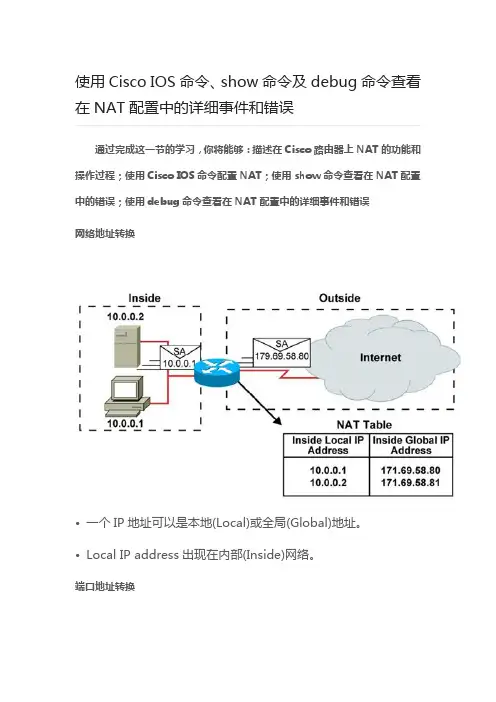
使用Cisco IOS命令、show命令及debug命令查看在NAT配置中的详细事件和错误
通过完成这一节的学习,你将能够:描述在Cisco路由器上NAT的功能和操作过程;使用Cisco IOS命令配置NAT;使用show命令查看在NAT配置中的错误;使用debug命令查看在NAT配置中的详细事件和错误
网络地址转换
• 一个IP地址可以是本地(Local)或全局(Global)地址。
• Local IP address出现在内部(Inside)网络。
端口地址转换
转换内部源地址
配置静态转换
• 在一个Inside local address和一个Inside global address之间建立静态转换
• 标记该接口连接内部网络
• 标记该接口连接外部网络
建立静态NAT地址映射的例子
配置动态转换
• 定义一个全局(Global)地址池
• 定义一个标准访问列表允许哪些内部本地地址被转换 •
建立一个动态的源地址转换,指定这个访问列表的转换步骤
动态地址转换的例子
超载一个内部全局地址
配置超载 •
定义一个标准IP访问列表允许哪些内部本地地址被转换
• 建立一个动态的源地址转换,指定这个访问列表的转换步骤
超载一个内部全局地址的例子
清除NAT转换表
• 清除所有动态地址转换条目
• 清除一个简单的动态转换条目包含一条内部转换或内部和外部转换
• 清除一个简单的动态转换条目包含一条外部转换 • 清除一个扩展的动态转换条目
使用Show命令显示信息
• 显示活动的转换条目
• 显示静态转换条目
案例:不能Ping远程主机
解决方法:新的配置
使用debug ip nat命令 在转换表里转换没有建立?
• 检查: – 配置是正确的。
– 没有任何输入型访问列表禁止来自NAT路由器的数据包。
– 访问列表应该参考NAT命令,允许所有必须的网络。

思科路由器常用配置命令
一览表:
1-99恢复一个会话
bfe手工应急模式设置
clear复位功能
clock管理系统时钟
configure进入设置模式
connect打开一个终端
copy从tftp服务器拷贝设置文件或把设置文件拷贝到tftp服务器上
debug调试功能
diable退出优先命令状态
diconnect断开一个网络连接
enable进入优先命令状态
erae擦除快闪内存
e某it退出e某ce模式
help交互帮助系统的描述
lat打开一个本地传输连接
lock锁定终端 login以一个用户名登录
logout退出终端
mbranch向树形下端分支跟踪多路由广播
mrbranch向树形上端分支跟踪反向多路由广播
name-connection给一个存在的网络连接命名
no关闭调试功能
pad打开某.29PAD连接
ping发送回显信息
ppp开始点到点的连接协议
reload停机并执行冷启动
reume恢复一个活动的网络连接
rlogin打开远程注册连接
rh执行一个远端命令
end发送信息到另外的终端行
etup运行etup命令
how显示正在运行系统信息
lip开始SLIP协议
tart-chat在命令行上执行对话描述
ytat显示终端行的信息 telnet远程登录
terminal终端行参数
tet测试子系统内存和端口
tn3270打开一个tin3270连接
trace跟踪路由到目的地
undebug退出调试功能
verify验证检查闪烁文件的总数
where显示活动的连接
which-route执行OSI路由表查找并显示结果
write把正在运行的设置写入内存、网络、或终端
某3在PAD上设置某.3参数
某remote进入某remote模式
2、#how
acce-e某preion显示访问控制表达式
acce-lit显示访问控制表
apolloApollo网络信息
appletalkAppleTalk信息

CISCO路由器IOS升级方法总结
概述
在网络设备中,CISCO路由器是一种常见且广泛使用的设备。为了保持设备的正常运行和维护安全性,定期升级路由器的操作系统(IOS)是必要的。本文将总结CISCO路由器IOS升级的方法,以帮助用户顺利完成相关操作。
准备工作
在开始升级路由器IOS之前,需要完成以下准备工作: 1. 确定当前路由器的型号和支持的IOS版本。 2. 下载最新的IOS版本文件,确保文件的完整性和正确性。 3. 使用一个TFTP(Trivial File Transfer
Protocol)服务器,用于从服务器传输IOS文件到路由器上。确保服务器能够正常工作,并连接到路由器所在的网络。 步骤一:备份当前的配置
在进行任何升级操作之前,最重要的是备份当前的路由器配置。这样,在升级过程中出现问题时,可以恢复到之前的配置状态。以下是备份配置的步骤: 1. 连接到路由器的控制台界面或使用SSH(Secure
Shell)进行远程登录。 2. 输入以下命令进入特权模式:
enable
3. 进入全局配置模式:
configure terminal
4. 输入以下命令将路由器配置保存到TFTP服务器上:
copy running-config tftp:
5. 根据提示输入TFTP服务器的IP地址和备份文件保存的位置。
6. 验证备份文件是否成功保存。 步骤二:升级IOS
完成备份操作后,接下来是升级路由器的IOS。根据下载的IOS版本文件以及路由器型号,执行以下步骤: 1. 确认当前IOS版本:
show version
2. 通过TFTP服务器将新的IOS版本文件上传到路由器上:
copy tftp: flash:
3. 根据提示输入TFTP服务器的IP地址和IOS文件的名称。
4. 确认升级文件的完整性和正确性。
5. 设置路由器引导文件指向新的IOS版本:
boot system flash