
2009cad安装过程、
- 格式:doc
- 大小:792.00 KB
- 文档页数:10
打开360安全卫士
在最上面一行又软件管家 点击一下
找到2009cad点击卸载
这个要注意输入666-98989898在下一步
在点配置 在点浏览,在把你要按的cad放到其中的一个盘中在点新建文档并命名
在点确定
接来点 下一步,在接下来点配置完成
打开360安全卫士
在最上面一行又软件管家 点击一下
找到2009cad点击卸载
这个要注意输入666-98989898在下一步
在点配置 在点浏览,在把你要按的cad放到其中的一个盘中在点新建文档并命名
在点确定
接来点 下一步,在接下来点配置完成
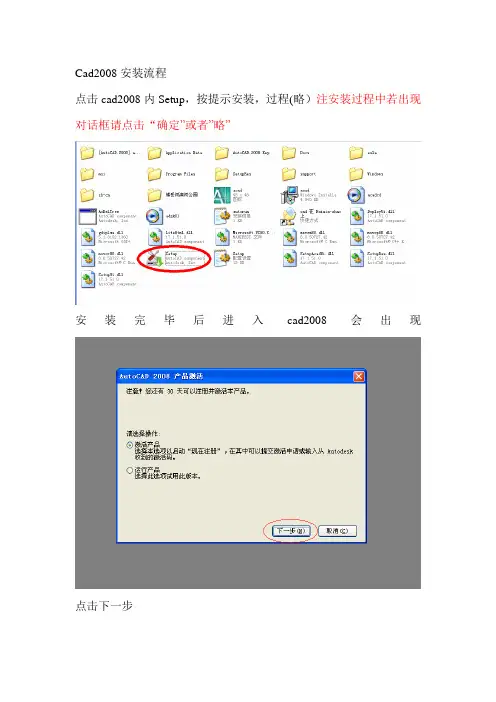
Cad2008安装流程
点击cad2008内Setup,按提示安装,过程(略)注安装过程中若出现对话框请点击“确定”或者”略”
安装完毕后进入cad2008会出现
点击下一步
点击cad2008内AutoCAD.2008.Keygen.Only-XFORCE
双击进入AutoCAD-2008-keygen得到
进入刚刚打开的cad2008,将申请号复制
粘贴到
点击Calculate生成激活码
将激活码复制粘贴到
将下列任意数列653-12354321 or 666-98989898 or 666-69696969
输入到
然后点击下一步,cad2008安装完毕 永久天正安装流程
双击时间
将系统时间调回2007年
进入“天正cad\天正“点击”天正建筑75“按提示安装
安装完毕后进入
激活天正
确定 注册成功关闭程序点击
按提示安装,过程略
安装完毕
双击时间
将系统时间调回正常时间
结束
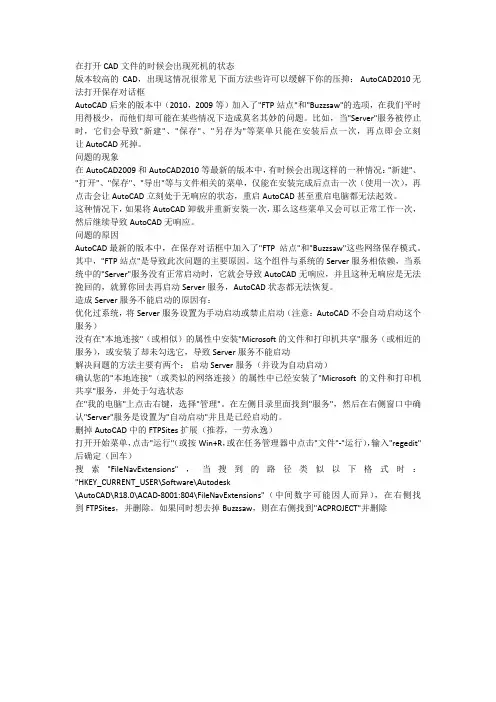
在打开CAD文件的时候会出现死机的状态
版本较高的CAD,出现这情况很常见 下面方法些许可以缓解下你的压抑: AutoCAD2010 无法打开保存对话框
AutoCAD后来的版本中(2010,2009等)加入了"FTP站点"和"Buzzsaw"的选项,在我们平时用得极少,而他们却可能在某些情况下造成莫名其妙的问题。比如,当"Server"服务被停止时,它们会导致"新建"、"保存"、"另存为"等菜单只能在安装后点一次,再点即会立刻让 AutoCAD死掉。
问题的现象
在AutoCAD2009和AutoCAD2010等最新的版本中,有时候会出现这样的一种情况:"新建"、"打开"、"保存"、"导出"等与文件相关的菜单,仅能在安装完成后点击一次(使用一次),再点击会让 AutoCAD立刻处于无响应的状态,重启AutoCAD甚至重启电脑都无法起效。
这种情况下,如果将AutoCAD卸载并重新安装一次,那么这些菜单又会可以正常工作一次,然后继续导致AutoCAD无响应。
问题的原因
AutoCAD 最新的版本中,在保存对话框中加入了"FTP站点"和"Buzzsaw"这些网络保存模式。其中,"FTP站点"是导致此次问题的主要原因。这个组件与系统的Server服务相依赖,当系统中的"Server"服务没有正常启动时,它就会导致AutoCAD无响应,并且这种无响应是无法挽回的,就算你回去再启动Server服务,AutoCAD状态都无法恢复。
造成Server服务不能启动的原因有:
优化过系统,将Server服务设置为手动启动或禁止启动(注意:AutoCAD不会自动启动这个服务)
没有在"本地连接"(或相似)的属性中安装"Microsoft的文件和打印机共享"服务(或相近的服务),或安装了却未勾选它,导致Server服务不能启动
解决问题的方法主要有两个: 启动Server服务(并设为自动启动)
《AUTOCAD2000简明教案》 2009-2-10 那荣革 瓦房店市职业教育中心计算机教研室
—1— 专 业 数 控 学 科 CAD 班 级 时 间 第1课
课 题 AUTOCAD2000软件界面介绍 教 法 课 型
教 学
目 标 认 知 认识软件的基本界面
技 能 熟悉软件的操作方式
情 感 认同软件的使用习惯
教 材
分 析 重 点 掌握基本界面的组成
难 点 基本工具、菜单应用
关 键 如何正确使用工具完成一项操作任务
教 具
环 节 教师讲授指导内容 学生活动 时间
一、导言:
常规计算机应用软件界面有哪些基本元素?
二、正课:
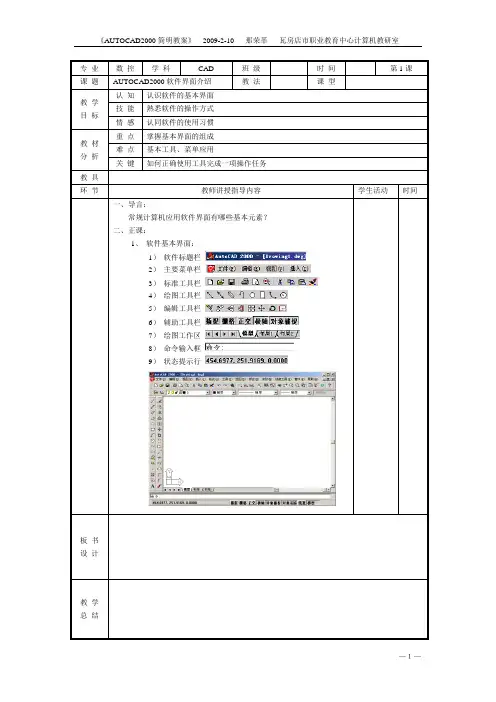
1、 软件基本界面:
1) 软件标题栏
2) 主要菜单栏
3) 标准工具栏
4) 绘图工具栏
5) 编辑工具栏
6) 辅助工具栏
7) 绘图工作区
8) 命令输入框
9) 状态提示行
板 书
设 计
教 学
总 结 《AUTOCAD2000简明教案》 2009-2-10 那荣革 瓦房店市职业教育中心计算机教研室
—2— 专 业 数 控 学 科 CAD 班 级 时 间 第2课
课 题 AUTOCAD2000菜单栏 教 法 课 型
教 学
目 标 认 知 认识软件所有菜单项目
技 能 大致掌握菜单基本项目
情 感 能够象使用其他软件那样使用本软件菜单栏
教 材
分 析 重 点 掌握菜单基本项目、功能
难 点 如何使用菜单工具栏
关 键 能够正确使用菜单完成操作任务
教 具
环 节 教师讲授指导内容 学生活动 时间
一、导言:
常规应用软件的菜单栏都有哪些基本菜单?
二、正课:
1、 AUTOCAD2000基本菜单栏
1) 文件菜单: 新建、打开、保存、另存文件
2) 编辑菜单: 剪切、复制、粘贴图形、格式
3) 视图菜单: 视图查看、选择、渲染
4) 插入菜单: 插入外界元素
安装切记:○1关闭金山、360、腾讯等管家和杀毒软件
○2断网安装
一. 将该CAD紧缩包放到除C盘之外的盘(此处以D盘为例),如下
二. 鼠标右键紧缩包,解压到当前文件夹,再打开解压形成的CAD文件夹
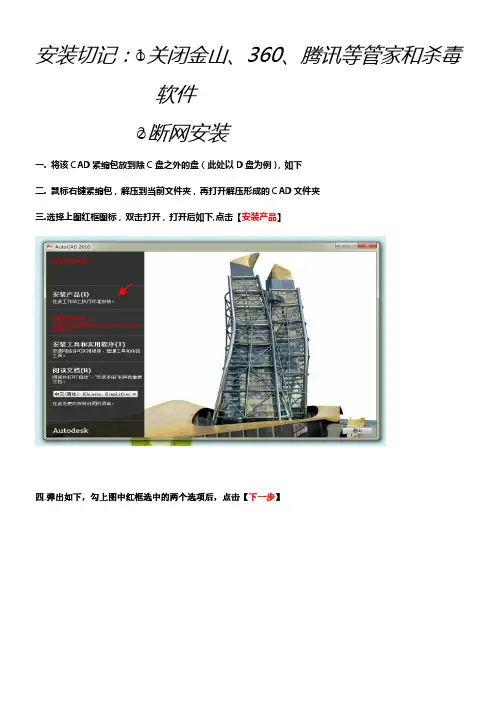
三.选择上图红框图标,双击打开,打开后如下,点击【安装产品】
四.弹出如下,勾上图中红框选中的两个选项后,点击【下一步】
五. 点击红框中的我同意,点击下一步
六. 依照图片红框中的内容输入(序列号:或;产品密钥:001B1;姓名、名字、组织三个随意输入字母数字就行),输完点击下一步
七.别急着点击安装,先点击红框中的配置按钮,再点击下一步
八. 将产品安装途径默许中的C盘改成其他盘,此处仍以D盘为例(将红框中的字母C删除再输入字母D即可),改好以后点击下一步
九. 选中图中红框(默许确实是选中那个)
十. 点击配置完成
十一.点击安装即可,等待安装完成
十二. 安装完成后,点击完成,再关闭弹出的信息框
十三.回到桌面,觉察观看是不是生成快捷图标(注意先别打开)
十四. 回到那个文件夹,确实是解压以后的文件夹,打开红框中的文件夹
十五. 双击打开那个程序(注意win7及以上系统鼠标右键以治理员方式打开)
十六. 打开以后,放置一边,不要关闭
十七. 再回到桌面,双击打开cad快捷图标,点击跳过
十八. 点击启动CAD
十九. 上一步点击以后耐性等待,如下,点击激活
二十. 如下摆放,将右框中的申请号(红框标记)选中(第一次不行选中,多试几回,必然只能选中号码),按键盘ctrl+c复制,那个地址无法右键复制,复制好以后再在左框(蓝框标记)删除字母,按键盘ctrl+v粘贴即可,再点击左框中间按钮(黄框标记),再点击隔壁的按钮(绿框标记),弹出的小框点击确信即可
二十一. 将图中红框中的代码选中ctrl+c复制,再点击右框中输入激活码(蓝框标记),在下面空白处ctrl+v粘贴即可