
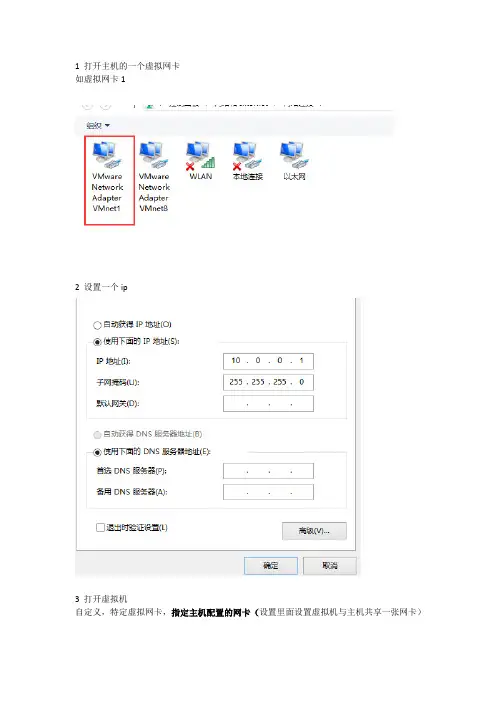
虚拟机与主机设置主机的网络与主机互通
- 格式:docx
- 大小:71.18 KB
- 文档页数:2

如何设置电脑网络共享随着数字技术的迅猛发展,电脑在我们日常生活中扮演着越来越重要的角色。
在家庭或办公场所中,往往有多台电脑需要进行网络连接,这时候设置电脑网络共享就显得尤为重要。
本文将介绍如何设置电脑网络共享,以便实现多台电脑的互联网共享。
一、共享有线网络连接的步骤要实现有线网络的共享,需要进行以下设置:1.确保主机电脑与其他电脑连接上同一个局域网。
2.进入主机电脑的控制面板,找到“网络和共享中心”。
3.点击“更改适配器设置”选项,找到当前使用的有线网络适配器。
4.右键点击有线网络适配器,选择“属性”。
5.在属性窗口中,点击“共享”选项卡。
6.勾选“允许其他网络用户通过此计算机的Internet连接来连接”选项。
7.在下方的下拉框中,选择要共享的网络连接。
8.点击“确定”进行保存设置。
二、共享无线网络连接的步骤对于已经连接并可以正常使用的无线网络,我们可以通过以下步骤设置网络共享:1.确保主机电脑与其他电脑连接上同一个无线局域网。
2.点击任务栏右下角的网络图标,找到当前连接的无线网络。
3.右键点击连接的无线网络,选择“属性”。
4.在属性窗口中,点击“共享”选项卡。
5.勾选“允许其他网络用户通过此计算机的Internet连接来连接”选项。
6.在下方的下拉框中,选择要共享的网络连接。
7.点击“确定”进行保存设置。
三、配置共享电脑的IP地址为了使其他电脑能够访问并享受到网络连接,我们还需要进行IP地址的配置:1.打开“控制面板”,找到“网络和共享中心”。
2.点击“更改适配器设置”。
3.找到已连接网络适配器,右键点击选择“状态”。
4.在“状态”窗口中,点击“详细信息”。
5.在详细信息中,查找并记录“IPv4 地址”。
6.在其他电脑上,找到“网络和共享中心”,点击“更改适配器设置”。
7.找到需要共享网络的网络适配器,右键点击选择“属性”。
8.在属性窗口中,找到“Internet 协议版本4(TCP/IPv4)”,点击“属性”。
VMware 虚拟机与主机间共享文件的七种方法好多人都不清楚如何在本机和虚拟机间共享文件和数据,那么今天我就给大家分享下我所知道的方法。
测试环境:物理机:win Xp SP2 打全所有系统补丁;虚拟机版本:VMware workstation 6.5.1 Build-126130;虚拟机操作系统:windows 2003方法一:直接在物理机和虚拟机间拖拽文件这个不用多说,不过要注意的是,有些情况下拖拽会出错,用VMware workstation 6时,往虚拟机里面拖动拷贝文件/ 文件夹时,物理机上的源文件的全路径/源文件夹(及其子文件夹)的全路径名称中不能包含非标准ASCII码字符。
也就是说,源文件的全路径/源文件夹 (及其子文件夹)的全路径名称只能是英文字符,有中文的就会报错。
多拖动几次之后有时还会导致虚拟机的explorer进程挂掉或者报下面第三个提示,此时不能再往虚拟机里面拖动拷贝任何东西。
重启guest,依然不能拖动拷贝。
必须先关闭虚拟机再开启,才能复位。
如果源文件夹(及其子文件夹)的全路径名称中包含非标准ASCII码字符,会提示:“Cannot scan local directory. You may not have permission to perform the operation. Aborting the file copy operation.”(意思是:无法打开本地目录,你可能没有权限执行这个操作,在拷贝时异常退出)如果是源文件的全路径名称中包含非标准ASCII码字符,会提示:Cannot determine local file size. You may not have permission to perform the operation. Aborting the file copy operation.(意思是:无法检测目标文件的大小,你可能没有权限执行这个操作,在拷贝文件时异常退出)多拖动几次有时就会报这个提示:Cannot creat diretctory on virtual machine. Aborting the drag and drop operation.(意思是:无法在虚拟机上创建目录。

【整理】虚拟机和主机ping不通解决办法,虚拟机ping不通外⽹的解决⽅法检查⼏个⽅⾯:1.检查虚拟⽹卡有没有被禁⽤2.检查虚拟机与物理机是否在⼀个VMNet中3.检查虚拟机的IP地址与物理机对应的VMNet是否在⼀个⽹段4.检查虚拟机与物理机的防⽕墙是否允许PING,不⾏的话⼲脆全部关闭vm的联⽹⽅式⼀般有3种⽅式:NAT、bridged 、host-Only。
如下图:虚拟机和主机ping不通解决办法 - danshiming - danshiming的博客图1Bridged⽅式:在图1中Network connection中选中第1项,即在vm ware虚拟机属性⾥⾯设置⽹卡为桥接,这样启动虚拟机后,虚拟系统就会通过⽹卡桥接到局域⽹。
⼀般地宿主机是⾃动获取局域⽹ip,那么虚拟机也设置为⾃动获取局域⽹ip;如果宿主机不是⾃动设置为局域⽹ip,那么就给虚拟机设置⼀个和宿主机(其IP为:10.232.70.9)同⼀⽹段的真实IP,如设置为10.232.70.235,就可以了,⼀样上⽹,跟本机⽆任何区别。
采⽤bridged⽅式需要有你的局域⽹⽹段的ip,这种⽅式不需要Vm1、Vm8同样可以上外⽹。
Nat⽅式:在图1中Network connection中选中第2项使⽤nat⽅式默认的虚拟机配置下使⽤dhcp⾃动获取ip即可。
如果要⾃⼰定义静态ip的话,进⼊edit->virtual network setting->host virtual network mapping->vmnet8,点后⾯的>,subnet可以看到nat所在的⽹段,⾃⼰设置⼀个该⽹段的ip也可以(也可以在此修改为其他⽹段,保证虚拟机中的⽹段和这⾥⼀致),虚拟机⽹关ip在nat标签下可以看到。
个⼈⽐较喜欢⽤nat⽅式,不⽤受限于局域⽹环境。
但是只能虚拟机访问外部⽹络,外部除了主机外其他不能访问虚拟机(但是可以通过设置端⼝映射实现)。
