
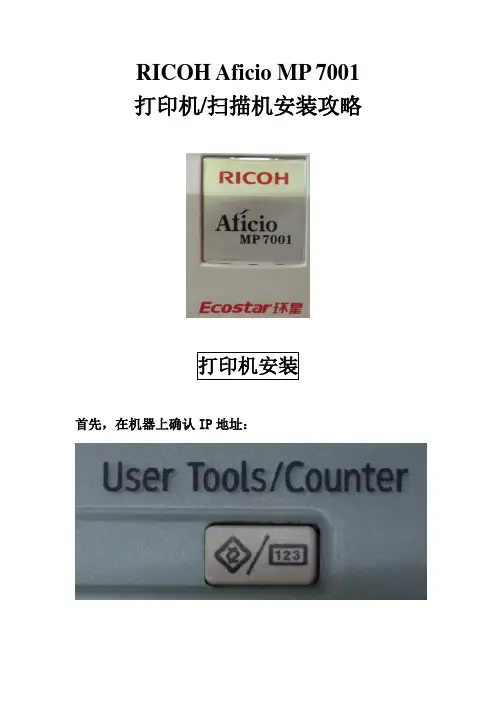
XP 理光 RICOH Aficio MP 7001 打印机.扫描机安装攻略
- 格式:doc
- 大小:2.26 MB
- 文档页数:8

理光FTP扫描设置教程
此教程主要用来解决WIN7\WIN8\WIN10系统下不能使用SMB文件夹扫描的问题,由于旧的SMB协议存在安全漏洞,所以微软在新的系统,WIN8/WIN10/SERVER2012 2016 2018里使用了新的SMB传输协议,理光03以下的机器使用的是老的SMB协议,所以要解决这个问题,可以选择
升级复印机固件或者采用FTP传输的方式,在这里以WIN7系统为例,其他版本的系统大同小异,有些功能可能位置不同,因为大部分都是行业从业人员,具备一定的电脑基础,不再详细说明,
这里把关键点都列举出来,
1. 开通FTP服务
控制面板-程序和功能-打开和关闭WINDOWS功能-勾选“Internet信息服务”下的所有项目(FTP服务器、WEB管理工具、万维网服务),点确定,稍等几分钟。
2. 计算机点右键-管理-服务和应用程序-INTERNET信息服务(IIS)管理器-网站点右键-添加FTP 站点。
FTP站定名称:FTP-SCAN,物理路径选中你要存放扫描的文件夹,IP地址输入本机的IP 地址,SSL选择无,身份验证选择匿名,允许访问选择所有用户,权限勾选读取和写入。
完成之
后先新建一个名为scan 的计算机用户,密码设置为scan123。
3.选中FTP站点,点击右边的“基本设置”出现以下对话框,连接为需要输入2步骤新建的用户和密码,测试设置
中身份认证和授权两个都通过才可以。
4.FTP服务已经创建完了,在网页上登录打印的IP地址,进入地址簿管理,新建一个地址簿,协议选择FTP,服务器名称就是刚才建FTP时输入的IP地址,路径为空,登录用户名称为匿名账号:anonymous 密码为空。
登记完毕,测试扫描OK。
打印机简易安装说明
注意:千万不要带电插拔打印数据线
准备工作:
1.将打印机连接电源线和数据线。
2.打印机开机并放张纸让他吸住XP系统驱动安装方法:
1.单击电脑左下角“开始”菜单→再点击“控制面版”→选到打印机和传真→
进去添加打印机对话匡→再点击左上角添加打印机。
2.出现“欢迎使用添加打印机向导”,点下一步,出现“本地与网络打印”窗口,
点“连接到此计算机的本地打印机”,注意,在“自动检测并安装即插即用打印”前的方框中的勾一定要取消。
3.然后点下一步,出现“添加打印机端口”窗口
4.选择端口是并口LPT1(如果是USB转接线把端口改成USB001即可),点下一
步
5.左边出现厂商拉到下面选择epson,右边打印机选择LQ1600K
6.选好后一直下一步让电脑自动添加完成,直到打印机和传真窗口出现一个打
印机符号,即安装完成
WIN7系统驱动安装方法:
1.单击电脑左下角“开始”菜单,点"设备和打印机",如果找不到可以在
控制面板里找到→点击添加打印机→添加本地打印机
2.其它安装步骤基本和XP系统的一样,不同的是打印机选择Epson LQ Series 1(136)这个即可
3.如果左边厂商里没有EPSON, 可以点击Windows Update,等待几分钟直到系统自动更新出来后右边选择LQ-1600K即可
以上文字为此打印机所打印,测试合格。

理光复印机扫描到文件夹的设置方法在日常办公中,复印机的扫描功能是我们经常会用到的一项重要功能。
理光复印机作为一款性能出色的办公设备,其扫描到文件夹的功能可以大大提高工作效率。
下面,我将为您详细介绍理光复印机扫描到文件夹的设置方法。
首先,我们需要确保复印机已经正确连接到网络,并且您的电脑也在同一网络环境中。
接下来,我们要在复印机上进行一些初始设置。
按下复印机操作面板上的“用户工具/计数器”按钮,进入复印机的设置菜单。
在设置菜单中,找到“系统设置”选项,然后点击“管理员工具”。
输入管理员密码(默认密码通常可以在复印机的用户手册中找到,如果您之前更改过密码,请输入您更改后的密码)。
进入管理员工具后,我们需要找到“通讯簿管理”选项。
在通讯簿管理中,点击“新建目的地”,这里就是我们要设置扫描文件夹的地方。
在新建目的地页面,首先要为这个文件夹目的地起一个易于识别的名称,比如“销售部扫描文件夹”或“财务文件扫描存储”。
然后,选择“文件夹”作为目的地类型。
接下来,就是关键的网络设置部分。
我们需要输入电脑的IP 地址。
这个 IP 地址可以在您的电脑上通过以下步骤获取:在 Windows 系统中,按下“Win +R”键,打开运行窗口,输入“cmd”,然后在命令提示符窗口中输入“ipconfig”,找到您电脑的 IPv4 地址。
输入完 IP 地址后,还需要设置共享文件夹的路径。
比如,您在电脑上创建了一个名为“ScanFiles”的共享文件夹,那么路径就应该输入为“\\_____\\ScanFiles”。
然后,设置登录用户名和密码。
这是用于复印机访问您电脑上共享文件夹的权限认证。
请确保输入的用户名和密码具有对共享文件夹的读写权限。
完成上述设置后,点击“确定”保存设置。
现在,我们回到复印机的操作面板。
按下“扫描”按钮,选择“扫描到文件夹”选项。
在扫描到文件夹的设置页面中,您应该能够看到我们刚刚设置好的目的地名称。
选择它,然后根据您的需求设置扫描的分辨率、颜色模式(彩色或黑白)、文件格式(如 PDF、JPEG 等)等参数。
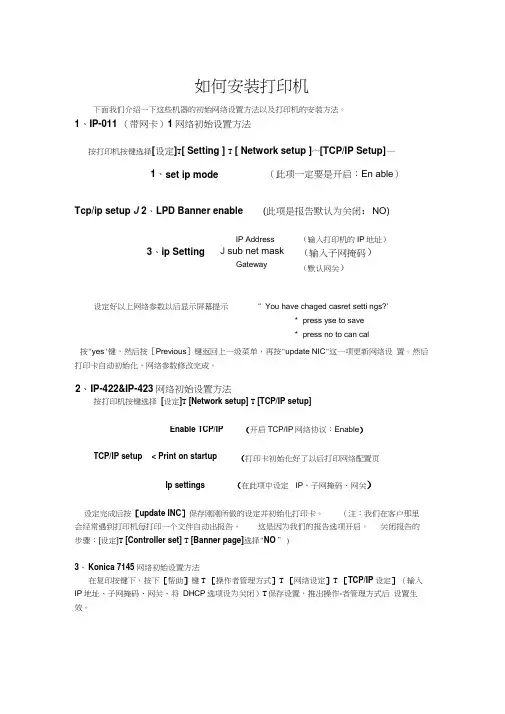
如何安装打印机下面我们介绍一下这些机器的初始网络设置方法以及打印机的安装方法。
1、IP-011 (带网卡)1网络初始设置方法按打印机按键选择[设定]T [ Setting ] T [ Network setup ]宀[TCP/IP Setup]—Tcp/ip setup J 2、LPD Banner enable(此项是报告默认为关闭:NO)(输入打印机的IP 地址)(输入子网掩码)(默认网关)设定好以上网络参数以后显示屏幕提示 “ You have chaged casret setti ngs?'* press yse to save * press no to can cal按"yes '键,然后按[Previous ]键返回上一级菜单,再按"update NIC "这一项更新网络设 置。
然后打印卡自动初始化,网络参数修改完成。
按打印机按键选择 [设定]T [Network setup] T [TCP/IP setup](开启TCP/IP 网络协议:Enable )(打印卡初始化好了以后打印网络配置页 Ip settings(在此项中设定 IP 、子网掩码、网关)设定完成后按[update INC ]保存刚刚所做的设定并初始化打印卡。
(注:我们在客户那里会经常遇到打印机每打印一个文件自动出报告,这是因为我们的报告选项开启。
关闭报告的步骤:[设定]T [Controller set] T [Banner page]选择"NO ”) 3、 Konica 7145网络初始设置方法在复印按键下,按下[帮助]键T [操作者管理方式]T [网络设定]T [TCP/IP 设定](输入 IP 地址、子网掩码、网关、将 DHCP 选项设为关闭)T 保存设置,推出操作-者管理方式后 设置生效。
1、 s et ip mode(此项一定要是开启:En able )3、ip SettingIP AddressJ sub net maskGateway2、 I P-422&IP-423网络初始设置方法TCP/IP setup Enable TCP/IP< Print on startup4、Bizhub 250/350网络初始设置方法在基本操作界面按下[效用/计数器]T[管理员管理]T输入密码8个零后,点[输入]键T图10[管理员管理2] T [基本设置]T [DHCP ]项选择[输入ip ],在其他几项中输入需要的网络参数,然后关闭主电源重启复印机网络设置生效。