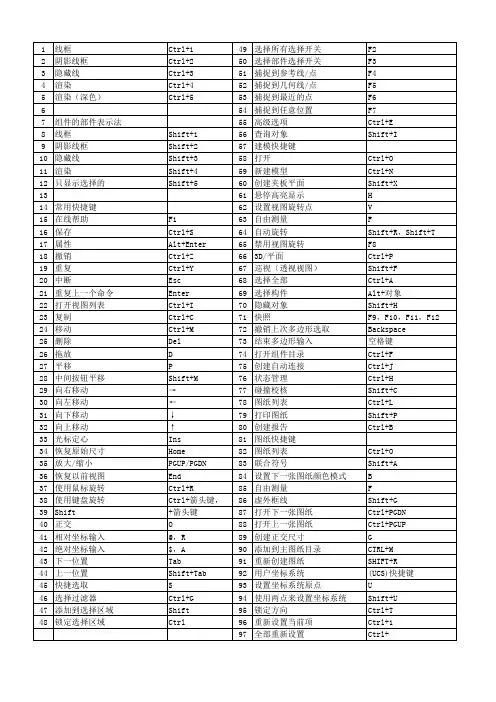
tekla简单命令
- 格式:doc
- 大小:125.50 KB
- 文档页数:9
•3D 零件视图: part_basic_view
•零件前视图: part_front_view
•零件顶视图: part_top_view
•零件端部视图: part_end_view
•零件透视图: part_persp_view
•3D 组件视图: joint_basic_view
•组件前视图: joint_front_view
•组件顶视图: joint_top_view
•组件端部视图: joint_end_view
•组件透视图: joint_persp_view
•3D 构件或浇筑体视图: assembly_basic_view
•构件或浇筑体前视图: assembly_front_view
•构件或浇筑体顶视图: assembly_top_view
•构件或浇筑体端部视图: assembly_end_view
•构件或浇筑体后视图: assembly_back_view
•构件或浇筑体底面视图: assembly_bottom_view
•构件或浇筑体透视图: assebly_persp_view
此选项仅在线框视图中可用。
要启用线框,请将高级 XS_ENABLE_WIRE_FRAME 设置为 TRUE,并在视图属性对话框中将视图类型设置为线框表示。
.
Tekla Structures 根据次梁的高度计算默认螺栓直径和垂直行数。
您可以输入以下属性:
Tekla Structures 根据角钢截面的长度计算默认螺栓直径和螺栓水平行数。
您可输入下列属性:
Tekla Structures 根据截面型材高度计算默认螺栓直径和水平螺栓行数。
您可以输入以下属性:
逻辑语句
您可以使用if-then-else语句来测试条件,并根据测试结果设置值:
=if (D1>200) then 20 else 10 endif
还可以在 if 语句中使用运算符&&(逻辑 AND 运算符)和|| (逻辑 OR 运算符)。
•&& - 两个条件必须都为真
•|| 必须至少有一个条件为真
例如,要使用值 6:
•=if (D1==200 && D2<40) then 6 else 0 endif
D1 必须为 200,且 D2 必须小于 40。
•=if (D1==200 || D2<40) then 6 else 0 endif
D1 必须等于 200,否则 D2 必须小于 40。
引用函数
引用函数引用另一对象的属性,如次部件的板厚度。
Tekla Structures 在系统级别引用对象,因此如果该对象的属性发生更改,引用函数值也会发生更改。
fP(propertyname, ObjectId)
为确保函数包含正确的参数,请从定制组件浏览器中剪切并粘贴参数:
1.在定制组件浏览器中右键单击该属性,然后选择复制引用。
2.在变量对话框中右键单击公式单元格,然后选择粘贴。
请注意,模板属性和用户定义的属性名称必须放在双引号内:
统计函数有:
转换函数在支持的三种数据类型之间执行转换:整型、双精度型和字符串。
字符串运算
在公式中处理字符串时必须使用引号。
例如,要使用两个变量(P2=100、P3=10)定义截面尺寸 PL100*10,可输入以下公式:
="PL"+P2+"*"+P3
三角函数
您可以在公式中使用三角函数。
一定要使用以下前缀指定单位。
如果不使用前缀,Tekla Structures 将使用弧度作为默认单位:
• d 代表角度。
例如 sin (d180)
您可以使用整体布置图过滤和高级选项定义要包括在锚栓平面图中的零件。
要使用整体布置图过滤定义所包括的零件,请执行以下操作:
1.在整体布置图属性对话框的过滤属性子对话框中创建必要的整体布置图过滤。
2.单击工具 > 选项 > 高级选项 > 图纸属性。
3.为以下高级选项输入下面相应的值:
o XS_ANCHOR_BOLT_PLAN_COLUMN_FILTER: <the name of the drawing filter for columns>
o XS_ANCHOR_BOLT_PLAN_BOLT_FILTER: <the name of the drawing filter for bolts>
o XS_ANCHOR_BOLT_PLAN_BASEPLATE_FILTER: <the name of the drawing filter for base plates>
o XS_ANCHOR_BOLT_PLAN_ADDITIONAL_PARTS_FILTER: <the name of the drawing filter for additional parts>。