
(考勤管理)深圳中控指纹考勤机使用说明书
- 格式:pdf
- 大小:5.42 MB
- 文档页数:73

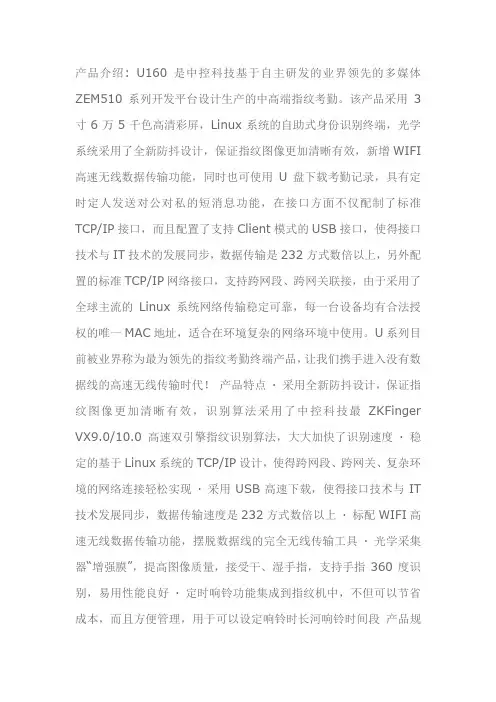
产品介绍: U160是中控科技基于自主研发的业界领先的多媒体ZEM510系列开发平台设计生产的中高端指纹考勤。该产品采用3寸6万5千色高清彩屏,Linux系统的自助式身份识别终端,光学系统采用了全新防抖设计,保证指纹图像更加清晰有效,新增WIFI高速无线数据传输功能,同时也可使用U盘下载考勤记录,具有定时定人发送对公对私的短消息功能,在接口方面不仅配制了标准TCP/IP接口,而且配置了支持Client模式的USB接口,使得接口技术与IT技术的发展同步,数据传输是232方式数倍以上,另外配置的标准TCP/IP网络接口,支持跨网段、跨网关联接,由于采用了全球主流的Linux系统网络传输稳定可靠,每一台设备均有合法授权的唯一MAC地址,适合在环境复杂的网络环境中使用。U系列目前被业界称为最为领先的指纹考勤终端产品,让我们携手进入没有数据线的高速无线传输时代! 产品特点 ·
采用全新防抖设计,保证指纹图像更加清晰有效,识别算法采用了中控科技最ZKFinger
VX9.0/10.0高速双引擎指纹识别算法,大大加快了识别速度 ·
稳定的基于Linux系统的TCP/IP设计,使得跨网段、跨网关、复杂环境的网络连接轻松实现 · 采用USB高速下载,使得接口技术与IT技术发展同步,数据传输速度是232方式数倍以上 · 标配WIFI高速无线数据传输功能,摆脱数据线的完全无线传输工具 ·
光学采集器“增强膜”,提高图像质量,接受干、湿手指,支持手指360度识别,易用性能良好 ·
定时响铃功能集成到指纹机中,不但可以节省成本,而且方便管理,用于可以设定响铃时长河响铃时间段 产品规格: 指纹容量:3200枚 记录容量:80000条
指纹识别仪:自主知识产权新型三角棱镜指纹图像采集器 指纹识别算法:ZKFinger
VX9.0/10.0高速双引擎指纹识别算法 硬件平台:中控ZEM510支持多媒体平台 操作系统:Linux 通讯方式:USB-Device,TCP/IP,RS232/485 U盘功能:可用U盘下载考勤记录,具体定时定人发送对公对私的短消息功能 考勤速度:1.5秒 误判率:0.0001%

中控考勤软件使用说明书(V2.0)
考勤软件使用说明书V2.0版
目 录
1、使用须知 .......................................................1
1.1. 用机器激活软件 ............................................. 2
2、 软件的安装与卸载 ...............................................4
3、 考勤管理程序 ...................................................8
3.1. 外接程序 ................................................... 9
3.1.1 外接程序管理 ............................................9
3.1.2 脱机考勤机通讯程序 .....................................11
3.1.3 短消息管理(个性化功能) ...............................20
3.1.4 U盘管理(个性化功能) ..................................25
3.1.5 刷卡监控(个性化功能) .................................27
3.2. 维护/设置 ................................................. 28
3.2.1. 维护/设置 .............................................28
3.2.2. 部门表 ................................................28

ZKTime5.0考勤管理系统使用说明
软件的快速使用流程
1、将在设备上登记好的用户的指纹或卡下载到软件中(连接设备-从设备下载人员数据)
2、在员工维护中将员工的姓名和其他资料修改后上传到设备中(连接设备-上传人员信息到设备)
3、给员工分部门(进入部门管理)
4、设置班次时间段(进入班次时间段维护)
5、设置班次(进入班次管理)
6、给员工排班(进入员工排班)
7、将设备上的考勤数据下载至软件中(连接设备-从设备下载记录数据)
8、查看考勤报表(进入考勤报表)
添加设备
软件要从设备中下载数据时,需要与设备建立通讯。因此首先将要连接的设备添加到系统中,输入相应的连接参数,连接机器后进行数据的上传与下载。
1. 设备维护
在软件主界面上点击按钮设备维护或在“我的设备列表”区域内单击鼠标右键选择设备维护,在这里对设备进行添加、删除、修改。
系统有2个默认设备通讯参数,一个是RS232/RS485方式,一个是以太网方式。某些特定机器还具有USB通讯方式(如XU500等),具体机型请参见相应的产品《用户指南》,使用方法请查询本说明。
2. 添加
单击此按钮,弹出如下图所示的新增设备窗口:
用户可在此窗口中设置该设备的相关信息。输入相应设备的连接参数,保存即可,在左边的设备列表中会显示设备名称。
【删除】
如果设备已经不需要使用了,在左边的设备列表中单击要删除的机器名,再点击【删除】按钮,就可以从系统中删除该设备。
【保存】
如果对选中的设备的连接参数修改之后,需点击【保存】按钮,来将信息保存下来。
3. 连接设备
已添加到系统的设备都会显示在“我的设备列表”中,在要连接的设备上单击选中,再点击连接设备按钮;或者在要连接的设备上单击鼠标右键,在出现的菜单中选择连接设备。
当系统开始连接设备时,在界面的右下方的连接状态栏中会显示“正在连接设备,请稍候”,然后会给出是否连接成功的信息。
如果连接失败,请检查 1)设备的连接参数是否与设备的菜单中的通讯参数相符。
中控考勤机说明书
1考勤机的使用
1.1 登记指纹
1.2 考勤机功能介绍(通讯,参数设置,系统信息,u盘管理)
2考勤软件的使用
2.1 软件的安装
2.2 软件使用
2.2.1 增加设备
2.2.2 从设备下载人员信息
2.2.3 修改人员信息(改名字,调动部门等)
2.2.4 上传人员信息到设备
2.2.5 下载考勤数据
2.2.6 时间段设置
2.2.7 班次管理
2.2.8 人员排班
2.2.9 统计报表
一考勤机快速使用
1.1登记指纹(分彩屏跟黑白屏)
从设备上采集指纹:
(1)彩屏:长按m/ok键--“用户管理”点ok--“新增用户”点ok--选择工号,- 往下翻在“指纹登记”上点ok,同一个手指按三次,完成后再点击ok键,再放上另一个手指按三次--往下翻到完成上点ok。(如果要再登记指纹可在‘用户管理‘点ok--’管理用户‘点m/ok---点m/ok选择’---- 查找用户‘—输入工号点ok—点m/ok选择“编辑用户”然后选择登记指纹,登记完成后---往下翻到完成上点m/ok。
(2)黑白屏录指纹的跟彩屏类似就不再说了。录备用指纹的话跟彩
屏有点区别:按m/ok—用户登记—指纹登记—提示新登记—按esc键—跳出备份登记—输入工号—登记指纹。。
1.2机器的功能介绍
(1)通讯设置—设置通讯方式 有rs232/485通讯,tcp/ip,usb通讯
(2)系统设置—参数设置(包含提示声音,键盘声音,时间设置 算法切换(高端机器如iclock360, s20等)--数据维护(删除考勤机上的记录数据【记录要定时去删除】,清除管理权限【管理员破解】,清除全部数据----恢复设置(恢复出厂设置【不会删除考勤机上的数据只是恢复机器出厂的通讯设置等】;