XPS_峰拟合规则
- 格式:doc
- 大小:565.50 KB
- 文档页数:5
XPS Peak软件拟合数据的简单步骤:
1. Excel中的数据转换成TXT格式
从Excel中的数据只选择要进行拟合的数据点,copy至txt文本中,即ABC三
列数据(其中B列为空的,只包含两列数据)
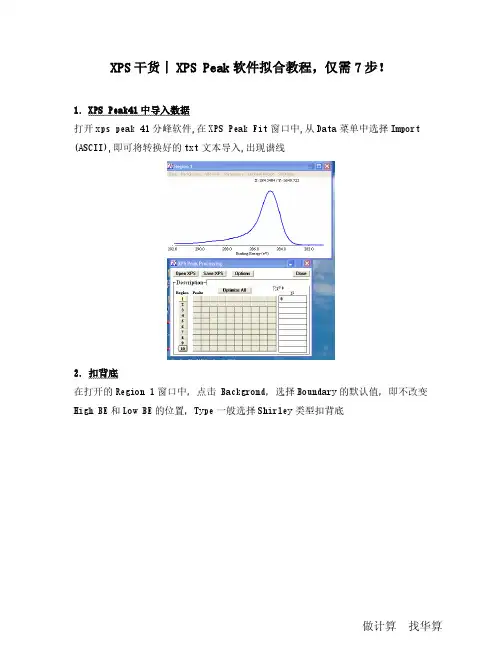
2.XPS Peak41中导入数据
打开xps peak 41分峰软件,在XPS Peak Fit窗口中,从Data菜单中选择Import
(ASCII),即可将转换好的txt文本导入,出现谱线
3.扣背底
在打开的Region 1窗口中,点击 Backgrond,选择Boundary的默认值,即不改
变High BE和Low BE的位置,Type一般选择Shirley类型扣背底
4.加峰
选择Add Peak,选择合适的Peak Type(如s,p,d,f),在Position处选择希望的峰
位,需固定时点fix前的小方框,同时还可选半峰宽(FWHM)、峰面积等。各
项中的constaints可用来固定此峰与另一峰的关系。如W4f中同一价态的
W4f7/2和W4f5/2的峰位间距可固定为2.15eV,峰面积比可固定为4:3等,对
于% Lorentzian-Gaussian选项中的fix先去掉对勾,点击Accept完成对该峰的设
置。点Delete Peak可去掉此峰。再选择Add Peak可以增加新的峰,如此重复
加峰界面
举例:对峰的限制constraints,峰1的峰位=峰0峰位+1.5
5.拟合
选好所需拟合峰的个数及大致参数后,点XPS Peak Processing中的Optimise
All进行拟合,观察拟合后总峰与原始峰的重合情况,如不好,可多次点
Optimise All
合适图谱
6.参数查看
拟合完成后,分别点XPS Peak Processing窗口总的Region Peaks下方的0、1、
2等,可查看每个峰的参数,此时XPS峰中变红的曲线为被选中的峰。如对拟
合结果不满意,可改变这些峰的参数,然后再点击Optimise All
7.XPS存图
点Save XPS可将谱图存为.xps格式的图,下回要打开时点Open XPS可以打开
这副图,并可对图进行编辑
8.XPS图的数据输出
a.点击Data中的Export(spetrum),可将拟合好的数据存为.dat格式的ASCII
文件(该文件可用记事本打开),然后再Origin中导入该ASCII文件,可得到
一个包含多列的数据表,这里需要注意的是每列的抬头名称出错(如.dat文件
中的Raw Intensity分开到两列中作为两列的抬头,即Raw、Intensity),这时
需要根据做出的图与.xps原始谱图比较,更改每列的名称,即可得到正确的谱
图
b.点击Data中的Export(Peak Parameters),即将各峰参数导出为.par格式的文
件(也可用记事本打开),通过峰面积可计算某元素在不同峰位的化学态的含
量比
c.点击Data中的Export to clipboard,即将图和数据都复制到剪贴板上,打开文
档(如Word),点粘贴,即把图和数据粘贴过去,不过该图很不清晰
d.点击Data中的Print with peak parameters,即可打印带各峰参数的谱图
峰拟合中的一些基本原则:
1. 元素结合能数据可参考http://srdata.nist.gov/xps/
2. 对于p、d、f等能级的次能级(如p3/2、p1/2,光电子能谱中一般省略/2,即
为p3、p1)强度比是一定的,p3:p1=2:1;d5:d3=3:2,f7:f5=4:3。在峰拟合过程
中要遵循该规则。如W4f中同一价态的W4f7和W4f5峰面积比应为4:3。
3. 对于有能级分裂的能级(p、d、f),分裂的两个轨道间的距离也基本上是
固定的,如同一价态的W4f7和W4f5之间的距离为2.15eV左右,Si2p3和
Si2p1差值为1.1eV左右。各元素能级分裂数据可参考网上数据库
http://srdata.nist.gov/xps/Doublet_Sep.asp
4. 全谱扫描((即Survey)中各峰对应的元素能级参考附件BE Lookup Table