
CAD图纸钣金图入门
- 格式:pptx
- 大小:3.61 MB
- 文档页数:41

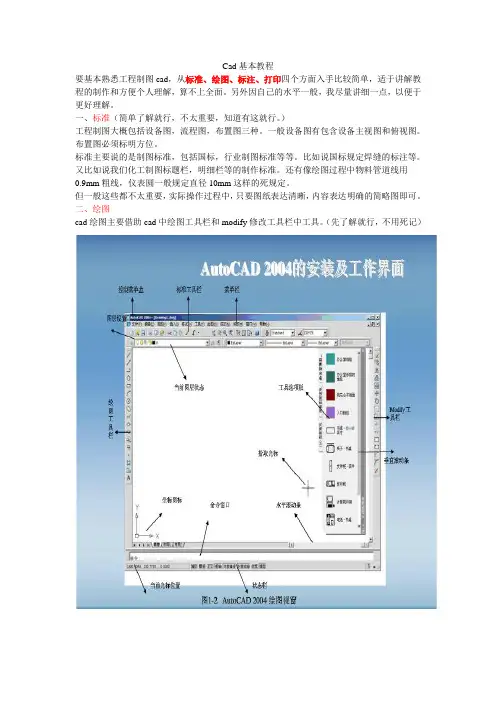
Cad基本教程要基本熟悉工程制图cad,从标准、绘图、标注、打印四个方面入手比较简单,适于讲解教程的制作和方便个人理解,算不上全面。
另外因自己的水平一般,我尽量讲细一点,以便于更好理解。
一、标准(简单了解就行,不太重要,知道有这就行。
)工程制图大概包括设备图,流程图,布置图三种。
一般设备图有包含设备主视图和俯视图。
布置图必须标明方位。
标准主要说的是制图标准,包括国标,行业制图标准等等。
比如说国标规定焊缝的标注等。
又比如说我们化工制图标题栏,明细栏等的制作标准。
还有像绘图过程中物料管道线用0.9mm粗线,仪表圆一般规定直径10mm这样的死规定。
但一般这些都不太重要,实际操作过程中,只要图纸表达清晰,内容表达明确的简略图即可。
二、绘图cad绘图主要借助cad中绘图工具栏和modify修改工具栏中工具。
(先了解就行,不用死记)绘图工具的使用过程中,结合状态栏的辅助操作,可以更快的完成图纸的制作。
一般常用的状态有正交,极轴,对象捕捉。
其他不常用就不一一介绍了。
正交:用于直线的绘制,复制移动的垂直或水平方向的移动。
再不需要时可取消。
极轴:有助交点终止处的绘图。
也可用于直线的绘制。
对象捕捉:主要是对交点处或中心点的捕捉显示。
完成各种绘图用具的教学,会是一种比较枯燥的工作。
要一一讲解起来既费时又费力,感觉完全没有必要。
所以我先讲解几个常用工具操作,然后根据相近相通原理,撇一叶而知秋。
介绍这之前首先先说下一些常识:1、关于鼠标的应用Cad中鼠标滚轮具有三个功能,1、转动滚轮可以放大缩小绘图界面,但不能缩小扩大绘图的实际尺寸和比例。
2、单机滚轮后可做抓取工具,任意控制所要绘图地点居于中心位置。
3、左单击选择操作选项,并接后续操作的进行。
2、选项里的部分操作和word类似,我一般学会一个软件后,首先会了解选项里的一些操作,以方便和简化后续绘图工作中肯可能带来的不便。
在“工具”栏里最下面打开“选项”先看“显示”,标注圆圈部分需要注意,十字光标一般调到25左右比较好,“颜色”选框中可以调背景颜色,比如灰(黑)色调成白色:棕色标记处取消勾选→打开颜色复选框→选择“窗口元素”模型空间背景,选择“颜色”白色。

solidworks钣金教程Solidworks是一种流行的三维计算机辅助设计(CAD)软件,广泛用于钣金行业。
本教程将介绍使用Solidworks进行钣金设计及制造的基本步骤。
第一步是创建钣金零件。
打开Solidworks软件后,选择“新建零件”并选择自定义模板。
然后在特征栏中选择“基础钣金”。
输入所需尺寸和形状,包括长度、宽度、厚度等参数。
使用Sketch工具绘制钣金零件的轮廓,然后使用特征工具进行细节设计。
确保所有尺寸和角度都符合规格要求。
第二步是将钣金零件转换为模具。
在设计完零件后,选择“展开”功能将其展平为一个平面。
这将帮助钣金制造厂商理解如何将平面材料弯曲成所需的形状。
展开后的平面可以导出为2D图纸,并包含必要的制造信息。
第三步是添加连接件和装配。
钣金设计通常涉及多个零件的组装,使用螺钉、螺母、垫圈等连接件。
使用Solidworks的装配功能将这些零件组合在一起。
确保所有零件正确匹配,并且装配后的结构稳固。
第四步是进行材料分析和优化。
使用Solidworks的有限元分析功能可以检查钣金零件的结构强度和刚度。
通过调整形状和厚度等参数,可以优化设计以满足特定要求。
这有助于确保零件在使用时能够承受所要求的负载。
第五步是生成制造文件。
在完成设计和优化后,需要生成用于制造的文件。
使用Solidworks的导出功能将设计数据转换为通用的CAD格式(例如DXF、STEP等)。
这些文件可以直接传输给钣金制造商,以便进行下一步的加工和制造。
总结起来,使用Solidworks进行钣金设计和制造需要按照以下步骤进行:创建钣金零件、转换为模具、添加连接件和装配、进行材料分析和优化,最后生成制造文件。
通过遵循这些步骤,可以设计出符合要求的高质量钣金制品。

异形三通的画法在下从事制作安装行业,对画钣金件颇感兴趣,见以下实例,浅谈自己的画法。
(图A、B)1、根据实际尺寸画出三通外壁三视图以及建模必需的实长线。
(图1)2、再画出内壁外形。
(图2)3.把三通俯视图内外圆分开,以免混淆。
(图3)4、复制左视图红色线段,基点为中心点,第二点为左俯视图的圆心。
再次复制左视图黄色线段,基点为中心点,第二为右俯视图的圆心。
(图4)5、旋转俯视图的红、黄两线段,基点为圆心,旋转角度为90°.6、复制主视图红黄两线段,基点为线段中心,复制位置见图6。
◆网页平面多媒体培训、认证考试免费咨询热线:400-700-5807进入网络咨询平台◆7、在俯视图各画两矩形,见图7.8、移动矩形,把矩形边线移至象限线,见图8.9、把矩形和小圆从俯视图移出,见图9.10、在对象特性面板上改变红色矩形的标高,见图10.11、在对象特性面板上改变黄色矩形的标高,见图11.12、把矩形的四个端点与圆的象限点用线段连接起来,见图12.13、使用放样命令,横截面选矩形与圆,输入G(路径),选四个端点与圆象限点的8条连接线,再回车确定,两方接圆画成,见图13.14、用剖切去掉方接圆的不要部分,见图14.15、在对象特性面板上改变俯视图大圆的标高,见图15.16、在对象特性面板上改变俯视图3根红色线段的标高,见图16.17、在对象特性面板上改变俯视图3根黄色线段的标高,见图17.18、用放样命令把大圆与小圆放样,生成偏心锥台,见图18.19、启用自由动态观察,调整好图形位置,以便剖切,见图19.20、用剖切去掉偏心圆锥台的不要部分,见图20.21、在主视图,用多段线分别把A、B、C三点连接成三角形。
再用多段线分别把A、D、E三点连接成三角形,见图21.22、移动△ABC、△ADE,并做面域,见图22.上一页[1][2][3][4]下一页◆网页平面多媒体培训、认证考试免费咨询热线:400-700-5807进入网络咨询平台◆23、拉伸三角形,高度为3000,见图23.24、用三维旋转命令旋转三棱柱,见图24.25、把三棱柱移动到位,并剖切掉多余部分,见图25.26、把方接圆移至合适位置,并并集,见图26.27、移动红色三通,圆心重合,做差集,见图27.28、差集结束,实例完成,不对之处请指正。
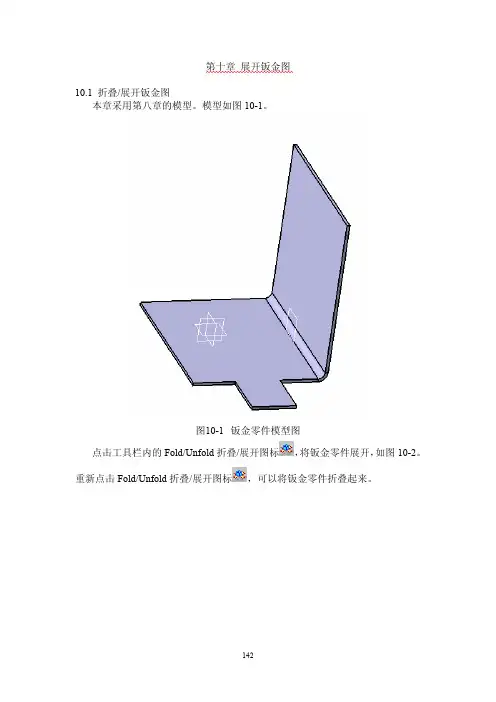
第十章展开钣金图10.1 折叠/展开钣金图本章采用第八章的模型。
模型如图10-1。
图10-1钣金零件模型图点击工具栏内的Fold/Unfold折叠/展开图标,将钣金零件展开,如图10-2。
重新点击Fold/Unfold折叠/展开图标,可以将钣金零件折叠起来。
图10-2钣金零件展开10.2 同时观察两个视图点击工具栏内的Multi Viewer折叠/展开图标,钣金零件被展开。
点击上面菜单条中的“窗口”,选择“水平平铺”,如图10-3,同时在视图区,三维视图和平面展开图同时显示出来如图10-4。
图10-3选择“水平平铺”图10-4同时显示三维视图和平面展开图注意!在一个窗口进行的修改会在另外一个窗口显示,可以方便设计者以最佳的方式进行设计修改。
在展开视图上,所有的尺寸限制都会在几何图形上显示出来。
在一个标准的展开图上,没有Multi-view多视图展开图标。
只有带弯曲的部分才被展开。
切断面和非封闭面不在Multi-view多视图模式显示出来。
10.3 激活/不激活视图仍然使用10.2节的钣金零件。
点击工具栏内的Views Management视图管理图标,出现View视图对话框,如图10-5,有两个选项:o点击“Current 当前”按钮,使平面展开图成为当前视图。
o点击“Deactivate不激活”按钮,将使平面展开图处于不激活的状态。
只有折叠的视图才可以进行这个操作。
此时,如果要进行展开操作,将出现一个消息框,说明展开图处于非激活状态。
要重复上面的步骤,先将展开图激活后,点击对话框内的“激活”按钮,才可以将展开图折叠起来。
图10-5View视图对话框。