
win10桌面我的电脑图标没了怎么办
- 格式:docx
- 大小:11.70 KB
- 文档页数:1

解决电脑开机不显示桌面图标的办法经常操作电脑的人,有时会遇到开机后电脑只有桌面背景而没有桌面图标的现象。
一般遇到此类问题者,不少人都选择重装系统,这样及麻烦又费时。
为了节省大家时间,我教大家一种快速、方便的解决方法。
很实用哟!一般出现此类情况的主要原因,是explorer.exe这个负责有关图形界面的系统进程出现了问题,这个进程是随系统安装进入电脑的。
具体解决办法有以下两种:一、恢复explorer.exe文件首先,我们用命令复制还原办法即可解决。
具体操作方法如下:1、按ctrl+alt+del调出任务管理器,新建一个任务2、输入以下命令(注意空格)cmd/kcopyc:\windows\system32\dllcache\explorer.exec:\windo ws3、然后再次运行一个命令:explorer二、如果关、开机后还出现同样现象,这是因为Explorer.exe 这个文件仍然没运行。
解决办法如下:1、按ctrl+alt+del调出任务管理器,新建一个任务2、在弹出有任务栏里输入“EXPLORER.EXE”3、确定。
这时桌面图标肯定就有了。
为了不每次开机都如此操作,我们进行以下设置,就可以解决问题。
具体操作方法如下:首先把Explorer加入进程:开始→运行→输入“regedit”,回车→打开注册表HKEY_CURRENT_USER\Software\Microsoft\Windows\CurrentVersio n\Run\项,在该项下新建一个名称为“Explorer.exe”的新字符串值,编辑该值,数据为你系统中Explorer.exe的位置。
我的电脑不见了怎么办?
桌面上“我的电脑,我的文档,网上邻居”等图标不见了怎么办,该如何操作才能恢复呢?
我们先来介绍一下windows xp系统的解决办法。
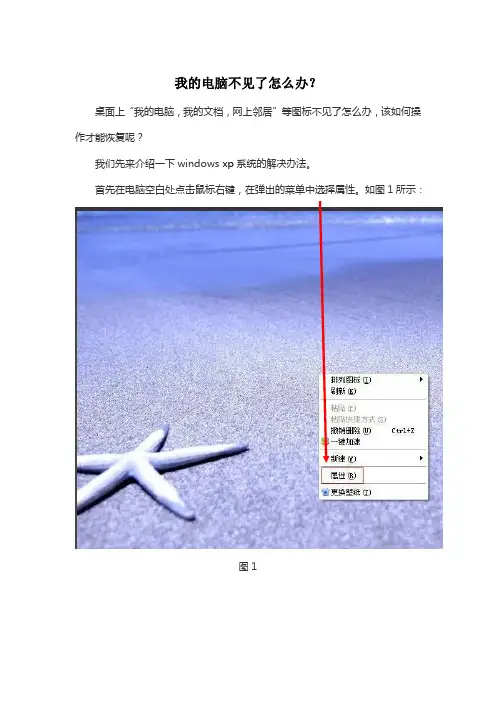
首先在电脑空白处点击鼠标右键,在弹出的菜单中选择属性。
如图1所示:
图1
点击属性后,弹出显示属性界面,选择第二项桌面,如图2所示:
图2
在选择此界面中的自定义桌面,如图3所示:
图3
点击“自定义桌面“后,弹出新的界面“桌面项目“,如图4所示:
图4
在红框中有“我的电脑,我的文档,网上邻居”等选项,此时点击“我的电脑(M)”前边的方框,然后点击下方的“确定”,“我的电脑”就会在桌面上显示出来。
如图5所示:
图5
这就是windows xp系统桌面我的电脑等图标不见时的操作方法。
Windows7系统的操作基本上和windows xp系统的,这里就不做详细介绍了。

2019年显示桌面图标不见了怎样办篇一:电脑桌面图标消失了怎么办电脑桌面图标消失了怎么办?1、电脑桌面图标消失了WindowsXP有一个功能,就是把桌面上的图标隐藏!所以可能是无意中改动了这个选项的设定,只要在桌面展开右键,选择“依次排列图标”-“显示桌面图标”就可以了:)2、桌面上的IE图标竟然不见了在桌面单击右键,选“属性→桌面→自定义桌面”,在桌面图标处看到“InternetExplorer”项了吧,选择上它桌面就可以恢复IE 图标了。
3、控制音量的小喇叭图标不见了出现这种情况,只要打开[控制面板],选择[声音、语言和音频设备]这一项,再选择[声音和音频设备],然后再打开窗口的[音量]选项,在[将音量图标放入任务栏]选项前面打上钩,单击[确定],图标便会出现了。
(如图)4我的输入法图标哪儿去了?怎么办?如果你用的是WindowsXP中,输入法图标也会莫名其妙地丢失,但在控制面板中却没有“输入法”,这时可以按以下方法尝试:方法1:在任务栏单击鼠标右键,弹出快捷菜单,把鼠标移动到“工具栏”上,会弹出子菜单,看看其中的“语言栏”有没有被选中,如果没有选中,单击选中“语言栏”,一般会显示输入法图标。
方法2:依次单击“开始→设置→控制面板”,打开控制面板,在控制面板中单击“日期、时间、语言和区域设置”,单击“语言和区域设置”,弹出“语言和区域设置”对话框,单击“语言”标签,在“文字服务和输入语言”下单击“详细信息”按钮,弹出“文字服务和输入语言”对话框,单击“高级”标签,在“系统配置”下,把“关闭高级文字服务”前面的对号取消(看到下面的注释了没有,选中“会关闭语言栏”),单击“确定”按钮,输入法图标就回来了。
方法3:点“开始→运行”,键入“msconfig”,单击“确定”或回车,运行“系统配置实用程序”,在“启动”里把“Ctfmon.exe”选中,单击“确定”,然后注销或重新启动应该就可以了。
这是因为Ctfmon.exe控制AlternativeUserInputTextProcessor(TIP)和MicrosoftOffice语言条,提供语音识别、手写识别、键盘、翻译和其它用户输入技术的支持。

win10正式版右下角的操作中心图标不见该怎么办Windows 10系统成为了智能手机、PC、平板、Xbox One、物联网和其他各种办公设备的心脏,使设备之间提供无缝的操作体验。
有用户反映右下角操作中心图标消失了,不知道是不是自己的乱设置导致的,经过自己的尝试,终于找到如何操作了。
下面分享两种解决办法,大家可以选择性的学习。
方法一:普通方式1、有时候各种各样的原因导致系统出点小问题,比如这次的操作中心消失不见,在任务栏我们看不到操作中心2、我们打开开始菜单——设置3、接着在弹出的主窗口中选择系统4、在系统窗口中选择通知和操作5、接下来通知和操作——启用和关闭系统图标6、在这里我们找到操作中心选项打开其后面的开关即可方法二快速方式1、打开计算机,看电脑右下角的操作中心图标消失了。
那么该怎么办呢?看我的解决办法。
2、我们用鼠标点击电脑右下角的向上箭头图标。
3、然后我们在弹出的选项中我们选择“自定义”4、我们点击“通知区域图标”窗口下面的“启用或关闭系统图标”5、在“系统图标”窗口里可以看到“操作中心”被关闭了。
原来是我们的误操作导致图标消失了6、我们只要将“操作中心”选择为“启用”,然后点击“确定”。
就可以了。
7、设置好,在系统右下角就可以看到“电源”图标出现了。
补充:win10常用功能技巧一、Win10技巧1.窗口1/4分屏从Win7时代开始,微软便引入了屏幕热区概念,即当你需要将一个窗口快速缩放至屏幕1/2尺寸时,只需将它直接拖拽到屏幕两边即可。
在Win10中你会发现这项功能大大加强,除了左、右、上这三个热区外,我们还能拖拽至左上、左下、右上、右下四个边角,来实现更加强大的1/4分屏。
(按住鼠标左键拖动某个窗口到屏幕任意一角,直到鼠标指针接触屏幕的一角,你就会看到显示一个虚化的大小为四分之一屏的半透明背景)二、Win10技巧2.强制调出Charm栏Win10取消了桌面环境下的Charm边栏,即使在选项中勾选“当我指向右上角时,显示超级按钮”也无济于事,如果你用惯了它该怎么办呢?很简单,按Win+C就可以实现!(右侧出现了Charm栏,左下角出现了时间和日期;在Charm栏中点击设置- 电源,具有与Windows8系统中Charm栏同样的功能。