
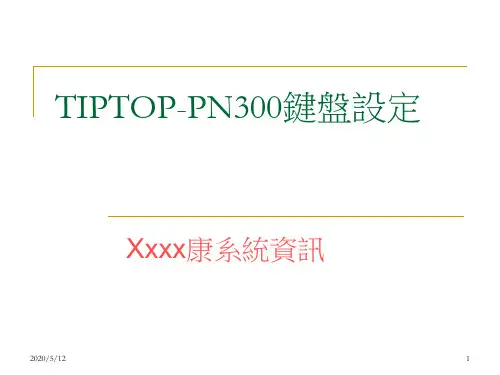
TIPTOP-PN300键盘设定
- 格式:ppt
- 大小:1.07 MB
- 文档页数:27
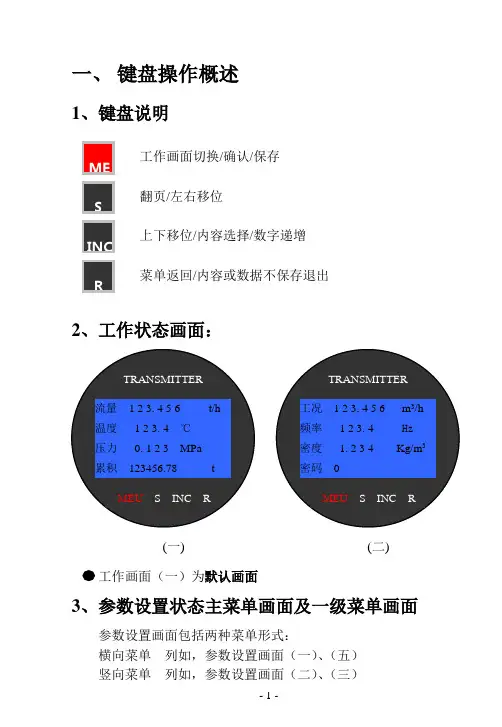
一、 键盘操作概述
1、键盘说明
2、工作状态画面:
工作画面(一)为默认画面
3、参数设置状态主菜单画面及一级菜单画面
参数设置画面包括两种菜单形式:
横向菜单 列如,参数设置画面(一)、(五)
竖向菜单 列如,参数设置画面(二)、(三) MES
INC
R
TRANSMITTER
流量 1 2 3. 4 5 6 t/h
温度 1 2 3. 4 ℃
压力 0. 1 2 3 MPa
累积 123456.78 t
MEU S INC R TRANSMITTER
工况 1 2 3. 4 5 6 m3/h
频率 1 2 3. 4 Hz
密度 1. 2 3 4 Kg/m3
密码 0
MEU S INC R
(一) (二) 工作画面切换/确认/保存
翻页/左右移位
上下移位/内容选择/数字递增
菜单返回/内容或数据不保存退出 - 2 -
TRANSMITTER
菜单
补偿 参数 通讯
累积 系统 校验
MEU S INC R
(一)
TRANSMITTER
补偿
介质 蒸汽
模式 过热温压补偿
单位 t
MEU S INC R
(二) TRANSMITTER
参数
满度流量 10. 0000 t/h
仪表系数 142.300 1/m3
信号切除 25.0000 Hz
MEU S INC R
(三)
TRANSMITTER
累积
累积清零 关
MEU S INC R
(五) TRANSMITTER
通讯
波特率 9600 baud
机 号 127
MEU S INC R
(四) 参数设置主菜单 - 3 -
4、键盘操作快速入门 参数设置操作的基本步骤:
在参数设置主菜单画面(一),按R键退出参数设置状态,显示默认画面;在参数设置状态,若无操作则5分钟后自动退到默认画面。

智能控制键盘使用手册
Intelligence Controller
Operating Instructions
智能控制键盘
使用手册
在使用智能球键盘控制器之前,敬请您仔细阅读本使用手册
目录
一、注意事项及配置清单 (3)
二、产品概述 (4)
三、主要功能 (4)
四、技术指标 (4)
五、键盘面板介绍 (5)
1.正面面板 (5)
2.后面面板 (7)
六、键盘的操作使用 (8)
七、故障排除指导 (12)
八、English Version (14)
本手册的内容将做不定期的更新,对于本产品功能上的提升,我们会在新的版本中加入,恕不另行通知。
本操作手册以英文显示三维控制键盘为蓝本,二维键盘和中文键盘的操作方法与此相同。 注意事项:
1.使用键盘之前,请详细阅读本使用说明书。
2.本说明书主要针对PELCO协议的各项操作使用。对于不同的协议,其操作方式上可能略有差异。
3.请不要将键盘置于雨中或潮湿的环境之中,以免发生短路或电击的危险,键盘内部属精密电子器件,请勿随意打开外壳,以
免发生故障。
4.请严格按照本手册的连线方式连接,该键盘集成了多种协议,使用前请选择正确的协议、波特率;键盘上电时液晶显示屏第
一屏显示所选择的协议、波特率,请注意留意。
5.摇杆为易损体,操作时切勿用力过猛,液晶显示屏为易损体,切勿挤压,或长时间在强光下直射。
名词解释:
PTZ:Pan Tilt Zoom云台水平垂直变焦主要动作,泛指解码器或快球。DVR:Digital Video Recorder数字硬盘录象机。
设备配置清单:
一、产品概述:
球形摄像机控制键盘是与变速智能球机、解码器等终端接收器配套的产品。控制键盘与接收器之间采用EIA/RS -485电气接口,在不加总线驱动的情况下,一台键盘最多可控制64台球机或解码器,键盘与接收器的最大通信距离达1.2Km。利用控制键盘可方便地对变速球型摄像机进行控制和设置。
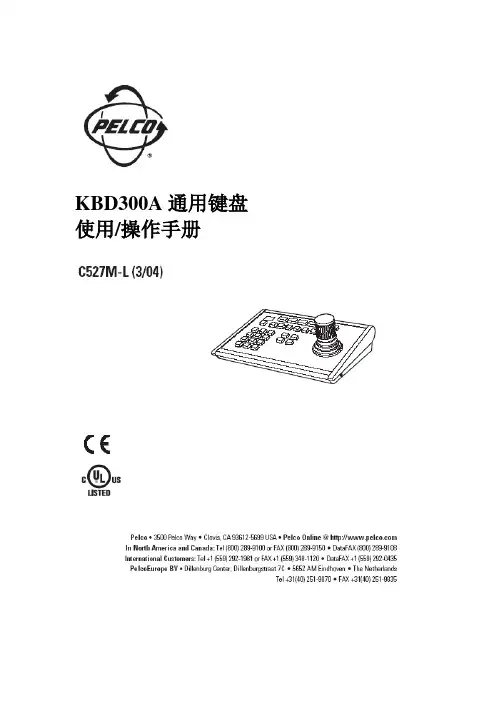
KBD300A通用键盘
使用/操作手册
目录
章节
页码
重要安全说明。。。。。。。。。。。。。。。。。。。。。。。。。。。。。。。。。。。。。。。。。。。。。。。。。。。。。5
常规注意。。。。。。。。。。。。。。。。。。。。。。。。。。。。。。。。。。。。。。。。。。。。。。。。。。。。。。。。。6
描述。。。。。。。。。。。。。。。。。。。。。。。。。。。。。。。。。。。。。。。。。。。。。。。。。。。。。。。。。。。。。7
CM6700安装模式。。。。。。。。。。。。。。。。。。。。。。。。。。。。。。。。。。。。。。。。。。。。。。。。。。9
连接键盘到主机的本地键盘接口。。。。。。。。。。。。。。。。。。。。。。。。。。。。。。。。。。9
连接键盘到主机的远程键盘接口。。。。。。。。。。。。。。。。。。。。。。。。。。。。。。。。。。9
CM6800安装模式。。。。。。。。。。。。。。。。。。。。。。。。。。。。。。。。。。。。。。。。。。。。。。。。。。11
连接KBD300A直接供电键盘。。。。。。。。。。。。。。。。。。。。。。。。。。。。。。。。。。。。11
连接KBD300A远程键盘。。。。。。。。。。。。。。。。。。。。。。。。。。。。。。。。。。。。。。。。13
CM6700ASCII码安装模式。。。。。。。。。。。。。。。。。。。。。。。。。。。。。。。。。。。。。。。。。。。15
RS-232接口(CM6700)。。。。。。。。。。。。。。。。。。。。。。。。。。。。。。。。。。。。。。。。。15
RS-422接口(CM6700)。。。。。。。。。。。。。。。。。。。。。。。。。。。。。。。。。。。。。。。。。17
CM6800 ASCII码安装模式。。。。。。。。。。。。。。。。。。。。。。。。。。。。。。。。。。。。。。。。。。19

NP302使用设置说明
Pins of RS232/RS485/RS422
类型 1 2 3 4 5 6 7 8
RS-232 TXD RXD RTS CTS DSR SG DTR DCD
RS-422 TX+ TX- RX+ RX- FULL GND
RS-485 Data+ Data- GND
第一步:更改设备的IP地址。设备出厂默认设置IP是192.168.1.233或者192.168.0.233
如果设备与即将工作的网段不同或是设备的IP地址已被占用了,修要修改设备的IP地址。设置操作如下:
点击桌面的“开始”菜单,点击“运行”,在弹出的对话框中输入“telnet 192.168.1.233”,点击确定进入设备的设置界面(如果没有进入界面,请检查你的设备是否连线正常或者尝试输入“telnet 192.168.0.233”)。
正常进入后,设备的设置界面如下:
在界面的菜单中,选择“服务器选项”(选择设备使用键盘上的←↑→↓进行菜单项的选择,回车键进行设置的确定和菜单选项的确定),按回车键进入设备网络参数的设置。
利用方向键选择以太网IP地址设置项,将设备的IP改为为设备分配IP地址,然后按键盘的“Esc”键,退出网络参数设置界面。选择“综合”菜单,
选择“综合”菜单下的保存设置,点击回车键。保存设置,设备IP地址设置成功。重启设备。 安装光盘里的虚拟串口配置程序,在PC的控制面板里找到“COM port over TCP/IP”程序。运行此程序配置设备对应的虚拟串口程序。
运行“COM port over TCP/IP”程序,
选择创键的虚拟串口名(例如选择COM5),点击“Map”按钮,弹出com5的配置对话框。在对话框中输入设备的IP地址,虚拟串口对应的设备的串口号,KeepAlive输入300,
其余项默认设置。点击OK ,虚拟串口COM5配置完成。