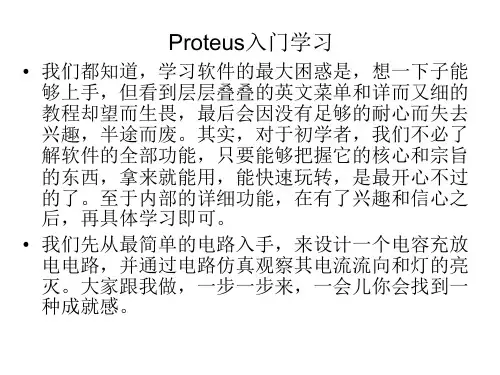
proteus7仿真简易教程
- 格式:pdf
- 大小:786.61 KB
- 文档页数:16
Proteus7简易教程单片机相关Author:WukkCreate Date:11/26/2011Version:1.0.0Email:11046064@标题: Proteus 7简易教程—单片机相关作者:Wukk创建日期:2011-11-26上次更新日期: 2011-11-26版本:1.0(初稿)文档状态修订文档历史记录日期版本说明作者2011-11-26 初稿需要动手实践Wukk2011-**-** 1.0 ****2011-**-** 2.0 ****目录一、软件简介 (4)二、认识PROTEUS 7 (4)三、基本操作 (5)3.1、预览窗口的作用 (5)3.2编辑区域的缩放 (6)3.3点状栅格和刷新 (6)3.3.1显示和隐藏点状栅格 (6)3.3.2 刷新 (6)3.4对象的放置和编辑 (6)3.4.1对象的添加和放置 (6)3.4.2放置电源及接地符号 (8)3.4.3对象的编辑 (9)3.5原理图的基本绘制 (9)3.5.1画导线 (9)3.5.2画总线 (9)3.5.3画总线分支线 (9)3.5.4放置总线 (10)3.5.5放置线路节点 (10)四、KEIL 与PROTEUS相结合的仿真实例 (10)4.1电路图的设计 (10)4.2电路图的绘制 (11)4.2.1将所需元器件加入到对象选择器窗口。
(11)4.2.2放置元器件至图形编辑窗口 (12)4.2.3放置电源和接地元件 (14)4.2.4元器件之间的连线 (14)4.3K EIL与P ROTEUS连接调试 (15)Proteus 7简易教程单片机相关软件及系统环境情况如下表:表格1-1 开发环境介绍一、软件简介Proteus软件是英国Labcenter electronics公司出版的EDA工具软件(该软件中国总代理为广州风标电子技术有限公司)。
它不仅具有其它EDA工具软件的仿真功能,还能仿真单片机及外围器件。
它是目前最好的仿真单片机及外围器件的工具。
虽然目前国内推广刚起步,但已受到单片机爱好者、从事单片机教学的教师、致力于单片机开发应用的科技工作者的青睐。
Proteus是世界上著名的EDA 工具(仿真软件),从原理图布图、代码调试到单片机与外围电路协同仿真,一键切换到PCB设计,真正实现了从概念到产品的完整设计。
是目前世界上唯一将电路仿真软件、PCB设计软件和虚拟模型仿真软件三合一的设计平台,其处理器模型支持8051、HC11、PIC10/12/16/18/24/30/DsPIC33、A VR、ARM、8086和MSP430等,2010年即将增加Cortex和DSP系列处理器,并持续增加其他系列处理器模型。
在编译方面,它也支持IAR、Keil和MPLAB等多种编译器。
二、认识Proteus 7双击桌面上的ISIS 7 Professional图标或者单击屏幕左下方的“开始”→“程序”→“Proteus 7 Professional”→“ISIS 7 Professional”,出现如图2-1所示屏幕,表明进入Proteus ISIS集成环境。
图2-1 Proteus 7启动页面标题栏、主菜单、标准工具栏、绘图工具栏、状态栏、对象选择按钮、预览对象方位控制按钮、仿真进程控制按钮、预览窗口、对象选择器窗口、图形编辑窗口。
图2-2 Proteus 7工作界面三、基本操作3.1、预览窗口的作用该窗口通常显示整个电路图的缩略图。
在预览窗口上点击鼠标左键,将会有一个矩形蓝绿框标示出在编辑窗口的中显示的区域。
其他情况下,预览窗口显示将要放置的对象的预览。
这种Place Preview特性在下列情况下被激活:●当一个对象在选择器中被选中●当使用旋转或镜像按钮时●当为一个可以设定朝向的对象选择类型图标时(例如:Component icon,Device Pin icon等等)●当放置对象或者执行其他非以上操作时,place preview会自动消除●对象选择器(Object Selector)根据由图标决定的当前状态显示不同的内容。
显示对象的类型包括:设备,终端,管脚,图形符号,标注和图形。
●在某些状态下,对象选择器有一个Pick切换按钮,点击该按钮可以弹出库元用。
3.2编辑区域的缩放Proteus的缩放操作多种多样,极大地方便了我们的设计。
常见的几种方式有:完全显示(或者按“F8”)、放大按钮(或者按“F6”)和缩小按钮(或者按“F7”),拖放、取景、找中心(或者按“F5”)。
也可以通过如下几种方式:●用鼠标左键点击预览窗口中想要显示的位置,这将使编辑窗口显示以鼠标点击处为中心的内容。
●在编辑窗口内移动鼠标,按下SHIFT键,用鼠标“撞击”边框,这会使显示平移。
我们把这称为Shift-Pan。
●用鼠标指向编辑窗口并按缩放键或者操作鼠标的滚动键,会以鼠标指针位置为中心重新显示。
3.3点状栅格和刷新编辑区域的点状栅格,是为了方便元器件定位用的。
鼠标指针在编辑区域移动时,移动的步长就是栅格的尺度,称为“Snap(捕捉)”。
这个功能可使元件依据栅格对齐。
3.3.1显示和隐藏点状栅格点状栅格的显示和隐藏可以通过工具栏的按钮或者按快捷键的“G”来实现。
鼠标移动的过程中,在编辑区的下面将出现栅格的坐标值,即坐标指示器,它显示横向的坐标值。
因为坐标的原点在编辑区的中间,有的地方的坐标值比较大,不利于我们进行比较。
此时可通过点击菜单命令“View”下的“Origin”命令,也可以点击工具栏的按钮或者按快捷键“O”来自己定位新的坐标原点。
3.3.2 刷新编辑窗口显示正在编辑的电路原理图,可以通过执行菜单命令“View”下的“Redraw”命令来刷新显示内容,也可以点击工具栏的刷新命令按钮回或者快捷键“R”,与此同时预览窗口中的内容也将被刷新。
它的用途是当执行一些命令导致显示错乱时,可以使用该命令恢复正常显示。
3.4对象的放置和编辑3.4.1对象的添加和放置点击工具箱的元器件按钮,使其选中,再点击对象选择器左边中间的置P 按钮,出现“Pick Devices”对话框,如下图所示:图3.4.1-1设备选择页面在这个对话框里我们可以选择元器件和一些虚拟仪器。
这里以添加单片机80C51为例来说明怎么把元器件添加到编辑窗口的。
在“Keyword”下面输入80C51关键字,在“Gategory(器件种类)”下面,我们找到“MicoprocessorIC”选项,鼠标左键点击一下,在对话框的右侧,我们会发现这里有大量常见的各种型号的单片机。
找到单片机80C51,双击“80C51”,情形如下图所示:图3.4.1-2选择单片机这样在左边的对象选择器就有了80C51这个元件了。
点击一下这个元件,然后把鼠标指针移到右边的原理图编辑区的适当位置,点击鼠标的左键,就把图3.4.1-3将单片机原件放到编辑区3.4.2放置电源及接地符号我们会发现许多器件没有Vcc 和GND引脚,其实他们隐藏了,在使用的时候可以不用加电源。
如果需要加电源可以点击工具箱的接线端(终结点)按钮,这时对象选择器将出现一些接线端,如下图所示:图3.4.2-1放置电源及接地符号可放置接地符号;同理也可以把电源符号POWER放到原理图编辑区。
3.4.3对象的编辑调整对象的位置和放置方向以及改变元器件的属性等,有选中、删除、拖动等基本操作,方法很简单,不再详细说明。
其他操作还有:(1)拖动标签:许多类型的对象有一个或多个属性标签附着。
可以很容易地移动这些标签使电路图看起来更美观。
移动标签的步骤如下:首先点击右键选中对象,然后用鼠标指向标签,按下鼠标左键。
一直按着左键就可以拖动标签到你需要的位置,释放鼠标即可。
(2)对象的旋转:许多类型的对象可以调整旋转为0。
、90。
、270。
、360。
或通过x轴y轴镜象旋转。
当该类型对象被选中后,“旋转工具按钮”图标会从蓝色变为红色,然后就可以改变对象的放置方向。
旋转的具体方法是:首先点击右键选中对象,然后根据你的要求用鼠标左键点击旋转工具的4个按钮。
(3)编辑对象的属性:对象一般都具有文本属性,这些属性可以通过一个对话框进行编辑。
编辑单个对象的具体方法是:先用鼠标右键点击选中对象,然后用鼠标左键点击对象,此时出现属性编辑对话框。
也可以点击工具箱的按钮,再点击对象,也会出现编辑对话框。
3.5原理图的基本绘制3.5.1画导线Proteus的智能化可以在你想要画线的时候进行自动检测。
当鼠标的指针靠近一个对象的连接点时,跟着鼠标的指针就会出现一个红色小方框,鼠标左键点击元器件的连接点,移动鼠标(不用一直按着左键)就。
出现了粉红色的连接线变成了深绿色。
如果你想让软件自动定出线路径,只需左击另一个连接点即可。
这就是Proteus的线路自动路径功能(简称W AR),如果你只是在两个连接点用鼠标左击,W AR将选择一个合适的线径。
W AR可通过使用工具栏里的“W AR”命令按钮来关闭或打开,也可以在菜单栏的“Tools”下找到这个图标。
如果你想自己决定走线路径,只需在想要拐点处点击鼠标左键即可。
在此过程的任何时刻,你都可以按ESC或者点击鼠标的右键来放弃画线。
3.5.2画总线为了简化原理图,我们可以用一条导线代表数条并行的导线,这就是所谓的总线。
点击工具箱的总线按钮,即可在编辑窗口画总线。
3.5.3画总线分支线点击工具的按钮,画总线分支线,它是用来连接总线和元器件管脚的。
画总线的时候为了和一般的导线区分,我们一般喜欢画斜线来表示分支线,但是这时如果W AR功能打开是不行的,需要把W AR功能关闭。
画好分支线我们还需要给分支线起个名字。
右键点击分支线选中它,接着左键点击选中的分支线就会出现分支线编辑对话框同端是连接在一起的,放置方法是用鼠标单击连线工具条中图标或者执行Place/Net Label菜单命令,这时光标变成十字形并且将有一虚线框在工作区内移动,再按一下键盘上的[Tab]键,系统弹出网络标号属性对话框,在Net项定义网络标号比如PB0,单击[OK],将设置好的网络标号放在3.5.1中3.5.4放置总线放置总线将各总线分支连接起来,方法是单击放置工具条中图标或执行Place/Bus菜单命令,这时工作平面上将出现十字形光标,将十字光标移至要连接的总线分支处单击鼠标左键,系统弹出十字形光标并拖着一条较粗的线,然后将十字光标移至另一个总线分支处,单击鼠标的左键,一条总线就画好了。
使用技巧。
当电路中多根数据线、地址线、控制线并行时使用总线设计。
3.5.5放置线路节点如果在交叉点有电路节点,则认为两条导线在电气上是相连的,否则就认为它们在电气上是不相连的。
ISIS在画导线时能够智能地判断是否要放置节点。
但在两条导线交叉时是不放置节点的,这时要想两个导线电气相连,只有手工放置节点了。