
灯光设置与渲染
- 格式:doc
- 大小:616.00 KB
- 文档页数:9
灯光设置:
—
————
2、创建天光————
—
—移动位置——
——
射灯——
——调整位置——以实例复制其他两盏——关联复制平
民墙四盏
——调整位置——选中其中任意一灯头————
——
创建模拟灯——灯光颜色为全白
——
渲染:测试渲染——
——
——
——
最终渲染——把VR灯光细分参数调大(避免出现粗糙面)
——
————
——
——
灯光设置:
—
————
2、创建天光————
—
—移动位置——
——
射灯——
——调整位置——以实例复制其他两盏——关联复制平
民墙四盏
——调整位置——选中其中任意一灯头————
——
创建模拟灯——灯光颜色为全白
——
渲染:测试渲染——
——
——
——
最终渲染——把VR灯光细分参数调大(避免出现粗糙面)
——
————
——
——
VR渲染器设置参数打开渲染场景:默认渲染器“产品级”——选择渲染器——Vray Adv 1.5R3VR参数简介Global Switches (全局切换)Geometry(多边形组)Displacement (置换)、决定是否VR自己的置换贴图(此项不会影响3DMAX自身置换图)Light(灯光组)各参数控制着全局灯光和阴影开启或关闭Lights(场景灯光)渲染时计算场景中所有灯光设置;如取消,场景中只受默认灯光和天光影响。
Hidden Lights(隐藏灯光):是否使用隐藏灯光。
勾选——系统会渲染场景中所有灯光,无论该灯光是否隐藏。
Defalt Lights(默认灯光):此项选定VR渲染是否MAX默认灯光,通常情况下不勾选。
Shadwos(阴影):是否渲染产生阴影。
Shadwos GL only(只显示全局光)勾选——直接光照将不包含在最终渲染图像中。
Materials(材质组)Reflection/refraction(反射/折射)取消——场景中VR材质不会产生光线的反射和折射。
NO:它只对VR材质有作用,对MAX材持无用。
Max depth(最大深度)Map(纹理贴图)若不勾选——不服水土不渲染纹理贴图。
Filtsr Maps(纹理贴图过渡)勾选——材质效果更加平滑。
Max transp Levels(最大透明程度):控制透明物体被光线追踪的最大深度。
Transp cutoff(透明度中止)控制着透明物体的追踪何时中止。
当Max transp Levels 和Transp cutoff这两参数保持默认时,具有透明材质属性的物体将正确显示其透明效果。
Overyde mtl(材质替代)勾选——用户可通过使用材质槽指定的材质来替代场景中所有物体的材质进行渲染。
在实际工作中,常用此参数渲染白模——观察大致灯光场景的效果。
GLassg eofects(模糊效果)勾选——彩用场景中材质的模糊反折射;取消——渲染时将忽略Hilights高光模糊后,Retl glossiness(反射模糊)等数值没有镜面折射和反射的效果。


国外大师级进阶keyshot渲染教程中文翻录第一节:导入模型首先,打开KeyShot软件,并导入您要渲染的模型。
您可以直接拖放模型文件到软件界面中,或者通过“导入”功能选择文件导入。
确保您的模型文件格式兼容KeyShot,如OBJ、FBX等格式。
第二节:场景设置在渲染前,先设置好场景。
您可以选择不同的背景环境、地平线、视角等来构建适合您模型的场景。
调整背景颜色、亮度、反射等属性,使其与您的模型融为一体。
第三节:灯光设置灯光是影响渲染效果的关键因素之一。
在KeyShot中,您可以选择不同类型的灯光,如环境灯光、点光源、聚光灯等,来调整光照效果。
通过调整灯光的位置、强度、颜色等属性,使模型在不同光照条件下呈现真实的效果。
第四节:材质编辑材质对渲染效果也有重要影响。
KeyShot提供了丰富的材质库,包括金属、塑料、玻璃等材质类型,您可以选择合适的材质给模型上色。
此外,您还可以调整材质的反射、折射、粗糙度等属性,使其看起来更加真实。
第五节:摄影机控制摄影机设置是影响渲染效果的另一个重要因素。
您可以通过调整摄影机的焦距、光圈、曝光等参数,来控制模型的清晰度、景深和明暗度。
试着找到最佳的摄影机参数,使模型呈现出您想要的效果。
第六节:渲染设置最后,当所有设置完成后,您可以开始进行渲染。
KeyShot提供了多种渲染模式,如实时渲染、CPU渲染、GPU渲染等。
根据您的需求选择不同的渲染模式,并调整渲染设置,如分辨率、采样等参数,以获得高质量的渲染效果。
通过以上步骤,您可以利用KeyShot进行高级渲染,打造逼真的渲染效果,提升设计作品的质量。
希望本教程能够帮助您掌握KeyShot渲染技巧,成为国外大师级水平的渲染师。
祝您渲染愉快!。
2.设置标准灯光参数在了解了基本的照明类型和各种标准灯光的特点后,读者还需要掌握灯光的设置方法。
因为在3ds Max中各种灯光的参数设置基本相同,所以在此将以天光和目标聚光灯的创建参数为例来讲述灯光的设置方法。
(1)天光单击标准灯光面板上的“天光”命令按钮,然后在视图中单击即可创建一个天光对象。
选择该对象,进入“修改”面板。
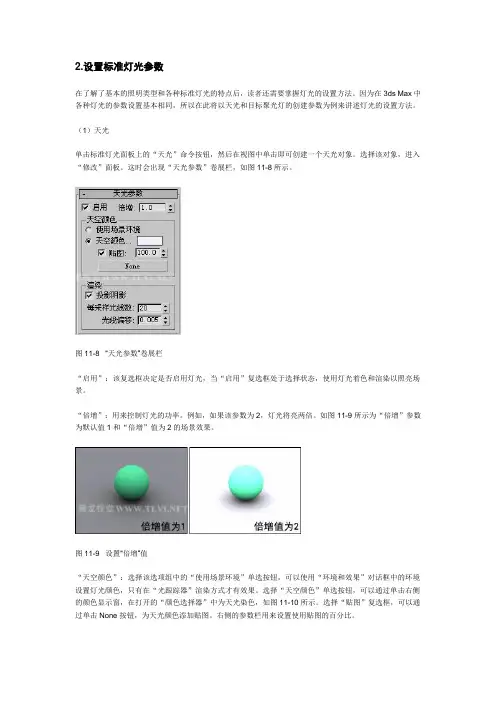
这时会出现“天光参数”卷展栏,如图11-8所示。
图11-8 “天光参数”卷展栏“启用”:该复选框决定是否启用灯光,当“启用”复选框处于选择状态,使用灯光着色和渲染以照亮场景。
“倍增”:用来控制灯光的功率。
例如,如果该参数为2,灯光将亮两倍。
如图11-9所示为“倍增”参数为默认值1和“倍增”值为2的场景效果。
图11-9 设置“倍增”值“天空颜色”:选择该选项组中的“使用场景环境”单选按钮,可以使用“环境和效果”对话框中的环境设置灯光颜色,只有在“光跟踪器”渲染方式才有效果。
选择“天空颜色”单选按钮,可以通过单击右侧的颜色显示窗,在打开的“颜色选择器”中为天光染色,如图11-10所示。
选择“贴图”复选框,可以通过单击None按钮,为天光颜色添加贴图。
右侧的参数栏用来设置使用贴图的百分比。
图11-10 “颜色选择器”对话框“渲染”:该选项组中的参数只有在默认的扫描线渲染器下才可以编辑。
选择“投影阴影”复选框后,天光将会投射阴影。
“每采样光线数”参数用于计算落在场景中指定点上天光的光线数。
在制作动画时,将该参数设置的高一些可消除闪烁。
如图11-11所示为设置不同光线数渲染图像的效果。
图11-11 设置不同光线数渲染图像的效果“光线偏移”:设置该参数可以在场景中指定点上投射阴影的最短距离。
当把“光线偏移”参数设为0时,可以使该点在自身上投射阴影;较高的参数可以防止点附近的对象在该点上投射阴影。
(2)目标聚光灯“常规参数”卷展栏用于控制灯光的启用、灯光类型和阴影类型等内容,如图11-12所示。