
精确绘图的定位方法
- 格式:ppt
- 大小:1.18 MB
- 文档页数:59
浅谈AutoCAD精确绘图的几点体会摘要:autocad是工程上应用非常广泛的绘图软件,尤其是在建筑行业和机械行业。
叙述了应用autocad如何精确绘图的一些技巧和方法,着重介绍了点的坐标定位方法,对象捕捉功能和对象追踪使用方法,并以实例阐述了一些图形的画法。
对于初学者,这些方法有一定的借鉴作用。
关键词:autocad;绘图;对象追踪;对象捕捉;体会随着计算机技术的发展,尽管一些功能强大的三维绘图软件逐渐在工程领域得到推广和应用,但autocad作为一个老牌产品仍然是工程上应用最广泛的绘图软件,有着其他软件不可替代的作用。
这不仅是因为其进入中国市场比较早,先入为主,有大量的资源可以利用,以及国内工程领域有大量的技术人员在使用它;更是因为其具有强大的二维精确绘图能力。
autocad尤其适合绘制工程图样,它能精确按照给定的尺寸来绘制图形,不仅方便快捷,而且修改起来也很容易,因此当前在工程实际中应用非常广泛。
作为工科大学生,今后从事的工作很难离开工程图样,所以应该尽快熟练掌握autocad软件。
学习autocad软件,核心是如何精确按给定的尺寸绘图。
如果能够掌握一些技巧,可以快速入门,缩短学习该软件的时间,提高自己绘图效率,做到事半功倍。
笔者作为一个autocad 的老用户,对于如何精确绘图有一些自己的学习和使用体会,在此和广大读者尤其是工科大学生交流一下,希望能对autocad软件的学习和使用有所帮助。
一、使用相对坐标精确定位点数学上确定点的位置用坐标,autocad中也借用了坐标的概念来确定点的位置。
在autocad中用到两种坐标:极坐标和直角坐标。
其概念和数学中的坐标概念一样。
同时,autocad中引进了绝对坐标和相对坐标的概念。
绝对坐标是以系统默认坐标系确定的点坐标,而相对坐标是在确定某点位置时候,把前面的一点当做坐标原点而计算得到的坐标。
这样做的好处,避免了点坐标的繁琐计算,实际上可以看出把坐标系移到当前点,然后来计算所要确定的点坐标。

第3章精确绘图知识目标:z精确绘图的各种设置和使用。
z对象的选择方式。
z圆命令的使用。
技能目标:z掌握精确绘图各种方式的使用z掌握圆命令的使用。
项目案例导入:绘制如图3.1的平面图形。
绘制此平面图形需要绘制圆和直线,对于具体坐标的确定比较麻烦,因此AutoCAD就提供了精确绘图方式,可以不用坐标确定具体的位置。
图3.1 平面图形3.1 基础知识本节主要介绍精确绘图的方式,以及圆命令的使用,读者可以在学习的过程中熟悉精确绘图的方式的使用。
3.1.1 对象及对象的选择对象在AutoCAD中也叫做实体,绘制的点、线、圆、圆弧、多边形、文字、剖面线、尺寸标注等都是对象,读者在编辑图形的过程中是以对象为单位来进行操作的。
当对象被选中时,会出现若干个蓝色小方框,称为夹点,如图3.2所示。
图3.2 选择对象的显示在对图形进行编辑操作时,需要选择要编辑的对象。
编辑图形的方式一般有两种,一种是先选择对象,然后执行命令操作;另一种是先执行命令操作,然后根据提示选择对象后按Enter键完成。
在AutoCAD 中,选择对象的方法很多,在此只介绍几种常用的方法。
1 单击对象逐个选择这是最基本的对象选择方式,当要执行某一编辑命令时,命令行中会提示选择对象,并且光标也变成了拾取框,读者可以用拾取框直接单击对象,直至完成选择,按Enter键结束;在不执行命令时候,也可以直接单击对象进行选取。
提示:如果选择对象过程中,多选择了对象,可以按住Shift键,单击多选择的对象,将这个对象从选择集中取消。
2 窗口选择方式(window)——W窗口选择方式(简称窗选)将要选择的对象全部放到矩形窗口里面才能被选中,若有部分在矩形窗口外,则不能选定。
在要选择对象左边单击确定一点,然后拖动光标向右移动,即可出现选择窗口,移动方向从左上→右下或左下→右上方向,当要选择的对象都在窗口内时,再次单击确认矩形窗口大小,即可选定对象。
若是先执行命令,后选择对象,执行窗选方式,被选择的对象变为虚线点显示;若是先选择对象,后执行命令,则选择的对象就变为带夹点(若干个蓝色小方框)样式,如图3.3所示。
Word、PPT中提高绘图精确度的微调设置很多兄弟们都头痛在Word、PPT中的绘图精度问题,以下内容一定能帮到大家,请读后试验。
在Word中绘制图形时,你可能会发现图形的位置是按照某个固定间隔(系统默认的最小的间距)变化的。
于是在需要精确配合的地方,所绘制的直线和图形不是画长了就是画短了,这时很需要一种微调及微移措施来调整所绘制的图案。
在绘制表格及调整缩进标志时,还有调整文本框或漂浮内容的时候,我们也都很需要有微移的效果,虽然你可以借助“Alt”或“Ctrl”键去一点点实现,但如果有更为便捷的办法可以通过软件的设置达到一劳永逸的效果,岂不是更好。
Word文档中默认有一个坐标网格线,正常情况下,坐标网格式被隐藏着的,不论你的绘图何种绘制和移动,都是按照单位坐标来执行的,我们可以人为地设置坐标线的垂直和水平间距来提高网格的精细程度。
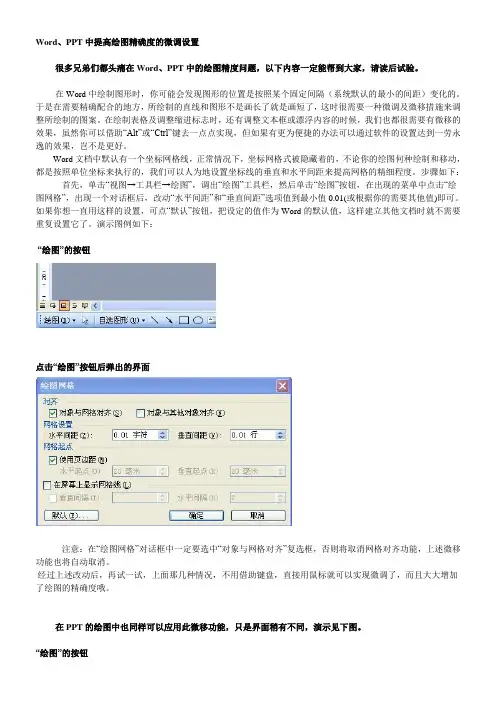
步骤如下:首先,单击“视图→工具栏→绘图”,调出“绘图”工具栏,然后单击“绘图”按钮,在出现的菜单中点击“绘图网格”,出现一个对话框后,改动“水平间距”和“垂直间距”选项值到最小值0.01(或根据你的需要其他值)即可。
如果你想一直用这样的设置,可点“默认”按钮,把设定的值作为Word的默认值,这样建立其他文档时就不需要重复设置它了。
演示图例如下:“绘图”的按钮点击“绘图”按钮后弹出的界面注意:在“绘图网格”对话框中一定要选中“对象与网格对齐”复选框,否则将取消网格对齐功能,上述微移功能也将自动取消。
经过上述改动后,再试一试,上面那几种情况,不用借助键盘,直接用鼠标就可以实现微调了,而且大大增加了绘图的精确度哦。
在PPT的绘图中也同样可以应用此微移功能,只是界面稍有不同,演示见下图。
“绘图”的按钮点击“绘图”按钮后弹出的界面在PPT的应用中除了上述办法外,还有很多其他绘图及微调快捷手段,这里也和朋友们一起分享下:1.图片移动的快速微调①CTRL+方向键调整一个像素(只可微移,无法微调大小),这可以很好的解决鼠标拖拽不到位的问题。

CAD中绘制精确尺寸的方法绘制精确尺寸在CAD软件中是非常重要的,尤其是在工程制图中。
本文将介绍使用CAD软件绘制精确尺寸的几种方法。
一、使用尺寸工具CAD软件通常提供了各种尺寸工具,可以帮助我们快速准确地标注尺寸。
在AutoCAD中,可以通过命令栏输入“DIM”来调用尺寸工具。
1. 线性尺寸:通过选择两个点来标注直线段的长度。
选择第一个点后,可以使用鼠标移动来确定直线段的方向和长度,最后选择第二个点即可标注尺寸。
2. 角度尺寸:通过选择三个点来标注两条线段之间的角度。
选择第一个点后,可以使用鼠标移动来调整角度的大小和方向,最后选择另外两个点即可标注尺寸。
3. 半径和直径尺寸:通过选择圆弧或圆来标注其半径或直径。
选择圆弧或圆后,会自动标注其尺寸。
4. 长度和角度链尺寸:可以同时标注多个线段的长度和角度。
选择多个线段后,CAD会自动计算并标注它们的尺寸。
以上是一些常用的尺寸工具,可以根据实际需求选择合适的工具来标注精确尺寸。
二、使用辅助功能除了尺寸工具外,CAD软件还提供了一些辅助功能,可以帮助我们更精确地绘制尺寸。
1. 对象捕捉:可以通过打开对象捕捉功能来将标注位置精确到图形对象的特定点。
比如,可以将标注位置捕捉到线的端点、中点、交点等。
2. 吸附点、线、面等:在进行尺寸标注时,可以将标注位置吸附到特定点、线、面等几何对象上,确保标注的准确性。
3. 智能尺寸:CAD软件通常会自动识别和标注常见的尺寸,比如两条平行线之间的距离、两个对称线段的长度等。
可以利用这些智能尺寸来减少手动标注的工作量。
三、设置精确度在进行尺寸标注前,要确保CAD软件设置的精确度足够高,以确保绘图的准确性。
1. 精确度单位:在CAD软件中,可以设置线性尺寸和角度尺寸的单位。
可以根据绘图的实际需求选择合适的单位,比如毫米、英寸、度等。
2. 尺寸样式和精度:可以设置尺寸标注的样式和精度。
比如,可以选择标注为实线或虚线,设置小数位数或分数精度等。