冀教版信息技术四上第1课《制作月历》word教案1
- 格式:doc
- 大小:83.50 KB
- 文档页数:14
《制作月历》教学设计
[教学内容]
省教版教材P33-P37
[教学目标]
(1)知识与技能:会调整表格行宽与列宽,并设置表格边框,制作出精美的月历。
(2)过程与方法:任务驱动法,小组合作法、观察法、讲授法、演示法。
(3)情感态度与价值观:通过合作探究,激发学生动手操作的兴趣,培养学生合作交流、相互帮助的意识;并通过学生自创作品展示增强学生成就感。
[教学重难点]
(1)重点:调整表格行宽与列宽,并对表格边框进行设置。
(2)难点:能够灵活动运用本节课学到的知识对“月历”进行个性化的设置。
[教学准备] (1)调试好电脑室设备;
(2)课前准备好相关资源:闽教多媒体广播教学系统及WORD
2003、教学电子图片、教学课件;
(3)整班带队进教室。
[课时]
1课时。
[教学过程]
一、复习并导入:
1、复习插入表格的操作,以及在表格中插入图片与艺术字的操作。
2、教师出示一副未进行任何处理的简单的月历,再出示几副运用到本节课的操作技能制作出来的精美月历,请学生对比。并导入新课:《制作月历》。
二、新授课:制作月历
1、教师讲授并演示:表格边框的设置。
(1)选中表格,右键“边框与底纹”。 (2)对“边框与底纹”中的“边框”、“页面边框”、“底纹”进行演示讲解;
(3)对“设置”,“线形”,“颜色”,“宽度”进行设置讲解。
(4)设置完成,查看效果。
2、教师讲授并演示:表格行宽与列宽的操作。
(1)选中表格,右键“表格属性”。
(2)选择行,设置为1.5厘米。选择列,设置为2厘米。
(3)简单讲解如何设置平均分布各行、平均分布各列。
(4)设置完成,查看效果。
三、课堂实践操作,教师巡视并指导:
1、实践操作:给月历表格添加艺术字和图片。
如图:
2010年
星期日 星期一 星期二 星期三 星期四 星期五 星期六
1 2 3 4 5 6
7 8 9 10 11 12 13 14 15 16 17 18 19 20
21 22 23 24 25 26 27
28 29 30
2、设置表格边框。
如图:
3、调整表格行宽与列宽。
四、学生反馈课堂实践情况:
学生在操作的过程中,采用小组合作学习方式,同桌互助,小组互助。各小组的完成情况较好的“小老师”帮忙检查并向老师和同学汇报本小组同学完成的情况。
五、各小组优秀作品展示,师生点评。 (略)
六、总结本课内容。
(略)
板书设计:
制作月历
1、表格行宽与列宽的设置
2、表格边框的设置
教学反思: 本节课我采用任务驱动法,小组合作法、观察法、讲授法、演示法等,教学环节采用比较传统的方式:教师演示操作---学生练习----优秀作品展示----教师总结,尝试用传统的方法,实现有效的信息技术教学。教学过程中,我用“制作自己生日所在的月历”的任务来激发学生动手操作的兴趣,并通过学生自创作品展示增强学生成就感,效果良好,展评时,课堂氛围活跃轻松,课堂时间把握得刚好。
同时,本节课还存在一些不足之处,小组合作表现得不够突出,学生合作交流、相互帮助的意识不强,遇到问题通常都习惯性的向教师求助;而且,共享文件“月历查询”临时读取错误,导致学生不能访问该文件夹。使学生在制作作品时,因为需要输入的文字较多,影响作品完成的时间,让一些资质比较好的学生的作品,因为文字没有输入完成,未能获得展示的机会。
《制作月历——认识Word》设计
作者:学科专家 发布时间:2011-01-27
发布者: 海南省陵水县本号镇民侨小学 许国叶
教学目标
1、认识Word,学会制作月历的流程。
2、用任务驱动促使学生完成学习任务。 3、培养学生探究问题的能力。
教学准备 制作好的月历2份、打印机一台、A4纸若干张。
课时安排 1课时
教学过程:
一、教学导入
同学们知道今天星期几吗?
那你们知道今年的“六一”儿童节是星期几?
你和妈妈今年的生日又是星期几,知道吗?
那么怎样才能知道呢?要提前了解这些信息,我们该怎么做?——查看月历。
Word能为我们解决这一难题。下面就让我们一起学习在Word中制作一份精美的月历。(板书课题)
二、新课教学
1、认识Word
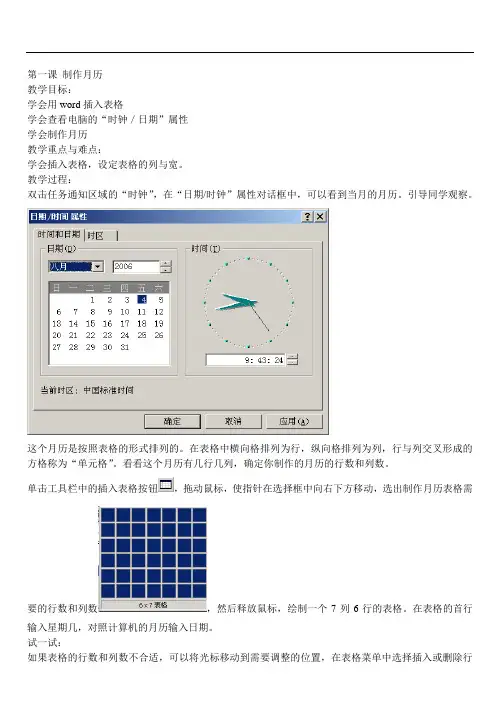
(1)工具栏: (2)认识任务栏通知区域的“时钟”14:25,在日期/时间属性对话框里,找到当月的月历。
(3)学习表格的制作。
2、动手制作月历:
教师演示操作过程,讲解每一步的作用。(学生观察教师操作过程)
出示任务:
制作2007年9月的月历
(1)学生练习,教师巡视指导。
(2)师生交流制作方法。
请1-2位同学展示作品。
模拟显示。使用模拟显示看一看自己的月历是什么模样?(学生相互交流学习)
(3)学生继续制作。
教师巡视指导
3、文件的保存和打开。 在Word中输入的文章,包括我们刚才做的月历,都需要以文件的形式保存到磁盘上。否则一关电源,我们输入的文章就没有了。大家要养成及时保存文件的好习惯。
教师边演示边讲述:请大家把制作好的文件以自己的姓名保存到自己的电脑里。那么我们刚刚保存过的月历有没有保存到电脑里呢?保存到什么地方了呢?我们先把这个月历关掉,再来试着打开看看。
(学生练习把刚刚制作的月历保存到自己的电脑里面。)
4、打印文件
使用Word制作的文件还可以通过打印机打印到纸上。教师这里有一台打印机,现在就可以把同学们制作的月历打印出来。
教师演示操作过程。
选取学生优秀的月历作品,让学生自己试着打印。
三、展评小结
展示学生制作的月历。学生欣赏月历,教师重点引导认识学生制作出的月历的一些有新意的想法。
小结:今天我们学习了使用Word表格制作月历,相信同学们对Word的表格已经熟悉了。
课题:制作月历 备注
1、知识目标:认识Word,学会制作月历的流程。
2.能力目标:学会如何设计表格,知道绘制表格的两种方法,能够调整行高、列宽。
3.情感目标:培养学生探究问题的能力。
教学重点、难点:学会设计表格,对表格进行调整
学法指导:自主探究
教具、学具准备:计算机
教学时间:1课时 教学过程:
一、导入:
人们有时会忘记今天的日期或星期,查看月历就能很方便地解决这个问题。通过月历,还可以知道阴历日期以及节日等。本课主要介绍利用Word中的表格制作月历。可以是当月的月历,也可以是其他月份或年份的月历。 1.查看计算机中的日期和时间
让学生查看计算机的“时钟”中的“日期/时间”属性,观察当月的月历,既对月历有一个初步的印象,又可以方便的查看到当天的日期以及对应的星期,为自己制作当月的月历打下基础。
二、新授
1、使用表格制作月历
学生通过观察计算机中的月历,确定自己要制作的月历的行数和列数。教师可以引导学生先在纸上画出月历的草图,也可以直接在计算机中插入表格制作月历。
使用工具栏中的“插入表格”按钮实现表格的插入,在使用时学生可能会认为最多只可以插入4行5列的表格,教师指导学生拖动鼠标继续向右下方移动,插入更多的行和列。还可以让学生尝试使用“表格——插入——表格”来插入表格。
2、修饰月历 元格等,设置好后可先预览,直到满意为止。可以把周六和周日与其他日期区分开,更方便我们查看日期。为月历制作背景图片时,如果把光标移到表格内,就会将图片插入到表格里,可以让学生尝试图片分别插入到表格内外,比较两者的区别。如果将图片设置成“衬于文字下方”,表格和图片就会处于两个“层”,可以分别调整表格和图片使其大小相同,形成叠加的效果。
调整表格大小时,可以让学生尝试先选中表格,选择快捷菜单中的“自动调整”或“表格属性”,设置表格的行高或列宽。
将制作好的月历设为桌面,还可以按“Print
Screen Sys Rq”键抓屏,将抓取的月历复制到画图工具中,稍加调整修饰并保存成图片来实现。
3、评价作品
教师对学生作品不做好坏性的评价,但要求月历的准确性,即该月日期和星期必须相对应。
4、关于交流
“交流”:当图片衬于表格下方时,表格填充底纹就会遮挡图片;当图片浮于表格上方时,图片会遮挡表格。 备注
板书设计:
课后反思:
[1、《制作月历》的教学设计] 2009-12-03 16:44:07
教学目标: 1、学会利用前面所学的在表格中插入图片及艺术字,用“平均分配各行”的方法调整表格行宽,设置表格边框。
2、会按照课本的详细步骤制作月历
3、通过自主学习及实践操作,了解探究性学习、合作性学习、自主性学习的方法;
4、通过自主学习,合作探究,激发学生动手操作的兴趣及培养学生合作交流,相互帮助的意识;增强学生成就感。
[教学重、难点]: 调整表格文字的对齐方式,用“平均分配各行”的方法调整表格行宽
[教学准备]:网络教室、广播教学系统、教学资源
[教学过程]:
一、展示导入:通过多媒体教学广播系统向学生展示各种制作精美的月历,激发学生向往学习的欲望,并向学生说明只要同学们通过这一课的认真学习,你们也会制作出这样漂亮的月历。
师:(出示月历图片)这一课,我们要应用学习过的知识和WORD的操作技能,制作出如老师展示的月历。同学们还可以根据自己的爱好和兴趣,设计制作出其他风格的月历。
二、新授:制作月历
活动一:设计月历
师:如刚才老师所展示的图形,月历由插图、月份和日期三个部分组成,插图可以到老师电脑的“第六课资源”共享文件夹中复制。
教师通过教学广播系统演示制作的过程,让学生仔细观察每一个细节,记住每一个步骤。然后让学生自己动手。(做一做:制作月历表格)