
在线制作流程图的操作技巧
- 格式:pptx
- 大小:1.89 MB
- 文档页数:8

泳道流程图是一种特殊的图表可以展示出一个商业过程之间的关系和为该过程所负责的功能板块,泳道流程图专注于价值活动之间的逻辑关系,可以更好的展示每个价值活动的责任,所以绘制清晰的流程图带来的帮助确实无限大的。
绘制工具:迅捷画图
如何绘制泳道流程图呢
首先我们需要找出这个过程或者功能涉及的所有人员和部门,并且在页面左边或者上面进行清晰的排列,想象出所有的过程步骤,然后在搭建流程的时候不断完善泳道流程图。
利用迅捷画图绘制泳道流程图操作方法
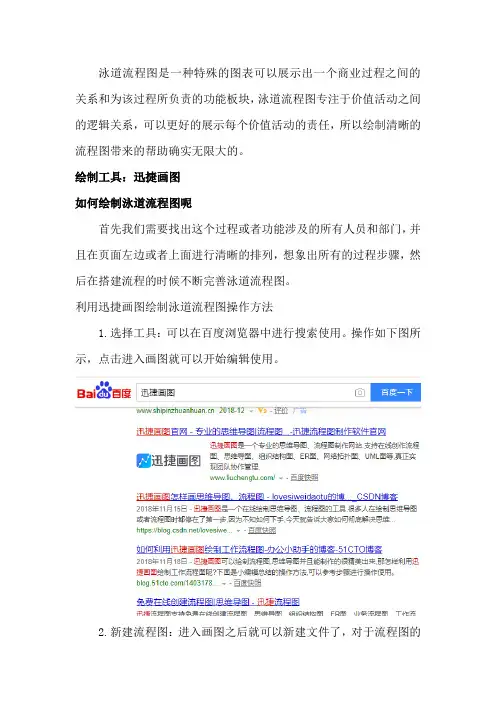
1.选择工具:可以在百度浏览器中进行搜索使用。操作如下图所示,点击进入画图就可以开始编辑使用。
2.新建流程图:进入画图之后就可以新建文件了,对于流程图的制作,可以将自己独特的想法融入其中这样绘制的流程图会更加丰富耐看。
3.搭建流程框架:会进入到在线编辑页面中,在周围的工具列表中选择相对应的工具进行使用,选择需要的流程图进行搭建使用。图形框架搭建完成之后流程图图形之间的连接线也是必不可少的添加方法如同图形方法一致,使用方便。
4.输入内容:框架搭建完成之后对所绘制的流程图就应该将其的内容输入进去,双击就可以填充使用。
5.丰富流程图:对于制作的流程图,我们还可以对其进行背景颜色填充或者是渐变填充,这样可以绘制出更加精美形象的流程图。
6.保存或导出流程图:操作到这一步精美的流程图也算是绘制完成了,我们绘制流程图的前提就是要对其进行储存使用,在面板中的文件选项中可以实现此操作,选择我们需要的格式就可以啦。
泳道流程图的绘制方法就像上述所讲的那样操作使用,大致方法描述的很详细,希望可以帮助需要的朋友操作使用。
在绘制流程图时,很多人会选择使用专业的流程图绘制工具对其进行绘制使用,这样不仅操作方便,还可以节约很多时间,那利用迅捷画图在线网站绘制流程图要怎样操作呢?下面是分享的绘制方法,希望对大家有所帮助。
绘制工具:迅捷画图
绘制方法:
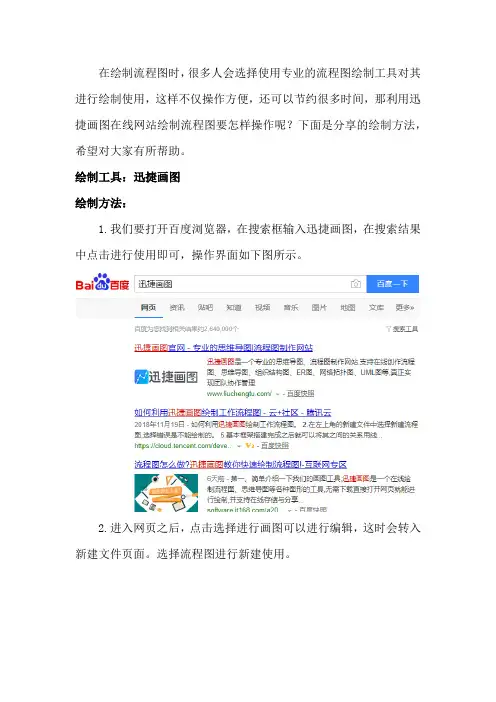
1.我们要打开百度浏览器,在搜索框输入迅捷画图,在搜索结果中点击进行使用即可,操作界面如下图所示。
2.进入网页之后,点击选择进行画图可以进行编辑,这时会转入新建文件页面。选择流程图进行新建使用。
3.在左侧面板中选择我们需要的流程图图形,移动至右面面板中进行使用,然后会用线段将搭建的流程图图形进行连接,这样框架就算搭建完成。
4.现在就是对内容进行输入,双击流程图图形可以完成此操作。在输入内容的同时,右面的工具栏可以对文本样式,背景颜色,以及排列方式进行设置,使用很方便。
5.绘制完成的流程图需要对添加的图形以及线段文本内容进行检查,在面板中的编辑选项中选择节点可以完后操作。
6.绘制成功的流程图可以选择储存在面板中进行使用,也可以选择导出使用,两种保存方式都是时下比较流行的方法。
上述就是分享的怎样绘制流程图的凑走方法,从第一步的寻找迅捷画图,到框架搭建,内容填充以至于最后的导出流程图都进行了很好的说明,希望可以帮助到大家。

制作精美的流程图需要工具辅助进行操作,这样会节约很多时间并且制作出的成品也好看,那在迅捷画图中绘制精美流程图要怎样操作呢?下面是总结的操作方法,希望可以帮助到需要的朋友使用。
工具/原料:
迅捷画图在线网站,能上网的电脑并带有浏览器
操作方法介绍:
1.这里讲述的是迅捷画图在线网站编辑流程图,那就需要在浏览器中搜索,点击进去,在首页页面中点击“进入迅捷画图”会进入到新建页面中。
2.点击“新建文件”选择流程图,会直接跳转到在线编辑流程图页面。
3.新建流程图之后会跳转到在线编辑流程图面板中,在面板四周是工具栏,流程图图形以及流程图命名,可以对附近操作进行熟悉方便后面使用。 4.完整的流程图是由无数个流程图图形进行组成的,在左面工具栏中是一些基础的流程图图形,选择需要使用的流程图图形长按鼠标左键移动至面板汇总需要的位置松手,反复操作添加流程图图形。
5.流程图图形都搭建好之后就可以用线段将其进行连接起来,添加线段的方法和上面图形的方法一致,但线段添加进来之后要用鼠标长按线段的一端拖拽至流程图图形的边缘处固定好位置,另一端也如上所示。处于不同水平面的图形需要线段链接时们可以在页面上方中选择弯曲线段,确定开头确定结尾就可以完成。
6.现在就可以对里面的内容进行填充使用,鼠标双击流程图图形就可以输入内容,同时在右面会出现工具栏,可以对文本颜色.字体大小.以及排列方式进行选择,还可以对流程图的背景颜色进行编辑,还可以设置渐变背景色,两种颜色之间的渐变。
7.还可以在流程图图形中添加图片,链接等操作,在上述“插入”选项中都是可以使用哒。
8.在“编辑”选项中的选择节点中可以将不同级别的节点进行分级展示,这样在检查时会更加方便。
9.在“文件”选项中,选择导出操作,之后选择导出格式,在显示的7种导出格式中选择自己需要的格式就可以啦,导出成功之后就可以在保存的路径里面查看绘制完成的流程图。
以上就是分享的利用迅捷画图绘制精美流程图的操作方法,需要该方法的朋友可以进行操作使用,会有很大的帮助幺。

流程图多个分支怎么画,这才是最简便的打开方式!
有些小伙伴想要绘制流程图,可是却找不到方法。例如流程图多个分支怎么画?这是朋友们问得最多的问题。今天我就和大家分享一个简单的流程图制作方法,小白也能够快速掌握哦!
一、使用工具
在线制作工具有2个好处,不用下载安装,不会占用电脑内存。在线办迅捷流程图制作软件就是如此,而且它提供了许多素材模板,操作起来更加便捷!
二、流程图多个分支怎么画
接下来我就教教大家,在线版迅捷流程图制作软件的使用方法。
1、插入图形并输入文本内容
首先你需要在界面左侧点击选择需要的图形,然后双击图形就可以自定义输入文本内容了。
2、设置图形、文本格式
如果你想要修改图形或文本的格式,可以在右侧窗口中设置。如下图所示:
3、撤销上一步操作
如果觉得不满意,还可以点击界面上方的“撤销”图标按钮,就可以撤销上一步操作了。
4、插入连接线
接下来请在界面左侧窗口中,点击添加连接线,将相关联的图形串联起来。 5、保存文档
最后一步很重要,就需要依次点击界面上方的“文件——保存”按钮,并在弹出的对话框中输入文件名。
以上就是小编为大家介绍的内容——流程图多个分支怎么画的简单解决方法。你学会了吗?