
WORD 制作人名开会桌签
- 格式:docx
- 大小:192.14 KB
- 文档页数:3
WORD 制作人名开会桌签
1.选择插入艺术字
2.选择字体[方正楷体简体],此字体XP系统默认没有,需要从网上下载字体
3. 右击添加好的文字,选择“设置艺术字格式”,[颜色与线条],填充颜色为(黑色),线条
为(无线条颜色)
4.选择“设置艺术字格式”,[版式],选择(浮于文字上方),确定以后,文字可以旋转180
度。
5.做好以后效果图,点击预览打印即可。
WORD 制作人名开会桌签
1.选择插入艺术字
2.选择字体[方正楷体简体],此字体XP系统默认没有,需要从网上下载字体
3. 右击添加好的文字,选择“设置艺术字格式”,[颜色与线条],填充颜色为(黑色),线条
为(无线条颜色)
4.选择“设置艺术字格式”,[版式],选择(浮于文字上方),确定以后,文字可以旋转180
度。
5.做好以后效果图,点击预览打印即可。

只用一张A纸张巧制会议桌签标准化管理部编码-[99968T-6889628-J68568-1689N]只用一张A4纸张巧制会议桌签电脑爱好者只用一张A4纸张,不用裁成两半,轻松搞定会议桌签打印问题。
各单位的办公室人员总免不了要为各类会议准备各种桌签,但怎么制作还真不是一件简单的事。
笔者单位的后勤人员苦于Word中没有字体镜像功能,所以他们只能一直延用老办法进行制作:用Word各打印两行名字,再裁剪四边成两条长宽合适的纸条塞进桌签中,费时费力。
在不使用专门软件的前提下,如何完成这一“简单”的任务呢?笔者换个思路,轻松搞定这一看似简单而实际又挺麻烦的小事。
经测量我单位的桌签,长度为20厘米,宽(或高)度为10.1厘米(图1)。
新建一Word文档,进入“页面设置”,上下左右页边距均设置为2厘米,方向设置为横向。
插入表格,列数为3,行数为1。
前两列为一侧的桌签,而第3列为桌签的另一侧。
全选表格,右键选择“表格属性”,在“表格”页选中右下侧的“设置…”按键,设置表格的“默认单元格边距”,均设置为0厘米,确保单元格内的文字不会因为左、右边距而产生换行的问题。
分别设置3列的列宽为第一列6.1厘米,第二列2厘米,第三列10.1厘米。
你该明白为何要设置3列的原因了吧!因为左边距为2厘米(此数据无法设置为0。
当然设置为其他值也可以,只要保证与第2列的宽度相等即可,同时确保第1列有足够的宽度录入文字),加上前两列的宽度正好与第三列的宽度相等。
而桌签的另一侧就没必要再设置成3列了,因为不存在设置页边距的问题,因此只要单独设置成一列就OK。
设置表格的行高为16厘米(因为我们使用的A4纸,其规格为21厘米×29.7厘米,我们的桌签长度为20厘米,因此必须裁掉1厘米,该1厘米建议留在底部为妥,否则表格有可能会跨页,不利于排版),其上的页边距为2厘米,其下剩余3厘米,裁剪1厘米后,正好可以保证表格内的文字在后期的整体视觉效果上完全居中。

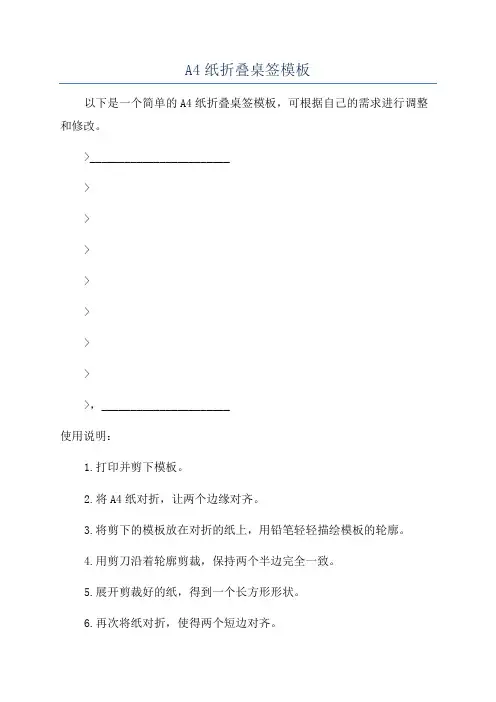
A4纸折叠桌签模板
以下是一个简单的A4纸折叠桌签模板,可根据自己的需求进行调整和修改。
>________________________
>
>
>
>
>
>
>
>,______________________
使用说明:
1.打印并剪下模板。
2.将A4纸对折,让两个边缘对齐。
3.将剪下的模板放在对折的纸上,用铅笔轻轻描绘模板的轮廓。
4.用剪刀沿着轮廓剪裁,保持两个半边完全一致。
5.展开剪裁好的纸,得到一个长方形形状。
6.再次将纸对折,使得两个短边对齐。
7.将纸再次对折,使得两个边缘对齐。
8.将两个角折叠向中心,以使得纸变成一个三角形形状。
9.通过将两个侧边分别折叠到中心来展开纸,使其呈现出桌签形状。
10.可根据需要在桌签上面写上任何内容或贴上任何图片。
使用这个折叠桌签模板,您可以轻松制作出一个实用且有趣的桌签。
您可以在这个桌签上记录重要的事项、绘画或放置照片等。
根据需要进行个性化的定制,例如在纸上写上姓名信息、公司Logo或任何其他您希望展示的内容。
希望这个折叠桌签模板对您有所帮助!。

桌签-座位指示牌模板简介:桌签-座位指示牌模板是一种用于在会议、活动或宴会等场合上使用的指示牌。
它能够清晰地标识每个座位,帮助参与者找到自己的位置,提高会议的效率和组织的专业程度。
本文档提供了一个简单而实用的桌签-座位指示牌模板,可根据实际情况进行个性化设计。
模板设计:该桌签-座位指示牌模板由以下几个部分组成:1.标题:在指示牌顶部,加入会议、活动或宴会的标题,以突出活动的主题。
2.参与者姓名:在每个座位位置上,标明参与者的姓名。
这有助于参与者迅速找到自己的座位,避免混乱。
3.图标或照片:可在每个座位位置旁添加参与者的图标或头像照片。
这样可为指示牌增添个性化色彩,并提供更直观的识别方式。
4.座位号:在每个座位位置下方,标明座位号。
这有助于进一步明确参与者的位置。
5.指示牌形式:指示牌可以是桌签式的,可直接放置在桌面上,或者可以是座位背后配备的悬挂式指示牌。
6.风格设计:根据活动的主题和风格,进行指示牌的风格设计。
可以采用现代、简约、传统或艺术等风格。
使用方法:可根据以下步骤使用桌签-座位指示牌模板:1.下载模板:从合适的资源网站或从本文档的附属链接中下载指示牌模板。
2.编辑模板:使用适合的设计软件(如Adobe Illustrator,___ Word等),打开并编辑模板。
根据实际情况,对标题、参与者姓名、图标照片、座位号和风格进行个性化修改。
3.打印模板:选择适当的打印纸张和打印机设置,将编辑好的指示牌模板打印出来。
4.制作指示牌:根据模板的设计,将打印好的指示牌剪裁为合适的尺寸,并根据需要选择桌签式或悬挂式的形式。
5.安排座位:将制作好的指示牌放置在每个座位上,根据参与者的姓名和座位号进行排列。
6.指引参与者:在会议、活动或宴会开始前,提前安排好座位,并在指示牌上指引参与者找到自己的位置。
注意事项:确保指示牌的设计风格与活动的主题相符合,提升整体的专业程度。
注意保密性,确保将参与者姓名和座位号正确地安排在指示牌上,避免混淆和尴尬。