
ECERP订单演示
- 格式:pptx
- 大小:1.45 MB
- 文档页数:13

采购订单简易流程
一、采购订单的生成
1、点击左上角“采购—应付账款”菜单中的“采购订单”项,弹出如下对话框。
2.此采购订单对话框中需要填写的项目包括“供应商代码”,“物料编号”,“物料描述”“数量”,“含税价格”,“泵号(即项目名称)”,“订单号(所指定的生产订单号码)。另外一些额外的信息可填写在“注释”栏中。
其中物料编码分为两种
1) 采购产品:编码为每种产品对应的ERP编码。填入后用TAB键切换即可显示相应的“物料编号”
2) 外协加工:编码为999x—xx,每种产品对应数字x不同。同时按TAB键及Ctrl键可切换至物料描述栏,此栏填写产品图号及名称等。
3.采购订单填写完后,不能直接添加,需生成草稿。见左上角“文件”下拉菜单的“另存为草稿”项。
4.查询及审批采购订单草稿在“采购—应付账款”菜单中的“采购订单”项。生产订单签字确认后,单击弹出如下对话框。 点击确定。
5.选择刚才所作的采购订单草稿,确认无误后点击添加,采购订单正式生成。
PS:物料编号可在“库存”下拉菜单的“物料主数据”项中输入图号查询。
二、发票的开具
1.收货采购订单的导出。点击上方的“查询管理器”图标,在弹出的对话框中选择“Open Po Receipt Detail”项。
2.输入供应商代码,点击确定,显示出加工明细(未开发票项)
3.点击上方Excel图标,将明细导出至表格形式。
4.厂家根据明细开出发票后,需做应付发票请求。见“采购—应付账款”下拉菜单的应付发票项。在弹出的对话框中输入供应商代码。在右下角的“复制从”下拉菜单中选择“收货采购订单”。
5.选择相应的收货采购订单号,点击选择,在随后的应付发票对话框中注释栏中填入发票号码,点击“文件”—“另存为草稿”,则生成应付发票草稿。
PS:以上步骤在完成后不能直接点击添加,需先生成草稿,待审核后添加。
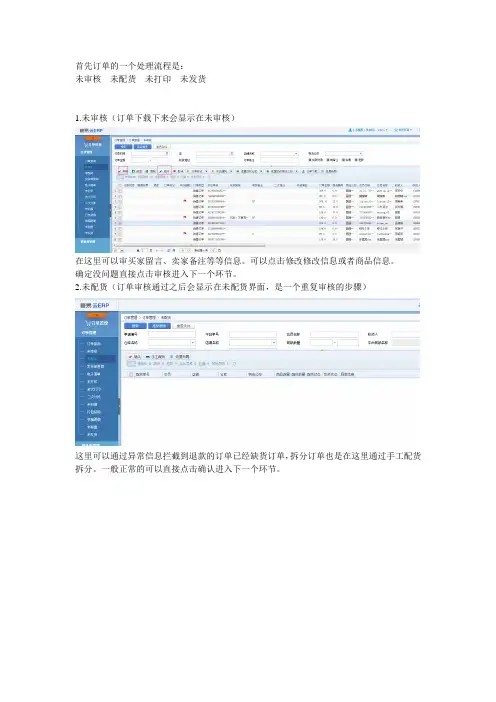
首先订单的一个处理流程是:
未审核---未配货---未打印---未发货
1.未审核(订单下载下来会显示在未审核)
在这里可以审买家留言、卖家备注等等信息。可以点击修改修改信息或者商品信息。
确定没问题直接点击审核进入下一个环节。
2.未配货(订单审核通过之后会显示在未配货界面,是一个重复审核的步骤)
这里可以通过异常信息拦截到退款的订单已经缺货订单,拆分订单也是在这里通过手工配货拆分。一般正常的可以直接点击确认进入下一个环节。
3.未打印(这里可以打印物流订单)
先按物流公司搜索出来,分物流公司来打印。勾选要打印的订单点击物流单打印即可。打印之后填充物流单号-保存。
4.未发货(订单发货)
一般订单快递拿货之后,就可以点击发货。勾选订单点击发货即可,如果有退款的订单还是要发货的话可以点击强制发货。

EC-ERP_订单管理(总14页)
--本页仅作为文档封面,使用时请直接删除即可--
--内页可以根据需求调整合适字体及大小-- 订单管理
1. 流程大纲:
B2C订单处理流程售前客服仓库财务客户平台-拍单订单付款EC-ERP订单客审修改确认银行到账财审打印物流打打印发货单保存物流单号配货打包包裹称重发货接收短信发送短信确认收货支付宝到账交易完成申请修改订单信息查询订单是否扫描出库拒绝修改订单信息售后流程联系售后是否是否退款是标记订单为退款订单反审核否到销售平台确认退款作废订单是否客审是否是否全额退款是否新建退款单审核退款单是否使用二次分拣否二次分拣是是否扫描出库通过否是系统自动下载订单手工建单是否是网银支付订单是否修改订单信息电话下单是否是全额退款否是
2.订单流程的细节 1) 拍单到付款:
线上客服要把名字(系统中的用户名称)和附加内容加到卖家备注中,并用{}括起来,以便系统为客服算业绩而用。如:{张三}。
2) 订单下载到ERP前系统会做以下操作:(只下载付款订单和货到付款订单)
a.订单合并:系统自动判定订单的会员名称,收货人,收货地址和订单类型是否相同,相同则合并,反之。即使满足以上条件,订单中如含有预售商品,此类订单不会自动合并;或订单被操作过(如已锁定订单),此类订单也不会自动合并。
b.业务员匹配:系统会根据订单卖家备注的内容去提起业务员,如卖家备注中有多个用户名称,默认第一个用户名称为业务员;如卖家备注中没有用户名字信息,系统会取系统参数中设定的默认业务员;如系统参数也没设默认业务员,系统就默认审核人为此单的业务员。
c.物流公司的选择:系统自动根据订单的收货信息,跟已设好的物流费用标准去判定那些快递到此地(买家的收货地址),并选择到此地中物流成本最低的物流公司为此订单的物流公司。
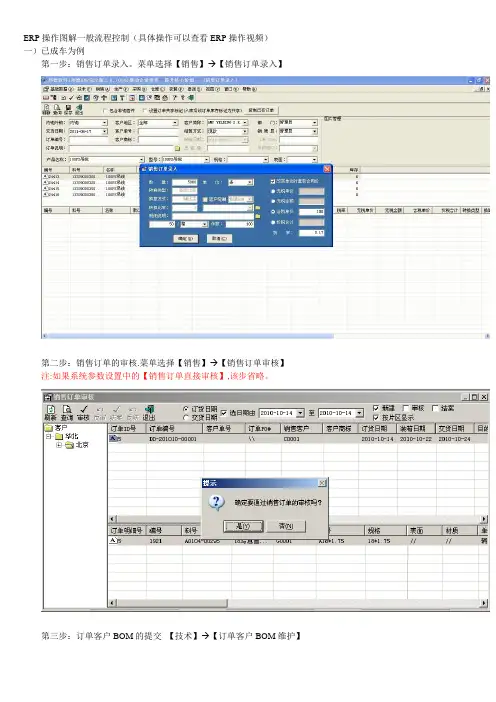
ERP操作图解一般流程控制(具体操作可以查看ERP操作视频)
一)已成车为例
第一步:销售订单录入。菜单选择【销售】【销售订单录入】
第二步:销售订单的审核.菜单选择【销售】【销售订单审核】
注:如果系统参数设置中的【销售订单直接审核】,该步省略。
第三步:订单客户BOM的提交 【技术】【订单客户BOM维护】
第四步:订单客户BOM的审核 【技术】【订单客户BOM审核】
注:如果系统参数中设定【订单客户BOM提交后直接审核】,该步省略。
第五步:做LRP维护.菜单【生产】【LRP维护】
注:在LRP中会出现以下数据的分支,外购件下达给采购,自制件下达给加工中心
对于外购件:(采购管理)对应的单据为:采购订单
以下为采购管理步骤
步骤一:LRP采购指导 菜单【采购】【采购计划指导】【LRP采购指导】
注:跟踪条件的选择:方便起见使用“按销售订单”跟踪(这里需要根据公司情况而定)
选择生成以后,物料明细将会到达下面的窗口中,我们要对下面的物料进行采购订单的保存
注:如果在系统参数中【是否有采购修补单业务】,当选择物料保存时将会提示是否保存采购修补单
步骤二:采购订单维护:菜单:【采购】【采购订单维护】 可以进行采购订单信息的维护。
注:只有采购订单为【新建】状态时,可修改单据信息.
步骤三:采购订单审核 菜单:【采购】【采购订单审核】
注:如果在系统参数中【采购订单直接审核】框中,当选择某一采购订单来源时,所生成的采购订单将直接通过审核。
步骤四:采购收料单录入 菜单【采购】【采购收料单管理】【采购收料单录入】
【新增】【供应商选择】【收料类型:依据订单】【确定】【保存】
步骤五:采购收料单据的审核 菜单【采购】【采购收料单管理】【采购收料单审核】
注:如果系统参数中设置了【采购收料单直接审核】,该步省略。
步骤六:采购收料检验 菜单【采购】【采购收料检验】