
长阴影立体感彩色创意PPT图表 (5)
- 格式:ppt
- 大小:156.50 KB
- 文档页数:1

第 1 页 共 15 页
PPT的数据图表化
PPT的数据图表化
PPT的数据图表化PPT中的数据图表化已经不是什么新鲜的事了。PPT作为一个陈述的辅助工具,视觉化效果还是相当重要的,当我们厌倦了无论是E某CEL做的图表也好,还是用其他工具做的PPT图表的时候,可以试着将数据图形化。今天PPT教程网和大家分享两个例子。1.将表格数据图形化假设有这样一个PPT图表:国家森林覆盖率日本67%美国33%中国16.5%在PPT中我们可以试着将它这样图形化:在这个例子中要注意树木代表单位的统一,表现0.5%的方法。效果还是很直观的。2.饼图的图形化相对来说,饼图图形化更容易些。比如:
注意在PS中对橙子本来的分割纹路做适当处理以适合数据。类似的例子还可以是树木的年轮,叶子的脉络等等。
象这样的数据图形化比较直观,但要注意的是如果是非常专业的报告,对数据的精度要求很高的,要慎用。
扩展阅读:
PPT图表美化
PPT图表美化Part1【认识图表元素】
序言:
数据图表是PPT中常见的元素,也是增强PPT的数据生动性和数据说服力的有效工具。PPT中的数据图表和E某cel中的图表在操作和使用方法上几乎是完全一致的,但在PPT的使用场景中通常会有更高的视觉化和设计感需求,因此对图表的美化是PPT中用好图表的关键重点。
这个系列将针对各种不同类型的图表为大家提供一些美化的思路和方案,具体操作环境在PowerPoint201某版本下,但除特别说明外大部分操作也同样适用于E某cel和PPT的其他版本。
1.认识图表元素
下图以一个簇状柱形图为例,标明了一般图表的一些基本元素。在本文的
第 2 页 共 15 页
后续内容中会多次提到这些元素的称谓,所以有必要事先对它们所指代的对象及其位置有一个比较清晰而全面的交待。

ppt中怎么做出逻辑图表?
做PPT⼤多时候需要⽤到逻辑图表。
看到⼀些漂亮的逻辑图表,看似简单,但实际操作起来却不知道怎么画。
其实确实不难,只是对PPT⼯具的不熟悉。
今天我们来讲三个系列,裁剪系列,旋转系列和创意系列。
先找个模仿对象,从素材⽹上找到⼀个图。
就他了先,怎么做?
裁剪系列
案例⼀:
图⽚来源于KOPPT
第⼀步:
先插⼊四个圆形,排列组合。
第⼆步:
发现层级没有按照顺序排列,怎么办?
单击⿏标右键,置于底层或置于顶层,选择对的⽅向。
做到这⾥聪明的伙伴可能会发现,黄圆没办法在深蓝圆上层的同时,还在橙圆下层。
这下⼜该怎么办?
第三步:
先选择黄圆,再选择橙圆,在格式菜单栏中的左侧有合并形状,点击剪除,完成被剪掉⼀⼩⽚的黄圆。
将它组合到图形中,就完成了按顺序依次排列的圆形。
等等,细⼼的伙伴发现了还有⼀步,⽩边怎么做的?
第四步:
全选,在格式的形状轮廓中,选择⽩⾊,完成⽩边。
可能⼜有伙伴问了,不加⽩边不⾏么,有什么区别?
来看下。
这就是为什么要加边,防⽌同⼀种颜⾊变成⼀坨,做区分作⽤。
有些伙伴直接拿来下载好的模板,看着各种颜⾊都挺好看。但⼀换主题⾊,或者同⼀种⾊,就变成了这样。
也不知道该怎么解决,其实就是加⽩边啦,区分开来就好了。案例⼆:
接下来做这个像钱币⼀样的总分关系图表,也可以⽤作并列关系。
图⽚来源于KOPPT
第⼀步:
⾸先插⼊⼀个圆,⼀个等边三⾓。
选中圆和三⾓⽤快捷键,垂直(Alt+1),居中(Alt+2),将三⾓和园垂直居中,完成第⼀步。
第⼆步:
插⼊矩形,调整成为线段状,将他们居中对齐。(这⾥要注意下,不可以直接插⼊线条,后⾯会说明原因)
(Ctrl+⿏标左键)进⾏拖拉,同时复制出另外两段。
选中矩形单击⿏标右键,选择设置形状格式,第三个⼤⼩选择旋转度数。分别是60,120。并拖拉对齐就能完成这个形状。
接下来的问题就是,圆是⼀个整体,如何将它变换不同颜⾊?
第三步:
先选择圆型,再选择三⾓和三个矩形。在格式菜单栏中的左侧有合并形状,点击拆分。(选择顺序不⼀样,拆分结果也会不⼀样)

PPT如何在中设置幻灯片的渐变线条和阴影效果
PPT(Microsoft PowerPoint)是一种常用的演示文稿软件,它提供了丰富的设计和效果选项,使用户能够创建出吸引人的幻灯片展示。在PPT中,渐变线条和阴影效果是一种常见的设计元素,可以为幻灯片增添层次感和视觉吸引力。本文将介绍如何在PPT中设置幻灯片的渐变线条和阴影效果。
一、设置渐变线条效果
渐变线条效果可以为幻灯片元素添加丰富的视觉效果,使其更加突出和生动。下面是设置渐变线条效果的步骤:
1. 在PPT中选择你希望添加渐变线条效果的幻灯片元素,如文本框或形状。
2. 在顶部菜单栏中点击"格式"选项卡,然后在弹出的工具栏中选择"形状轮廓"。
3. 在"形状轮廓"选项中,点击"线条效果",然后选择"渐变线条"。
4. 在弹出的渐变线条设置窗口中,你可以选择不同的渐变颜色和样式。点击"颜色"按钮可以选择渐变的起始颜色和结束颜色。
5. 在渐变线条设置窗口中,你还可以调整渐变的角度、渐变的中心点和渐变的透明度等参数,以满足你的设计需求。 6. 设置完成后,点击"确定"按钮即可应用渐变线条效果到选定的幻灯片元素上。
二、添加阴影效果
阴影效果能够使幻灯片元素呈现出立体感和层次感,让观众对幻灯片产生更深的印象。下面是添加阴影效果的步骤:
1. 在PPT中选择你希望添加阴影效果的幻灯片元素,如图片或形状。
2. 在顶部菜单栏中点击"格式"选项卡,然后在弹出的工具栏中选择"形状效果"(或"图片效果")。
3. 在形状效果(或图片效果)选项中,可以看到“阴影”一栏。点击"阴影",然后选择你希望使用的阴影效果。
4. 在阴影效果设置窗口中,你可以调整阴影的颜色、大小和偏移量等参数,以满足你的设计需求。
5. 设置完成后,点击"确定"按钮即可应用阴影效果到选定的幻灯片元素上。
总结:
通过在PPT中设置渐变线条和阴影效果,可以使幻灯片展示更加生动有趣,吸引观众的眼球。渐变线条能够为元素添加丰富的视觉效果,让其更加突出和吸引人;而阴影效果能够赋予元素立体感和层次感,增强幻灯片的整体效果。通过灵活运用这些效果,你可以打造出个性化、丰富多样的幻灯片展示,提升自己的演示能力。希望本文对你在PPT中设置渐变线条和阴影效果有所帮助。
阴影是增加物体立体感很重要的一种表现形式,在PPT当中,除了直接为图形添加阴影效果之外,还有多种阴影的制作方法。
那今天,我们就来聊聊幻灯片阴影的制作。
一、形状格式设置
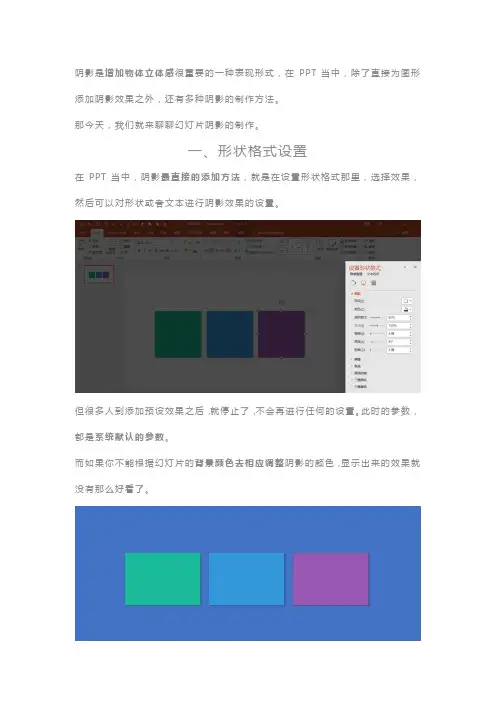
在PPT当中,阴影最直接的添加方法,就是在设置形状格式那里,选择效果,然后可以对形状或者文本进行阴影效果的设置。
但很多人到添加预设效果之后,就停止了,不会再进行任何的设置。此时的参数,都是系统默认的参数。
而如果你不能根据幻灯片的背景颜色去相应调整阴影的颜色,显示出来的效果就没有那么好看了。
就比如上面这一张幻灯片,背景的颜色是深蓝色,阴影的颜色是系统默认的黑色。
黑色与深蓝色都是一种深色的颜色,且色系不一样,所以当两种颜色冲撞在一起的时候,表现效果其实并不太好。
而真正好看的阴影,都是像上图中一样,阴影的颜色与幻灯片背景的颜色属于同一个色系,只是亮度不同,阴影的亮度要低一些。
在PPT当中,我们可以根据背景颜色,通过调节阴影的参数,来呈现更好的效果。
在阴影颜色这里,我们就可以自己选择阴影的颜色。
而我常规的做法就是,用取色器去吸取背景的颜色,然后再选择其他颜色,通过HSL模式,去调整它的亮度。
那下面大家可以对比一下这两者的一个细微差别。
二、手绘阴影
由于系统默认的阴影都是有限的,所以有些场合并不能很好地满足我们的需求,比如下面这些阴影,就不是预设效果能做的。
所以我们就只能通过手绘形状,来制作阴影的效果。
那咱们就拿下面这个作品作为案例,来讲讲这种阴影效果,我们怎么来制作。
我们来看上图中电话底下的阴影,我们可以看到,它的阴影形状顶部是不规则的,底部是一个规则的矩形。
而在PowerPoint当中,有一个功能叫做“编辑顶点”,可以对形状的顶点进行编辑,从而改变形状的状态。
那我们现在就先插入一个矩形。选中矩形,鼠标右键它,在菜单栏中我们选择“编辑顶点”。
之后,我们就可以通过调整它的顶点,来改变它的形状。