
Hp服务器raid磁盘故障数据库恢复解决方案
- 格式:pdf
- 大小:935.53 KB
- 文档页数:6

1、使用惠普服务器集成的Smart P410i控制器
hp服务器中有一个集成的磁盘阵列控制器,通过它可以配置服务器中的磁盘组成RAID,使系统中存储的数据更安全可靠。我们可以如下操作使RAID(关于raid什么意思可参考/tech/tech_354.html一文):卡可用。
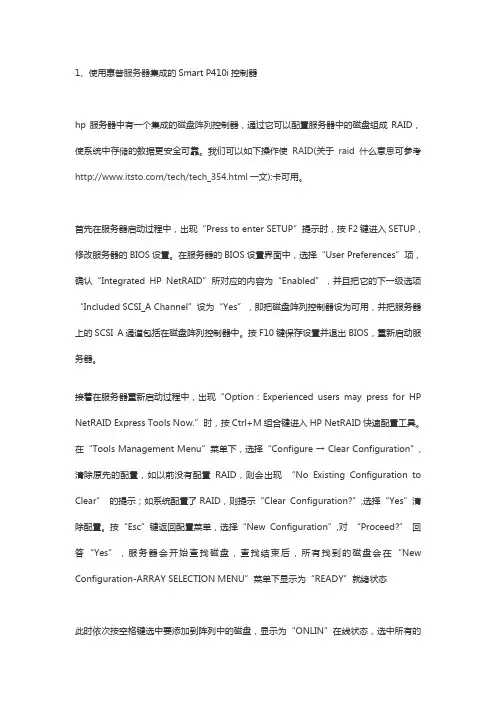
首先在服务器启动过程中,出现“Press to enter SETUP”提示时,按F2键进入SETUP,修改服务器的BIOS设置。在服务器的BIOS设置界面中,选择“User Preferences”项,确认“Integrated HP NetRAID”所对应的内容为“Enabled”,并且把它的下一级选项“Included SCSI_A Channel”设为“Yes”,即把磁盘阵列控制器设为可用,并把服务器上的SCSI A通道包括在磁盘阵列控制器中。按F10键保存设置并退出BIOS,重新启动服务器。
接着在服务器重新启动过程中,出现“Option:Experienced users may press for HP
NetRAID Express Tools Now.”时,按Ctrl+M组合键进入HP NetRAID快速配置工具。在“Tools Management Menu”菜单下,选择“Configure → Clear Configuration”,清除原先的配置,如以前没有配置RAID,则会出现 “No Existing Configuration to
Clear” 的提示;如系统配置了RAID,则提示“Clear Configuration?”,选择“Yes”清除配置。按“Esc”键返回配置菜单,选择“New Configuration”,对 “Proceed?” 回答“Yes”,服务器会开始查找磁盘,查找结束后,所有找到的磁盘会在“New
Configuration-ARRAY SELECTION MENU”菜单下显示为“READY”就绪状态

每种芯片组实行起来不一样。
我这里只有nv的,你参考一下。
一、什么是RAID?其具备哪些常用的工具模式?
即然提到了RAID磁盘阵列,那么我们就先来了解一下什么是RAID?所谓的
RAID,是Redundant Arrays of Independent Disks的简称,中文为廉价冗余磁
盘阵列。由1987年由加州大学伯克利分校提出的,初衷是为了将较廉价的多个小磁盘进行组合来替代价格昂贵的大容量磁盘,希望单个磁盘损坏后不会影响到
其它磁盘的继续使用,使数据更加的安全。RAID作为一种廉价的磁盘冗余阵列,
能够提供一个独立的大型存储设备解决方案。在提高硬盘容量的同时,还能够充
分提高硬盘的速度,使数据更加安全,更加易于磁盘的管理。
了解RAID基本定义以后,我们再来看看RAID的几种常见工作模式。
1、RAID 0
RAID 0是最早出现的RAID模式,即Data Stripping数据分条技术。RAID 0是组建磁盘阵列中最简单的一种形式,只需要2块以上的硬盘即可,成本低,可以
提高整个磁盘的性能和吞吐量。RAID 0没有提供冗余或错误修复能力,是实现
成本是最低的。
RAID 0最简单的实现方式就是把N块同样的硬盘用硬件的形式通过智能磁盘控制器或用操作系统中的磁盘驱动程序以软件的方式串联在一起创建一个大的卷
集。在使用中电脑数据依次写入到各块硬盘中,它的最大优点就是可以整倍的提
高硬盘的容量。如使用了三块80GB的硬盘组建成RAID 0模式,那么磁盘容量
就会是240GB。其速度方面,各单独一块硬盘的速度完全相同。最大的缺点在于
任何一块硬盘出现故障,整个系统将会受到破坏,可靠性仅为单独一块硬盘的1/N。
为了解决这一问题,便出一了RAID 0的另一种模式。即在N块硬盘上选择合理
的带区来创建带区集。其原理就是将原先顺序写入的数据被分散到所有的四块硬
恢复的操作步骤
恢复通常存在三种情况:
1. 全系统的恢复,此种恢复操作简单,比较适合业务人员使用,也可以用于操作系统的安装。由于病毒,电源故障或者人为误操作,可能导致整个系统崩溃。在这种情况下,需要恢复整个系统,采用HP所独有的单键灾难恢复技术,您只需一盘磁带,就可将在最快的时间内将系统恢复过来,无须重新安装操作系统,应用软件和数据。
2. 恢复部分目录/文件,注意此种操作仅适用于专业人员。
在某些情况下,您只需要恢复某几个文件或某几个目录。这种情况比较常见。
以下就这两种情况分别作以详细的介绍。
如何使用HP OBDR磁带机来恢复整个系统
在此例中,假定系统已经崩溃,现在已经修复了硬件,正开始进行灾难恢复。
注意: 如果是更换了硬盘,必须确保新硬盘的容量大于或等于原来硬盘的容量。如果是更换了其他设备,必须确保更换的设备与原系统完全相同。
1. 取走主机内的软盘和CDROM光盘,并闭计算机。
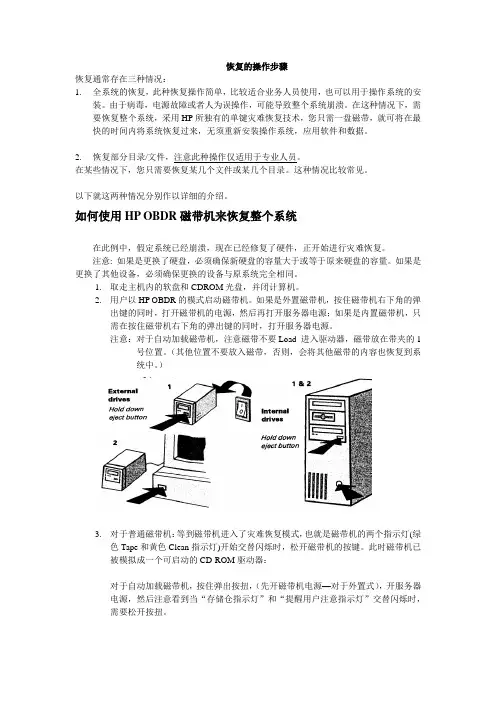
2. 用户以HP OBDR的模式启动磁带机。如果是外置磁带机,按住磁带机右下角的弹出键的同时,打开磁带机的电源,然后再打开服务器电源;如果是内置磁带机,只需在按住磁带机右下角的弹出键的同时,打开服务器电源。
注意:对于自动加载磁带机,注意磁带不要Load 进入驱动器,磁带放在带夹的1号位置。(其他位置不要放入磁带,否则,会将其他磁带的内容也恢复到系统中。)
3. 对于普通磁带机:等到磁带机进入了灾难恢复模式,也就是磁带机的两个指示灯(绿色Tape和黄色Clean指示灯)开始交替闪烁时,松开磁带机的按键。此时磁带机已被模拟成一个可启动的CD-ROM驱动器:
对于自动加载磁带机,按住弹出按扭,(先开磁带机电源—对于外置式),开服务器电源,然后注意看到当“存储仓指示灯”和“提醒用户注意指示灯”交替闪烁时,需要松开按扭。
图 典型的HP OBDR引导信息
屏幕显示出已经检测到磁带机,并认为是一个可引导CD-ROM。位于“A Bootable

本篇文章提供HPE ProLiant 服务器Smart Array关联的错误消息列表。本文适合安装和管理服务器或服务器刀片以及对其进行故障排除的人员使用。其中列出了 ProLiant 服务器和服务器刀片上的错误消息,并提供了一些信息以帮助解释错误消息和解决问题。可以使用这些消息排除 Hewlett Packard Enterprise 设备的故障并优化这些设备的运行方式。
Array status: The array has failed
症状:Array status: The array has failed.
原因:阵列中的物理或逻辑驱动器发生故障。
操作:检查阵列中发生故障的物理或逻辑驱动器并纠正任何问题。
1. Array status: The array currently has a drive erase operation queued, running, stopped
or completed on a logical or physical drive
症状:Array status: The array currently has a drive erase operation queued, running,
stopped or completed on a logical or physical drive.
原因:驱动器擦除操作已在队列中、正在运行、已停止或已完成。
操作:不需要采取任何措施。
2. Array Status: The array has a spare drive assigned which is smaller than the smallest
data drive in the array
症状:Array Status: The array has a spare drive assigned which is smaller than the smallest