
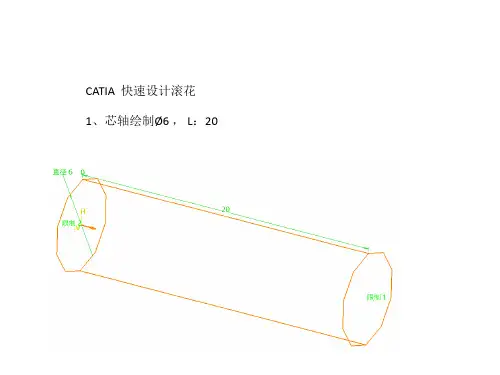
CATIA 滚花设计
- 格式:pptx
- 大小:753.54 KB
- 文档页数:6

CATIA简易教程
1.打开CATIA软件,并选择新建部件。在打开的窗口中选择“机械设计”模板,并点击“创建”。
2.CATIA的界面主要分为三个区域:工具栏、图纸区和规格栏。
3.首先在图纸区选择一个平面进行绘制。点击工具栏上的“平面”按钮,然后在图纸区中选择一个平面。接下来可以使用“线条”工具进行绘制。
4.使用“线条”工具绘制直线或曲线,可以通过点击和拖动鼠标来调整线条的形状。在绘制完成后,点击鼠标右键结束绘制。
5.绘制完成后,可以使用“修剪”工具来修剪线条。
6.在图纸区选择一个轴线,然后点击工具栏上的“旋转”按钮。选择要旋转的线条和轴线,然后输入旋转的角度和方向。点击“确定”即可完成旋转操作。
7.可以使用“拉伸”工具来将线条拉伸为一个实体。选择要拉伸的线条和拉伸的方向,然后输入拉伸的长度。点击“确定”即可完成拉伸操作。
8.使用“扫描”工具可以将一个线条沿另一个线条进行移动。选择要扫描的线条和扫描的路径,然后点击“确定”即可完成扫描操作。
9.使用“剪裁”工具可以在一个实体上进行剪裁操作。选择要剪裁的实体和剪裁的方式,然后点击“确定”即可完成剪裁操作。
10.在图纸区选择一个平面,然后点击工具栏上的“镜像”按钮。选择要镜像的实体和镜像的方式,然后点击“确定”即可完成镜像操作。 11.使用“偏移”工具可以在实体上创建一个平行的实体。选择要偏移的实体和偏移的距离,然后点击“确定”即可完成偏移操作。
12.最后,点击工具栏上的“保存”按钮可以保存当前的设计。
这只是一个CATIA的简易教程,介绍了一些基本的三维建模操作。希望通过这个教程能够帮助大家快速上手CATIA软件,并进行一些简单的设计操作。当然,CATIA还有很多更复杂的功能和操作,需要通过进一步的学习和实践来掌握。

catia零件绕指定轴旋转角度
CATIA是一款广泛应用于工程设计和制造领域的三维计算机辅助设计软件。它拥有丰富的功能和灵活的设计工具,可以帮助工程师们更好地完成产品的设计和制造。其中一个常见的功能就是将零件绕指定轴旋转角度,下面我们来详细了解一下该过程的具体操作。
首先,在CATIA中打开需要进行操作的零件文件,并选择“旋转”功能。在旋转功能中,我们需要选择一条旋转轴来指定旋转的方向。这条旋转轴可以通过多种方式来确定,例如可以选择模型中存在的一个直线作为旋转轴,也可以通过输入坐标数值来指定一条直线作为旋转轴。
接下来,我们需要确定旋转的角度。在旋转功能中,可以直接输入旋转角度的数值,也可以通过鼠标拖动来进行旋转操作。需要注意的是,旋转角度的单位是度,可以在输入框中通过选择不同的度量单位来进行调整。
完成以上操作后,我们就可以进行零件的旋转操作了。此时,CATIA会自动计算出零件绕指定轴旋转后的新位置,并实时将零件展现出来。通过观察零件的新位置,我们可以判断旋转操作是否成功。如果需要对旋转结果进行微调,也可以进入零件编辑模式进行调整。
综上所述,将CATIA零件绕指定轴旋转角度是一项非常基础的操作,但也是应用十分广泛的功能。通过上述介绍,我们相信大家已经对该操作有了更深入的理解和认识,希望能够对大家工程设计和制造工作的顺利进行有所帮助。
Proe滚花教程
零件滚花教程
首先建立新的档案
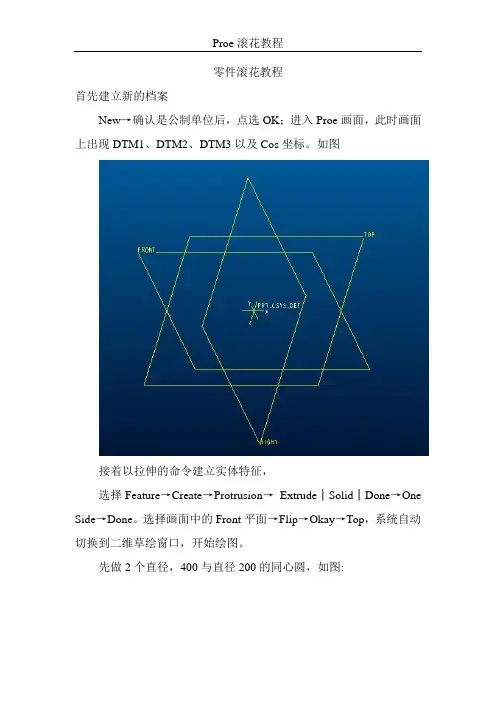
New→确认是公制单位后,点选OK;进入Proe画面,此时画面上出现DTM1、DTM2、DTM3以及Cos坐标。如图
接着以拉伸的命令建立实体特征,
选择Feature→Create→Protrusion→ Extrude│Solid│Done→One
Side→Done。选择画面中的Front平面→Flip→Okay→Top,系统自动切换到二维草绘窗口,开始绘图。
先做2个直径,400与直径200的同心圆,如图: Proe滚花教程
完成后点选完成草绘的符号→Done,输入高度值:150,按OK。
现在可以看到Proe画面中的实体特征.
下面进行对产品的滚花(其实滚花也有国家标准,我们这里只说方位,至于标准,大家在以后的图当中直接可根据标准制作)。
首先做一个投影曲线,让它投影在圆柱体表面,方法是:选择其准命令图标栏中曲线的图标,点选后选择Projectod(投影)→Done(完成)→Sketch(草绘)→Done(完成)。
选择绘图平面Top→Okay→Okay选择上平面为Top参考面,做一条二维曲线,标注角度尺寸45°,如图: Proe滚花教程
完成后点选完成草绘的图标,在默认命令的情况下,直接点选实体特征的表面,按Done,再按Done,按OK,完成后,如图:
用扫描的方法,挖出第一条滚花槽,选择Feature→Create→Cut→Sweep│Solid│Done→Select Tray。选择刚才建立的曲线,按Done
Sel→Done→Okay。画图转入草绘窗口,画三角形,如图: Proe滚花教程
完成后点选完成草绘的图标,选Okay直接点OK,现在可以看到画面中已挖出的一条滚花槽,如图:
按下来将刚才挖出的滚花槽镜像到特征的另一边。
选择Feature→Copy→Mirror│Select│Independent│Done。
选择刚才建立的Cut特征(注意可只选Cut特征,不选曲线),Dones Sel→Done。

零件表面滚花
滚花
科技名词定义
中文名称:滚花
英文名称:knurling
定义:用滚花工具在工件表面上滚压出花纹的加工。
所属学科:机械工程(一级学科);切削加工工艺与设备(二级学科);切削加工工艺-典型表面加工-其他表面加工(三级学科)本内容由全国科学技术名词审定委员会审定公布
滚花是:在金属制品的捏手处或其他工作外表滚压花纹的机械工艺,主要是防滑用。
可以分为直纹滚花轮、右斜纹滚花轮、六轮滚花刀。
各种工具和机器零件的手握部分,为了便于握持和增加美观,常常在表面上滚出各种不同的花纹。如百分尺的套管,铰杠扳手以及螺纹量规等。这些花纹一般是在车床上用滚花刀滚压而形成的(图3—34),花纹有直纹和网纹两种,滚花刀也分直纹滚花刀(图3-35a)和网纹滚花刀(图3-35b、c)。滚花是用滚花刀来挤压工件,使其表面产生塑性变形而形成花纹。滚花的径向挤压力很大,因此加工时,工件的转速要低些。需要充分供给冷却润滑液,以免研坏滚花刀和防止细屑滞塞在滚花刀内而产生乱纹。
查看原图
钢件
滚前直径小于16,节距t=0.6
滚前直径大于16小于65,节距t=0.8
滚前直径大于65小于100,节距t=0.6
国标:标记如直纹m0.3,网纹m0.4,均指模数
行业标准:标记如直纹t=0.6,t=0.8,指节距