高级有限元分析ANSYS_15.0安装方法图解完全教程(超详细)
- 格式:pdf
- 大小:6.58 MB
- 文档页数:46
1 / 46ANSYS 15.0方法步骤详解(超详细)目 录第 1 章ANSYS15.0概述 .................................................................................................... 2 第 2 章ANSYS 15.0各模块安装过程详解 ....................................................................... 4 2.1安装文件的下载 ...................................................................................................... 4 2.2安装前注意事项 ...................................................................................................... 5 2.3用虚拟光驱加载安装光盘 ...................................................................................... 5 2.4安装ANSYS Product 产品主程序 ............................................................................ 9 2.5关于EKM server ..................................................................................................... 21 2.6 安装MPI for ANSYS Parallel Processing .. (23)2.6.1 安装Intel MPI (24)2.6.2 安装Platform MPI (29)第 3 章 ACP 复合材料模块 (37)第 4 章 破解 (42)第 5 章试用 (44)2 / 46第 1 章 ANSYS15.0概述2013年12月4日,北京时间——ANSYS (NASDAQ: ANSS )日前宣布推出其业界领先的工程仿真解决方案-ANSYS ® 15.0,其独特的新功能,为指导和优化产品设计带来了最优的方法。
ANSYS15.0在结构,流体,电磁仿真技术各方面都有重要的进展。
此外,该版本可满足工程多物理场仿真的工作需求。
在结构领域,ANSYS 15.0帮助用户更深入地洞察复合材料仿真。
新的流体动力学求解功能使旋转机械的仿真更加精确。
在电磁领域,ANSYS 15.0提供了最全面的电机设计过程。
ANSYS15.0继续加强了ANSYS 前处理功能在业界的领先地位;无论是何种类型的物理场仿真,新版本都能帮助用户快速准确地为各种尺度的模型和复杂结构生成网格。
此外,ANSYS 15.0还进一步巩固了公司在高性能计算(HPC )领域的全球领先地位,将已经是同类最佳性能的求解速度提升5倍。
ANSYS 的首席产品官Walid Abu-Hadba 指出:“ANSYS 15.0建立在我们长达40年工程仿真软件的领先基础之上。
我们通过提高性能、推出新的求解器功能在所有关键物理场领域都实现了巨大改进。
我们通过伴随求解器、HPC 可扩展性、从微米到全系统的高效仿真建模等创新技术继续扩大我们的仿真领先优势。
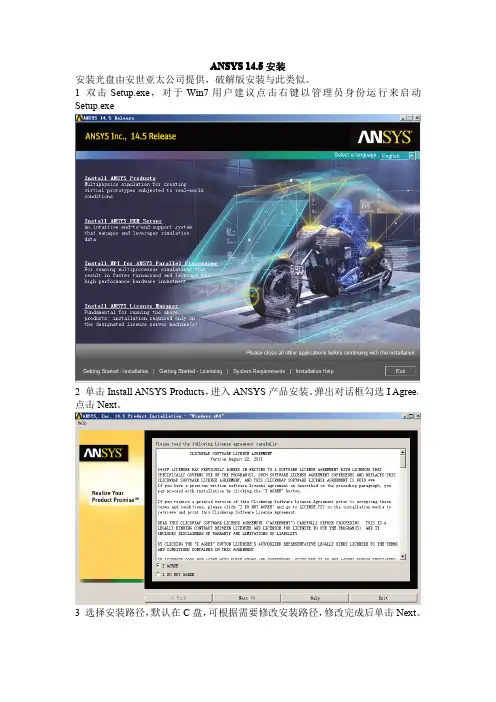
” /zh_cn/%E5%85%B3%E4%BA%8EANSYS/%E6%96%B0%E9%97%BB%E4%B8%AD%E5%BF%83/201312_ANSYS15.0_releaseANSYS 15.0的安装主界面如图,分为ANSYS Product主程序、ANSYS EKM Server、MPI for ANSYS Parallel Processing以及ANSYS License Manager四大部分。
3 / 46第 2 章ANSYS 15.0各模块安装过程详解2.1安装文件的下载可以从下述地址下载,如果还有其它渠道也行。
【/f/64869373.html?sudaref=&retcode=0】利用下载工具(我个人喜欢QQ旋风)打开从网上下载的种子文件,选择需要下载的文件,其中有几个是一定要下载的:Disk 1和Disk 2,CRACK文件夹下的license.dat 和ANSYSlmd.ini配置文件,至于readme和ACP-15.0-r18901-win64(用于复合材料分析)可以视个人情况下载和安装。
完整的安装文件如下,其中crack文件夹下有两个文件。
4 / 462.2安装前注意事项安装前建议先关闭360等杀毒软件,因为如果设置防毒等级较高的话,可能安装中有的命令它自动阻止了,虽然一般情况下没问题。
下载和安装路径都要用英文,而且今后使用中ANSYS的文件名最好也用英文,貌似它还不支持中文。
本教程操作系统为windows 7 x64旗舰版【Intel i3 CPU(3.3GHz),8G内存】。
相信32位系统中安装过程也类似。
2.3用虚拟光驱加载安装光盘下载并安装虚拟光驱【推荐精灵虚拟光驱(Daemon Lite Tools),下载地址为/html_2/1/121/id=1051&pn=0.html】,也可以使用压缩软件打开光盘,只是虚拟光驱打开更便捷更快;安装时选择免费许可即可。
打开虚拟光驱,点击界面中间的“添加DT虚拟光驱”(也可以添加SISI虚拟光驱),如果之前使用过,界面中将本身就存在一个光驱的盘符,例如J:。
5 / 46这样界面最底下将出现两个光盘盘符H:和J:。
再点击最左侧的“添加映像”,在弹出的“打开”对话框中选择Disk 1,然后确定。
6 / 467 / 46重复上述操作,将Disk 2也打开,这时我们看到界面中的“映像目录”有了两个光盘Disk 1和Disk 2。
双击Disk 1,会弹出一个“设备”对话框,选择其中的“H ”盘并确定。
确定之后我们看到界面左下角的H 盘已经显示为一个黄底黑字的A 的图像,表示Disk 1已经成功加载了。
同理,进行相同的操作,双击Disk 2,选择J盘并确定。
两个安装盘都加载成功后,虚拟光驱的界面应如下图:映像目录、最近使用的影响以及最下侧的文件都将显示有两个光盘。
如果不是这样,请重新添加。
这时在“计算机”目录下会看到这样的显示,说明两个安装光盘已经可以按照正常8 / 46硬盘分区打开。
2.4安装ANSYS Product产品主程序打开DISK1,以管理员身份运行“PreReqCheck”文件,程序将会检查你还需要安装所必须的组件。
【下文如果没说明,各程序都是以管理员身份运行。
】如果显示你还需要安装其它组件,那么运行“InstallPreReqs”,它会自动帮你安装相应组件。
9 / 46提示全都安装完成之后,可以再检查一下。
当然,肯定可以直接运行“InstallPreReqs”安装各组件啦。
运行Disk1中的“setup”,弹出ANSYS 15.0的安装界面,选择语言为英语,然后点击“Install ANSYS Products”开始产品主程序的安装。
10 / 46选择“I Agree”同意产品协议后,点击“next”下一步。
接下来设置安装目录,这里我选择了C盘【如果C盘空间不是太大的话,就得换到其他的盘了,正常安装下来大约需要17G喔】,但是具体的安装位置需要记住,因为11 / 46接下来用得到(这里安装位置为C:\XINGXINGXIA\ANSYS\ANSYS Inc)。
然后选择所需要安装的功能,一般的话默认就行了。
建议把最底下的模型界面全选以便今后连接各种建模软件。
然后进入下一步。
在进行Pro/ENGINEER的连接时勾选“Skip……”跳过连接的相关设置,在今后再进行设置(相关教程例如/view/192bb3eeb8f67c1cfad6b8c2.html),这时那些文件位置都会变成灰色【其他建模软件(CAD、solidworks等等)也都12 / 46“Skip……”,这里只给出截图上半部分】,然后下一步。
接下来是配置许可文件,需要输入Hostname,也就是计算机全名(在计算机属性13 / 4614 / 46里获得)。
这里由于没有像ANSYS 14之类的计算出来的license ,无法正常配置Hostname ,因此选择最下方的Skip 跳过此步骤。
进入下图,蓝色选中文字表示“数据修改完成,请查看上述信息”,不管它,进入下一步。
下图是安装前的最后确认,有问题的话返回修改,没问题的话就下一步,就、开始真正安装过程。
起看看吧。
15 / 4616 / 46点击蓝色的“Browse”浏览按钮,在浏览文件夹窗口中选择Disk 2,也就是J盘,然后确定。
忽略,否则Disk 1又得重新安装了。
17 / 46这里细心的朋友可能发现了,转换后的窗口中其实路径只差了一个字母:H和J的区别,我们再比较一下仔细看看。
由于那个斜杆“\”并不影响,因此完全可以将之前的H直接更换为J就行了,当然你得确定J对应的是Disk 2。
因为Disk 2中有150-2.dvd这样一个定位文件,如果直接修改时J盘不是对应的Disk2,会弹出找不到这个文件的提示,需要重新确认。
不确定的话,可以点击“View Detailed Progress Log”查看安装日志(进度条左侧上方的按钮),可以看到已经开始提取Disk 2(J盘)的相关文件了。
18 / 4619 / 46接下来安装还得继续,在94%时安装会持续较长时间,耐心等待安装完成就行。
在接近完成时会弹出安全提示,选择“更多”下面的“允许程序的所有操作”,如20 / 46果嫌烦还可以选择“不再提醒”。
待安装进度条显示进行到100%后,选择“Next ”下一步。
参加调查,直接点击右下角的“Finish”完成安装。
总安装时间随计算机配置而异,我的台式机花了接近20min,如果是笔记本的话估计等大半个小时了……2.5关于EKM serverEKM即为 Engineering Knowledge Manager,是一个多用户共享内容管理平台。
21 / 4622 / 46在安装过程中会有这样一个窗口,放大后如下图。
可以看到它需要安装“ANSYS Licensing”,另外还要安装MySQL数据库,现在的问题是破解文件的license不可用(意思是该破解的license.dat不可用于Licensing许可管理器),故而“ANSYS Licensing”也就无从说起了!……考虑到对于大多数人(至少对我和我身边的人而言),多用户共享在目前还用不到,也没必要在上面花太多功夫。