详细的xp修复控制台命令
- 格式:doc
- 大小:39.50 KB
- 文档页数:8
十三。
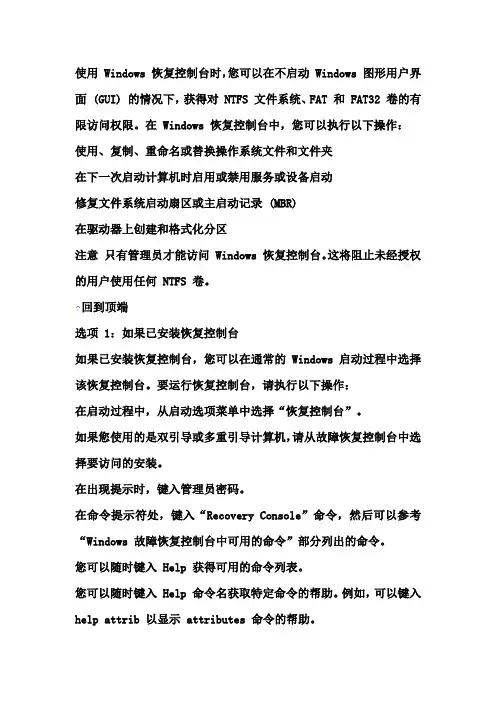
★★★详细的xp修复控制台命令放入xp(2000)的光盘,安装时候选R,修复!Windows XP(包括 Windows 2000)的控制台命令是在系统出现一些意外情况下的一种非常有效的诊断和测试以及恢复系统功能的工具。
小编的确一直都想把这方面的命令做个总结,这次辛苦老范给我们整理了这份实用的秘笈。
Bootcfgbootcfg 命令启动配置和故障恢复(对于大多数计算机,即 boot.ini 文件)。
含有下列参数的 bootcfg 命令仅在使用故障恢复控制台时才可用。
可在命令提示符下使用带有不同参数的 bootcfg 命令。
用法:bootcfg /default 设置默认引导项。
bootcfg /add 向引导列表中添加 Windows 安装。
bootcfg /rebuild 重复全部 Windows 安装过程并允许用户选择要添加的内容。
注意:使用 bootcfg /rebuild 之前,应先通过 bootcfg /copy 命令备份 boot.ini 文件。
bootcfg /scan 扫描用于 Windows 安装的所有磁盘并显示结果。
注意:这些结果被静态存储,并用于本次会话。
如果在本次会话期间磁盘配置发生变化,为获得更新的扫描,必须先重新启动计算机,然后再次扫描磁盘。
bootcfg /list 列出引导列表中已有的条目。
bootcfg /disableredirect 在启动引导程序中禁用重定向。
bootcfg /redirect [ PortBaudRrate] |[ useBiosSettings]在启动引导程序中通过指定配置启用重定向。
范例:bootcfg /redirect com1 115200bootcfg /redirect useBiosSettingshkdsk创建并显示磁盘的状态报告。
Chkdsk 命令还可列出并纠正磁盘上的错误。
含有下列参数的 chkdsk 命令仅在使用故障恢复控制台时才可用。
可在命令提示符下使用带有不同参数的 chkdsk 命令。
vol [drive:] [ chkdsk [drive:][/r]参数无如果不带任何参数,chkdsk 将显示当前驱动器中的磁盘状态。
drive: 指定要 chkdsk 检查的驱动器。
/p 即使驱动器不在 chkdsk 的检查范围内,也执行彻底检查。
该参数不对驱动器做任何更改。
/r 找到坏扇区并恢复可读取的信息。
隐含着 /p 参数。
注意Chkdsk 命令需要Autochk.exe 文件。
如果不能在启动目录(默认为\%systemroot%\System32)中找到该文件,将试着在 Windows 安装 CD 中找到它。
如果有多引导系统的计算机,必须保证是在包含 Windows 的驱动器上使用该命令。
Diskpart创建和删除硬盘驱动器上的分区。
diskpart 命令仅在使用故障恢复控制台时才可用。
diskpart [ /add |/delete] [device_name |drive_name |partition_name] [size]参数无如果不带任何参数,diskpart 命令将启动 diskpart 的 Windows 字符模式版本。
/add创建新的分区。
/delete删除现有分区。
device_name要创建或删除分区的设备。
设备名称可从 map 命令的输出获得。
例如,设备名称:\Device\HardDisk0drive_name以驱动器号表示的待删除分区。
仅与 /delete 同时使用。
以下是驱动器名称的范例:D:partition_name以分区名称表示的待删除分区。
可代替 drive_name 使用。
仅与 /delete 同时使用。
以下是分区名称的范例:\Device\HardDisk0\Partition1大小要创建的分区大小,以兆字节 (MB)表示。
仅与 /add 同时使用。
范例下例将删除分区:diskpart /delete \ Device\ HardDisk0\ Partition3diskpart /delete F:下例将在硬盘上添加一个 20 MB 的分区:diskpart /add \ Device\ HardDisk0 20Fixboot向系统分区写入新的分区引导扇区。
只有在使用故障恢复控制台时,才能使用 fixboot 命令。
fixboot [drive]参数驱动器将要写入引导扇区的驱动器。
它将替代默认的驱动器(即用户登录的系统分区)。
例如,驱动器:D:范例下列命令范例向驱动器 D: 的系统分区写入新的分区引导扇区:fixboot d:注意: 如果不带任何参数,fixboot 命令将向用户登录的系统分区写入新的分区引导扇区。
Fixmbr修复启动磁盘的主启动记录。
fixmbr 命令仅在使用故障恢复控制台时才可用。
fixmbr [ device_name]参数device_name要写入新的主引导记录的设备(驱动器)。
设备名称可从 map 命令的输出获得。
例如,设备名称:\Device\HardDisk0范例下列命令示例向指定设备写入一个新的主引导记录:fixmbr \Device\HardDisk0注意如果不指定 device_name,新的主引导记录将被写入引导设备,即装载主系统的驱动器。
如果系统检测到无效或非标准分区表标记,将提示用户是否继续执行该命令。
除非您访问驱动器有问题,否则不要继续进行。
向系统分区写入新的主引导记录可能破坏分区表并导致分区无法访问。
format将指定的驱动器格式化为指定的文件系统。
含有下列参数的 format 命令仅在使用故障恢复控制台时才可用。
可在命令提示符下使用带有不同参数的 format 命令。
format [ drive:] [ /fs:file-system]参数drive:指定要格式化的驱动器。
不能从故障恢复控制台格式化软盘。
/q对驱动器进行快速格式化。
不扫描驱动器看是否有坏区域,因此只应对以前格式化过的驱动器使用该参数。
/fs:file-system指定要使用的文件系统:FAT、FAT32 或 NTFS 。
如果未指定文件系统,将使用现有的文件系统格式。
Map显示驱动器号与物理设备名称的映射。
该信息在运行 fixboot 和 fixmbr 命令时非常有用。
map 命令仅在使用故障恢复控制台时才可用。
Map [ arc]参数arc指示 map 命令显示高级 RISC 计算 (ARC)设备名称而不是设备名称。
以下是 ARC 设备名称的范例:multi(0)disk(0)rdisk(0)partition(1)等价的设备名称是:\Device\HardDisk0\Partition1范例下例将物理设备名映射为使用 ARC 设备名称的驱动器号:map arc注意如果不使用 arc 参数,则 map 命令显示设备名称。
map 命令还显示文件系统的类型和每个磁盘的大小(MB)。
ndows 98的注册表编辑器,并依次展开HKEY_LOCAL_MACHINE\SOFTWARE\Microsoft\Internet Explorer\Main\UrlTemplate分支,然后就可以在UrlTemplate分支下看到6个分别名为"1"、"2"……"6"字符串值,其键值分别为"www.%"、 "%"、"www.%"、 "%"……等,它们就是用于指定IE自动匹配范围的。
广大用户若拟为IE增加新的自动匹配功能,只需在UrlTemplate分支下再新建两个字符串(如"7"和"8"),并将其值分别设置为"www.%" 和"%",然后就能让IE对""后缀进行自动识别。
当然我们还可采用此方法增加IE对".gov"、".net"等后缀的自动识别。
9、防止他人获取对Web页面的访问信息大家都知道,Windows 98具有历史记录功能,它能将用户从事过的各种*作(如查找的内容、运行的程序、浏览的网站)一一记录下来,而后我们再次从是相同*作时就能直接从历史记录中进行检索,从而方便了广大用户的使用。
不过任何事情都有两个方面,历史记录尽管可以方便用户的使用,但它也带来了泄密的可能,有些不法用户就会利用这些记录来获取我们已经访问过的Web页面信息。
为保证绝对安全,我们就需要采取适当的方法对这些历史记录进行清除。
对于我们使用IE上网所留下的历史记录而言,我们该如何进行清除呢?很简单,启动Windows 98的注册表编辑器并展开HKEY_CURRENT_USER\Software\Microsoft\Inertnet Explorer\TypedURLs键值,该键值就是专门用于保存IE历史记录的,它一共有25条记录,保存了用户最近浏览过的25个网站,我们根据需要对有关记录进行选择性删除即可。
10、为IE的工具栏添加背景为了愉悦网友的视线,IE5提供了对系统工具栏中的背景图片进行更换的功能,我们可以利用该功能将自己喜爱的图片设置为IE工具栏的背景,从而使系统变得"个性"十足!不过令人遗憾的时,尽管IE5提供了更换背景图片的功能,但它并没有将该功能公开,我们无法直接对工具栏的背景进行替换,而只能通过对注册表数据库进行修改才能达到目的,具体*作步骤为:首先准备一张适合作为背景的BMP格式文件,并且该图象的颜色不能太深,否则可能影响工具栏的显示效果;接着打开注册表编辑器*作窗口,并在该窗口中依次展开HKEY_Current_User\ Software\Microsoft\Internet Explorer\Toolbar键值;随后在Explorer主键下新建一个名为"BackBitmap"的字符串值,并将其值修改为事先准备的BMP图片的完整路径及文件名;这样我们就完成了为IE的工具栏添加背景图片的步骤,重新启动计算机之后,其程序窗口的菜单栏及工具栏中就会出现用户选定的图象。
11、更改Outlook Express 信箱存放路径如果我们想修改Outlook Express 信箱存放路径,可以在HKEY_CURRENT_USERIdentities{4C44D002-7BCF-11D3-9957-AB53DA238B0C}SoftwareMicroso ftOutlook Express5.0下修改“Store Root”字符串值为要修改的路径。