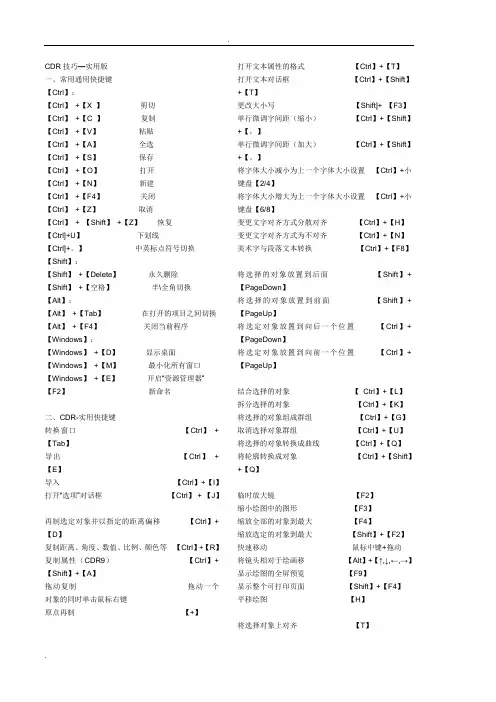
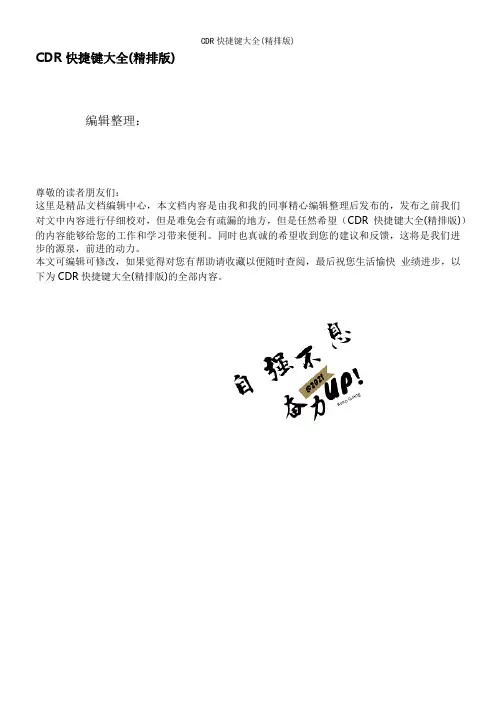
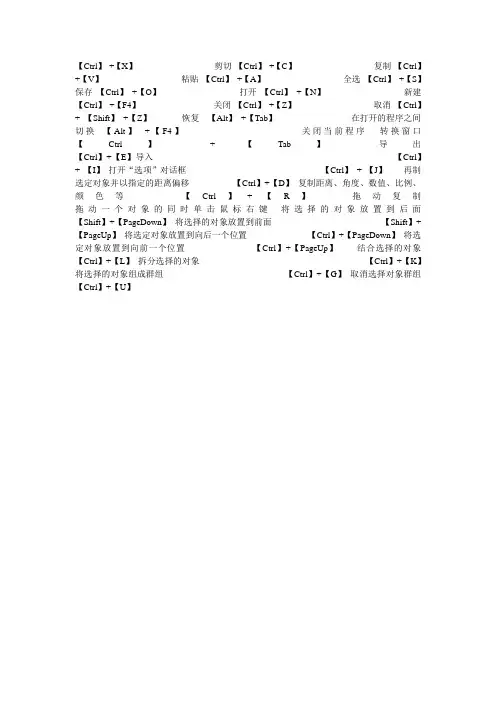
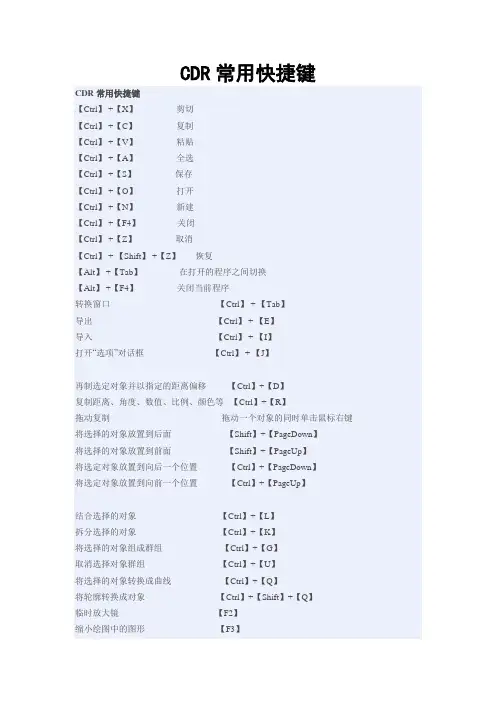
CDR使用技巧大全及快捷键
- 格式:doc
- 大小:374.50 KB
- 文档页数:26
CDR使用技巧——常见问题解决技巧1、建立新文件失败问题:这是打印机安装故障问题,删除原有打印机或网络打印机,重新安装一本地打印机,如果没有本地,安装一个系统自带的虚拟打印机即可。
2、文件损坏,无法打开:碰到这种情况,首先想想备份文件,CDR里如果你没有设置过的都是有备份的,10分钟自动备份一次,文件名以:文件名_自动备份命名,你要打开的话,只需重命名,去掉后面的"_自动备份"改成"XXX.CDR"就可以用CDR直接打开了,新手或电脑不是很稳定的话,建议自动备份不要关掉.还是有一定的好处的.试试用AI来打开,一般损坏的文件AI还能打开,只不过里面可能有些偏差,但总比不能打开好,AI打开后再保存为EPS文件再在CDR打开。
正在存盘时停电、死机,重启后发现文件变成0字节了?别急着哭,打开文件保存目录,找到@@@CDRW.TMP,改个名字,打开看看。
3、文字转曲线问题:提示一下要印刷输出或拿到其它电脑上打开同个文件的话,文字必须转曲线,不然打开是面目全非,另外,注意,文字转曲保存后,文字将不能再编辑,所以再好保存两个文件,一个文字型,一个曲线型,以备后用.4、段落文字转曲线问题:可以利用滤镜中的冻结来解决.在段落文本上画一全黑的矩形,打开滤镜--透明度--100%,并勾选冻结,应用即可,然后移掉后面的文字层,留下的就是曲线的了.此方法对于段落中有上标或下标的文本来讲,是不宜的.会出现错误,比如上标|下标通过此方法转曲线后会出现变小现象,相比之下,用输出WMF文件转曲线,这种方法才是最保险的.5、段落文本排版:文字比较少就用美术文件(就是点文本输入工具直接在面页当中打字的.文字较多用段落文本(点文字输入工具在页面当中拉一个虚线框再打的文字)两个可以相互转换的,注意全角半角标点,CDR这个兼容性不是很好,不信你们用全角打个双引号试试,文字全没.解决办法碰到单引号这类特殊符号时,先不打,后单独加进去,如果文字较多,建议要么用PAGEMAKER排版,要么把文件先在WORD中打好,然后复制,再在CDR中拉一个段落文本框进行粘贴.要注意的是:在WORD当中在段落尾不要使用空格.回到CDR当中,文本格式,选择两端对齐,段前与行距保持一致即可,段后为0.其它默认即可.word文字要复制到CDR中,可用此法一试:就是先选中WORD文件的文字,然后在什么地方新建一文本文件,并把文字粘贴到文本文件里面,用此法可避免一些特殊字符直接粘到CDR中无法显示的问题.6、位图去底的问题:第一种就是用整形工具点取位图,通过增删节点,曲线化结点进行整形位图外轮廓达到去除外边底图目的,第二种:利用滤镜中的色彩遮罩工具,调一个合适的扩展度,点取要去的底色,点应用,同样可以去掉相对单调的底色图,用来做透明效果不错. 会PS的直接用PS生成PSD透明背景图像。
输入图片:在CorelDRAW中可以右键查看点阵图的属性,还可更改色彩模式和分辩率,但最好是图片输入前在Photoshop中调整好;输入TIF图片要删除多余通道;输入PSD格式的退底图要解散群组并删除背景图层;在Photoshop中设置图层混合模式或透明度存PSD格式输入CorelDRAW中,该图片的混合模式或透明度属性仍然存在。
、无损修改图片:输入到CorelDRAW的图片需要修改,但原图片已被删除时,选中图片,点鼠标右键,选择“编辑点阵图”,在打开的软件窗口中选择“文件/另存新文件”,文件类型选择Photoshop能打开的,然后用Photoshop打开此文件修改保存后,重新输入到CorelDRAW中。
外部连结点阵图:输入图片时勾选“外部连结点阵图”,输入在CorelDRAW中的为原图的缩略图,在最终确定图片的位置大小等设置后,选择菜单“点阵图/解除连结”输入原始图片,此举可大大提高软件运行速度。
7、PSD与CDR文件的互换问题:CDR文件要想到PSD中应用,需要输出成JPEG或PSD格式.PSD要到CDR中只需在CDR中直接输入PSD文件即可,同时还保留着PSD格式文件的图层结构,在CDR中解散后可以编辑.注意的是CDR输出位图时注意比例与实际象素,你输出一次后下一次按上一次的默认值进行输出的,你需要点一下右边的锁或1:1选项,才能退回当前比例.8、简单的多轮廓字体:你只需打好文字,你要几个轮廓,就复制几个,依次加粗各个的轮廓线粗细和轮廓线的色彩,然后按从粗到细从后到前的顺序排列即可.9、简单的快捷键:ctrl+a 全选delete删除ctrl+z 后退ctrl+x剪切ctrl+c复制ctrl+v粘贴E横中间对齐R右边对齐T顶部对齐B底部对齐C竖中间对齐L左边对齐F4回到标准页面F9全屏空格键切换当前工具与前一工具ctrl+t文本格式ctrl+shift+<> 单行调整段落文本的字距(这一招比较实用)ctrl+j打开自定义面板11、CDR排名片小提示:单张出片不说,整版彩喷哪种,注意10张套的,如果按标规:55X90MM,排版时注意中间要留1MM的间距,用于切刀用,四周边角最好套角线,用于对准,中间上下还要一竖线,用于第一裁剪.12、位图色的选取:如果导入一张位图,而你想做几个文字同此位图上的某点色彩,在调色板中找死也未必找到一样的,就试试左边的滴管工具吧,如果滴管工具失效,记得先把位图转点阵图一次,因为位图用整形工具一编辑,就不是位图了.13、碰到打开一个简单的CDR文件超级慢的情况:这属于文件型病毒还是CDR 的BUG不知道,反正很多人遇上,我知的解决办法是先打开此文件,输出成CMX 格式,再重新打开CMX文件转成为CDR文件,可以解决,但对细部文字可能会有稍微变动,最好输出前文字转曲线.14、CDR与其它矢量软件的通用格式有:CMX,EPS,EMF,WMF。
15、CDR文件要输出成文泰刻绘去,先要输出成PLT格式。
再好1:1,还要注意文字不要加轮廓,不然同位置会刻两次,造成破纸。
16、CDR色彩变荧光色的问题,这个问题最近吧里问得人比较多,统一回答一下。
第一种方法:荧光色的问题是色彩描述档的问题,点选(工具)-(色彩管理)会出现一个视窗,调整视窗可调整颜色,一般CDR的颜色会塞赛,调整这里可以接近印刷色,也可以下载描述档。
第二种方法:1.工具→资料夹选项→检视→显示所有档案及资料夹2.找出Graphicsll资料夹将此资料夹完全删除:C:\Documents andsetting\Application Data<为隐藏资料夹>\Corel\Graphicsll<将此资料夹删除>删除后重新启动Coreldraw11后色彩就会重新读取,就OK了!5、颜色选择:当在标准颜色框中找不到想要的颜色时,可用下两种方法寻找最接近的颜色:(1)选取物件,选择最接近的颜色点击鼠标不放三秒种左右就会弹出一个7X7方格的临近色域供选择,选取想要的色彩便可。
(2)添加法。
例如要一种橙色色彩,选取物件,先填充****,再左手按CTRL键,右手单击红色,每点击一下就会在原先的****中加入10%的红色成份,直到接近想要的色彩,同样可加入其它的色彩成分于其中。
另外,按住SHIFT再点色盘的时候会弹出颜色查找,可以用颜色的名字,比如BROWN~之类的来直接选色。
(常用制作颜色:C/M/Y/K 银色:20/15/14/0 金色:5/15/65/0 米色:5/5/15/0 高亮灰:5/5/3/0 浅灰:25/16/16/0 中灰:50/37/37/0 深紫:100/68/10/25 深紫红:85/95/10/0 海水色:60/0/25/0 柠檬黄:5/18/75/0 暗红:20/100/80/5 橘红:5/100/100/5 橙色:5/50/100/0 深褐色:45/65/100/40 粉红色:5/40/5/0)18、自定义调和路径:先调和出A对B的直线效果,再画一条路径,点按纽路径属性--新路径,再去单击路径曲线,就会沿着路径进行互动式渐变.(此法对图形、文字、及组合图案通用)。
19、整形工具的小技巧:常遇到用造型工具对一根曲线进行整形时,会发现以结点为单位的地方,线条过于尖角或生硬,不够柔和自然,此时,你只需在此结点两边各双击增加一个节点,然后双击中间的结点删除,自然线条变柔滑流畅.20、条形码问题:的条形码安装需要自定义,安装好后虽然在编辑菜单中也有一个,但不能用的,12可以直接调用。
9的需要在开始程序中打开条形码编辑工具,编辑好EAN13位条码(中国标准)(另注:EAN13只需要输入前面的12位即可,最后一们自动识别,后面的小框不用输入,直接下一步),再打开CDR 程序进行粘贴即可,如要粘贴成矢量格式可以改变条形码的位置与大小及字体的,需要在编辑菜单中选择:选择性粘贴,选择图元文件格式,再粘贴就是矢量的。
但要注意,如果是做印刷的,现在的条码是四色的,你要改他为k100. 插入条形码:单独打开Corel BAR CODE Wizard软件(是CorelDRAW软件包中的条形码工具),工业标准格式一般为“ISBN”,输入9个数字码(检查码不输),下一步点开“进阶”选“978附件”,下一步勾选“显示Quiet区域记号”点完成将条码复制到剪帖簿上;在CorelDRAW中粘贴,解散群组,删除“ISBN”后的空格字符,将文字全部换为“OCR-B 10 BT”字体。
21、按住alt键可以直接选择下面图层的内容,而且在按住alt键的同时,可以像AI一样,框选接触式选择。
22、精确裁剪图象的时候,很多人会碰到置入框内的图象自动居中,其实可以ctrl+J在里面找一项“图象剪裁自动居中”把勾去掉,可以原位剪裁图象,这点和AI的蒙版很像。
23、CDR的查找功和替换功能非常强大,建议大家多用用,会给你省出不少时间24、按空格键可以在选择工具和刚用过的工具之间来回切换,用习惯了,很省操作时间25、CDR的色彩管理,很多人抱怨CDR的色彩显示不如PS和AI那么真实,确实CDR在这方面不如前两个,但是我只在CDR11中试过,里面的色彩管理,定义好,完全可以实现和AI一样的显示色彩26、高版本打开9的问题其实CDR高版本完全可以打开低版本内容的,不过CDR9例外,因为现在所有大家用的CDR9中文,都是国内某人改内核的,历史上CDR公司根本没发行过中文的CDR9 所以改变了CDR9的内核文件,导致CDR9与其它版本不兼容,可以用补丁和插件来实现CDR9生成标准的.CDR文件,但即使这样,有时候文字也会错乱。
27、MAC上的cdr,很多人抱怨CDR在MAC上表现欠佳,其实这也是没办法的是,CDR根本就是针对PC机开发的,在MAC上,coreldraw公司已经放弃了CDR1228、CDR是可以自动拼版的,在打印预览里面,可以做一些简单的拼版29、文字描边,其实方法很简单,右键给他上色后,在属性面板里的一个勾打上,不让他的描边占文字的位置。