
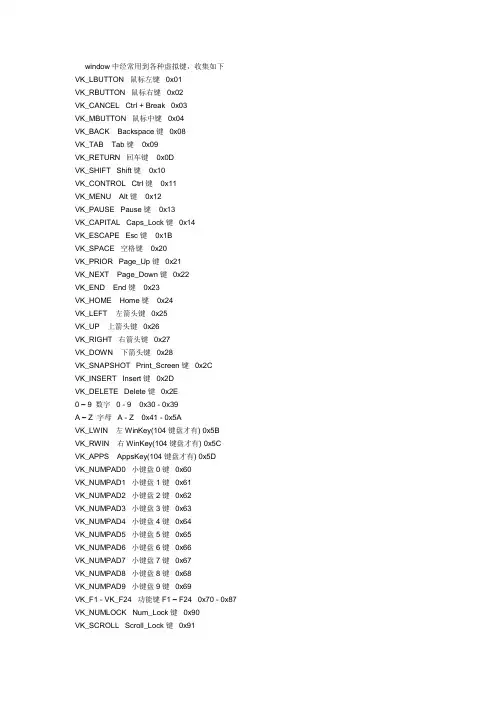
常用虚拟键盘对应
- 格式:docx
- 大小:12.01 KB
- 文档页数:2

getasynckeystate中不同键对应的参数摘要:1.getasynckeystate 函数简介2.参数详解a.键参数1.键值VK_LBUTTON2.键值VK_RBUTTON3.键值VK_CANCELb.鼠标事件参数1.鼠标事件MOUSEEVENTF_LEFTDOWN2.鼠标事件MOUSEEVENTF_LEFTUP3.鼠标事件MOUSEEVENTF_RIGHTDOWN4.鼠标事件MOUSEEVENTF_RIGHTUPc.其他参数1.扩展键事件2.系统键事件3.返回值及使用方法正文:getasynckeystate 函数是Windows API 中的一个函数,用于获取指定键的当前状态。
这个函数接收一些参数,用于指定需要查询的键。
接下来,我们将详细介绍这些参数。
首先,我们需要了解getasynckeystate 函数的基本用法。
该函数的原型如下:```cppBOOL GetAsyncKeyState(_In_ int nVirtKey);```其中,nVirtKey 是一个整数,表示要查询的键的虚拟键值。
接下来,我们来详细了解一下各个参数。
1.键参数getasynckeystate 函数可以接收多种键作为参数。
以下是一些常见的键及其对应的虚拟键值:- VK_LBUTTON:左键,对应鼠标左键。
- VK_RBUTTON:右键,对应鼠标右键。
- VK_CANCEL:取消键,对应键盘上的Esc 键。
2.鼠标事件参数除了上述键参数外,getasynckeystate 函数还支持一些鼠标事件参数。
这些参数表示鼠标按键的状态。
以下是几个常用的鼠标事件参数:- MOUSEEVENTF_LEFTDOWN:鼠标左键按下。
- MOUSEEVENTF_LEFTUP:鼠标左键释放。
- MOUSEEVENTF_RIGHTDOWN:鼠标右键按下。
- MOUSEEVENTF_RIGHTUP:鼠标右键释放。
3.其他参数此外,getasynckeystate 函数还支持一些其他参数,如扩展键事件和系统键事件。

getasynckeystate键值表一、介绍在编写程序时,我们经常需要获取用户的输入,并根据输入做出相应的反应。
getasynckeystate函数是一种用于检测键盘按键状态的函数,它可以告诉我们某个键是否被按下。
通过该函数,我们可以获取键盘按键的状态,并根据按键状态来执行相应的操作。
本文将详细介绍getasynckeystate函数的用法和键值表,帮助读者更好地理解和应用这一函数。
二、getasynckeystate函数的用法getasynckeystate函数是Windows API中的一部分,它位于user32.dll库中。
该函数的原型如下:SHORT GetAsyncKeyState(int vKey);其中,vKey参数表示要检测的按键的虚拟键码(Virtual Key Code)。
虚拟键码是一个用于标识按键的整数值,每个按键都有一个对应的虚拟键码。
例如,虚拟键码VK_SPACE表示空格键,VK_RETURN表示回车键。
getasynckeystate函数的返回值是一个SHORT类型的值,表示按键的状态。
如果指定的按键当前被按下,则返回值的最高位(第15位)为1;如果指定的按键当前未被按下,则返回值为0。
除了返回按键状态外,getasynckeystate函数还会将按键的状态存储在一个特殊的键盘状态表中,我们称之为键值表。
三、键值表的结构键值表是一个256字节的数组,用于存储每个按键的状态。
数组的每个元素对应一个虚拟键码,元素的值表示相应按键的状态。
如果某个按键被按下,则相应元素的值为负数;如果某个按键未被按下,则相应元素的值为0或正数。
例如,键值表的第一个元素对应虚拟键码VK_LBUTTON(左鼠标键),如果左鼠标键被按下,则该元素的值为-32767。
四、获取键值表的值为了获取键值表的值,我们可以使用如下代码:BYTE keyState[256];GetKeyboardState(keyState);其中,keyState是一个256字节的数组,用于存储键值表的值。

键盘操作实用技巧关闭NumLock灯,否则你所做的只是向四周观望。
为了直观说明问题,本文中↑↓←→键分别指的是数字小键盘中的8246键,数字小键盘对应最常用的几个操控命令,非常方便。
这也是不用数字小键盘旁倒T型方向键的原因。
1、起飞:以赛纳斯172为例,F4最大油门,空速表到55节时,按住小键盘↓键。
注意!当姿态仪显示机头抬高到10度线(白色天地线上的第二根线)时松手,快速多次点击↑键,控制机头抬高的角度,避免过高。
若发觉点击↑键过多,机头低于10度线时,再点击↓键。
随着姿态仪角度趋于稳定,逐渐减少点击频率,并尝试点击几次7或1键(即使用升降舵配平片维持这个姿态)。
2、平飞:小键盘的操作方法同上。
根据需要,控制机头俯仰角度(此时只能点击↑↓键,而不能按住),使得姿态仪内小飞机(橙翼)与白色天地线平齐。
判断飞机是否在平飞,可以查看高度表的变化,但最准确的还是看垂直速率指示计是否指向0。
3、转弯:以90度左(或右)转弯为例。
一边观察姿态仪指针所指刻度线,以及针球仪倾斜度,一边点击(不是按住)←键(或→键)实现左转(或右转)。
根据需要,一般点击1-4下就可以,多了会失控。
控制针球仪内的小机翼不超出L(或R)上的白色短斜线,即可以完成多数情形的转弯动作。
若要稳定在某个特定的倾斜角度,点击5键(即副翼回中),再适度修正。
观察航向指示器,当向左(或向右)旋转快满90度时,点击5键,再反向点击→键(或←键),待针球仪内的小机翼恢复到水平位置时,及时点击5键(即副翼回中),开始平飞。
如有偏差,用以上方法小幅修正。
按shift+z键,可以显示更精确的航向数据。
转弯时,注意观察姿态仪天地线的位置和高度表,适当配合↑↓键控制好飞行高度。
有人习惯只用0或Enter键来转弯,那样做是不正确的,这两个键的实际作用是尾舵左右偏航修正和小角度转弯,那种操作习惯容易出现侧滑,转弯效率也很低。
4、着陆如何在下降时控制空速?俯仰角度的微小变化,将会改变空速。
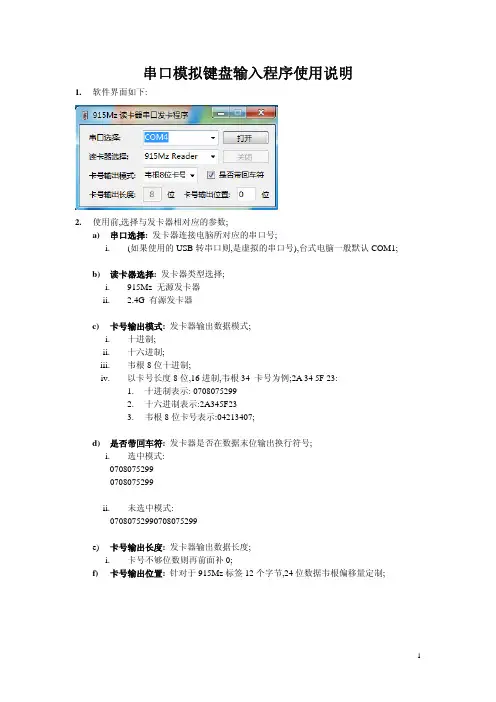
串口模拟键盘输入程序使用说明1.软件界面如下:2.使用前,选择与发卡器相对应的参数;a)串口选择: 发卡器连接电脑所对应的串口号;i.(如果使用的USB转串口则,是虚拟的串口号),台式电脑一般默认COM1;b)读卡器选择: 发卡器类型选择;i.915Mz 无源发卡器ii. 2.4G 有源发卡器c)卡号输出模式: 发卡器输出数据模式;i.十进制;ii.十六进制;iii.韦根8位十进制;iv.以卡号长度8位,16进制,韦根34 卡号为例;2A 34 5F 23:1.十进制表示: 07080752992.十六进制表示:2A345F233.韦根8位卡号表示:04213407;d)是否带回车符: 发卡器是否在数据末位输出换行符号;i.选中模式:07080752990708075299ii.未选中模式:07080752990708075299e)卡号输出长度: 发卡器输出数据长度;i.卡号不够位数则再前面补0;f)卡号输出位置: 针对于915Mz标签12个字节,24位数据韦根偏移量定制;USB转串口驱动安装步骤1.插入光盘,系统自动运行安装软件(有的光驱不支持自动运行,就到光盘根目录上双击打开AutoRun 文件)。
程序开机界面如下图: 用鼠标点击红色椭圆圈中的“驱动程式”图标2.进入下一步,打开红色椭圆圈中的文件夹“win_98Se_me_2000_xp_vista”:3.运行红色椭圆圈中的程序“PL-2303 Drive Installer.exe”4.运行后如下图:5.点击“下一步”进入在安装完成后,插入转接头(如果安装前曾插入过,则要求拔出转接头,重新插入它),系统会重新发现这个设备并为它安装相应的驱动程序(有的系统要求重新启动计算机)。
6.安装完成后的检查:在控制面板中 系统点击“设备管理器”查看:端口(COM和LPT) 项, 如下图。
系统为它分配了串口: COM4 ,在通讯软件中,要正确选择这里显示的串口号。