计算机网络应用 操作实例——IP及子网掩码配置
- 格式:doc
- 大小:103.59 KB
- 文档页数:2
计算机网络应用操作实例——IP及子网掩码配置
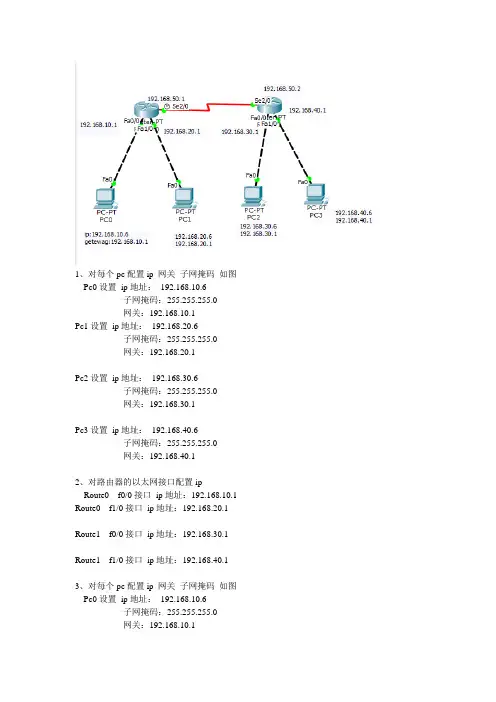
IP地址是IP网络中数据传输的依据,它标识了IP网络中一个连接。
然而,要想让路由器能够在网络中使用,就必须为它配置IP地址及掩码。
在此,我们借助【工大瑞普路由模拟器】交换版来进行IP地址及子网掩码的配置,其配置方法与真实环境相同。
1.实验目的:
●掌握如何进入端口模式
●掌握如何配置IP地址及掩码
●掌握如何查看IP地址
2.实验步骤:
(1)在用户模式下,输入enable(进入特权模式)命令,并按【回车】键,如图10-65所示。
图10-65 输入enable命令
与交换机一样,路由器开机自动加载完成后,默认进入的是用户模式。
提示
(2)在特权模式下,输入config terminal(进入全局配置模式)命令,并按【回车】键,如图10-66所示。
图10-66 输入config terminal命令
(3)在全局配置模式下,输入“interface serial 1/0”命令,并按【回车】键,如图10-67所示。
图10-67 进入S1/0端口
(4)在端口模式下,输入“ip address 192.168.1.1 255.255.255.0”命令,按【回车】键,然后,输入no shutdown(激活端口IP地址)命令,并按【回车】键,如图10-68所示。
图10-68 配置IP 地址及子网掩码
提
示 使用“no shutdown”命令,作用是让配置的IP 地址生效。
(5)在该模式下,输入end 命令,并按【回车】键,如图10-69所示。
图10-69 输入end 命令
提 示 要想退出当前模式,可以使用exit 和end 两个命令,但是它们之间是有区别的,exit 命令是逐级的退出,而end 则可以直接返回到特权模式。
(5)在特权模式下,输入“show interface serial 1/0”命令,并按【回车】键,如图10-70所示。
图10-70 查看配置信息
提 示 如果要查看设备上所有端口的IP 配置信息,可以在特权模式下,输入“show running -config”命令。