
EXCEL常用函数教程PPT讲课课件
- 格式:ppt
- 大小:784.00 KB
- 文档页数:47


Excel办公常用29个函数举例详解
1、字母大小写转换函数
2、数字处理转换函数
3、几个基本统计函数
4、快速核对两列数据
5、判定内容是否重复 6、统计成绩不小于85分的人数
7、班级为'一班'的平均成绩
8、按分数段统计人数
9、忽略'0'分,求平均分! 10、根据身份证号码提取出生日期
11、根据出生日期计算年龄
12、根据身份证号码提取性别
不好意思:公式中的3应改成1
提示:15位身份证是第15位数字判断性别的,18位身份证是第17位判断性别的,也就是18位身证要把公式中的15改成17。
13、成绩排名函数

题目:Excel表格的MATCH函数
一、介绍MATCH函数
Excel是一款常用的办公软件,它提供了丰富的函数来进行数据处理和分析。MATCH函数是Excel中的一种查找函数,它的作用是在指定的数据区域中查找特定的数值,并返回该数值在数据区域中的位置。MATCH函数的语法如下:
=MATCH(lookup_value, lookup_array, match_type)
其中,lookup_value表示要查找的数值,lookup_array表示要在其中查找的数据区域,match_type表示匹配的方式。
二、MATCH函数的用途
1. 在数据匹配中的应用
MATCH函数在数据匹配中起到了非常重要的作用。在实际的数据处理工作中,我们经常需要根据某个字段的数值在另一个数据区域中找到对应的值,这时就可以使用MATCH函数来实现。在销售数据中,我们需要根据产品编号在产品数据表中找到对应的产品名称,这时就可以利用MATCH函数进行匹配。
2. 在数据排序中的应用
MATCH函数还可以用于实现数据的排序。我们可以利用MATCH函数将数据按照特定的顺序进行排列,从而实现对数据的快速排序。这在数据分析和报表制作中非常常见,可以使数据更加直观和易于理解。
三、MATCH函数的常见问题和解决方法
1. 匹配失败
在使用MATCH函数时,有时会出现匹配失败的情况。这可能是因为查找的数值在数据区域中不存在,也可能是数据区域格式不匹配导致的。解决这个问题的方法是首先检查数据区域的格式是否正确,然后重新检查要查找的数值是否存在于数据区域中。
2. 匹配方式选择
MATCH函数中的match_type参数有三种选择:1代表精确匹配,-1代表小于匹配,0代表大于匹配。不同的匹配方式会导致不同的匹配结果,需要根据实际的需求选择合适的匹配方式。
四、MATCH函数的示例
下面通过一个具体的示例来演示MATCH函数的使用方法。假设我们有一个销售数据表和一个产品数据表,我们需要根据产品编号在产品数据表中找到对应的产品名称。我们可以使用MATCH函数来实现这个需求。在产品数据表中选择产品编号所在的列作为lookup_array,然后在销售数据表中选择产品编号作为lookup_value,最后在销售数据表中新建一列,利用MATCH函数在产品数据表中查找对应的产品名称。
EXCEL公式大全
Excel函数应用教程:数学和三角函数(上)
1.ABS
用途:返回某一参数的绝对值。
语法:ABS(number)
参数:number是需要计算其绝对值的一个实数。
实例:如果A1=-16,则公式“=ABS(A1)”返回16。
2.ACOS
用途:返回以弧度表示的参数的反余弦值,范围是0~π。
语法:ACOS(number)
参数:number是某一角度的余弦值,大小在-1~1之间。
实例:如果A1=0.5,则公式“=ACOS(A1)”返回1.047197551(即π/3弧度,也就是600);而公式“=ACOS(-0.5)*180/PI()”返回120°。
3.ACOSH
用途:返回参数的反双曲余弦值。
语法:ACOSH(number)
参数:number必须大于或等于1。
实例:公式“=ACOSH(1)”的计算结果等于0;“=ACOSH(10)”的计算结果等于2.993223。
4.ASIN
用途:返回参数的反正弦值。
语法:ASIN(number)
参数:Number为某一角度的正弦值,其大小介于-1~1之间。
实例:如果A1=-0.5,则公式“=ASIN(A1)”返回-0.5236(-π/6弧度);而公式“=ASIN(A1)*180/PI()”返回-300。
5.ASINH
用途:返回参数的反双曲正弦值。
语法:ASINH(number)
参数:number为任意实数。
实例:公式“=ASINH(-2.5)”返回-1.64723;“=ASINH(10)”返回2.998223。
6.ATAN
用途:返回参数的反正切值。返回的数值以弧度表示,大小在-π/2~π/2之间。
语法:ATAN(number)
参数:number为某一角度的正切值。如果要用度表示返回的反正切值,需将结果乘以180/PI()。
一、三大常用函数
一、基本知识:
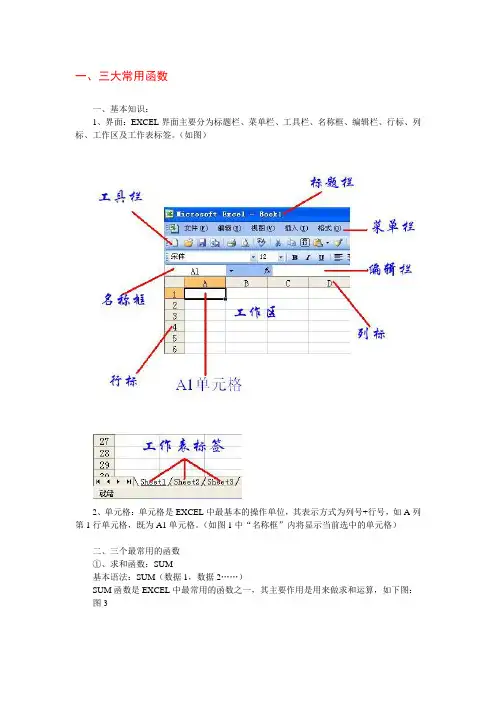
1、界面:EXCEL界面主要分为标题栏、菜单栏、工具栏、名称框、编辑栏、行标、列标、工作区及工作表标签。(如图)
2、单元格:单元格是EXCEL中最基本的操作单位,其表示方式为列号+行号,如A列第1行单元格,既为A1单元格。(如图1中“名称框”内将显示当前选中的单元格)
二、三个最常用的函数
①、求和函数:SUM
基本语法:SUM(数据1,数据2……)
SUM函数是EXCEL中最常用的函数之一,其主要作用是用来做求和运算,如下图:
图3
如图所示,名称框中的D1表示当前选中的单元格是D1单元格,编辑栏则显示的D1单元格内的公式=SUM(A1:C1),而下方D1单元格内显示的数值却为6。由此可见,D1单元格中的6是通过编辑栏中的公式计算的结果,公式中的A1:C1的意思为从A1到C1之间(含A1、C1)所有单元格,该公式的意思既为计算从A1到C1之间所有单元格的和,结果自然为6。
图4
图4与图3一样,区别仅为图3是横相求和、图4为纵向求和。
图5
相对于图3中的=SUM(A1:C1)和图4中的=SUM(A1:A3)这种对连续单元格区域内的数字进行求和,图5则是对不连续单元格区域的数字进行求和,所以在公式中将A1,A3,A5三个单元格用逗号隔开进行区分。
根据上面三个例子我们可以了解,对于连续单元格区域内的数据,我们可以采用“开始单元格:结束单元格”的方式来表示,如A1:C1,A1:A3等;而对于不连续的单元格数据,则需要用逗号来进行分隔,如A1,A3,A5。
但实际工作中,我们经常会遇到这样的情况,比如我们需要计算A1到A5单元格和C1到C5单元格中所有数字的和,这个时间,我们就可以把A1:A5和C1:C5这两个连续单元格区域看做是两个数,则公式可以写成=SUM(A1:A5,C1:C5)
②、判断函数:IF
基本语法:IF(条件,条件成立返回的结果,条件不成立返回的结果)