
批量修改后缀名
- 格式:doc
- 大小:20.00 KB
- 文档页数:1
批量修改后缀名---方法
把所有的文件弄到一个文件夹下,然后然后新建一个,TXT文本文件.打开在里写入
ren *.bak*.jpg
bak 是代表你当前的文件后缀名
jpg 是代表你当前要转换后缀名
保存后在打TXT文本文后缀名为.bta.
比如,新建 文本文档.txt
写成.新建 文本文档.BAT
完了之后,在打开.就好啦
批量修改后缀名---方法
把所有的文件弄到一个文件夹下,然后然后新建一个,TXT文本文件.打开在里写入
ren *.bak*.jpg
bak 是代表你当前的文件后缀名
jpg 是代表你当前要转换后缀名
保存后在打TXT文本文后缀名为.bta.
比如,新建 文本文档.txt
写成.新建 文本文档.BAT
完了之后,在打开.就好啦

批量修改文件名诀窍
在大量的文件中,修改文件名是一项繁琐的任务。
但是,有一些诀窍可以帮助你更快地完成这项任务。
首先,可以使用批量重命名工具来更改文件名。
这些工具可以将文件名中的特定字符替换为另一个字符,或者添加前缀或后缀。
其次,可以使用通配符来匹配并更改文件名。
例如,使用“*”可以匹配任意数量的字符,而使用“?”可以匹配单个字符。
另外,可以使用命令行来批量修改文件名。
在Windows中,可以使用命令行命令“ren”来重命名文件。
在Mac和Linux中,可以使用命令行命令“mv”来移动和重命名文件。
最后,在修改文件名之前,一定要备份文件。
这可以确保在操作过程中不会丢失任何数据。
总之,批量修改文件名可以通过使用批量重命名工具、通配符和命令行等技巧更加高效地完成。
- 1 -。

批量重命名Windows文件脚本在Windows操作系统下,批量重命名文件是一项常见且有用的任务。
对于需要对大量文件进行重命名的用户来说,手动逐个操作可能是非常耗时和繁琐的。
因此,编写一个自动化的批量重命名Windows文件的脚本能够有效提高工作效率。
本文将介绍一种实用的脚本方式来实现这一目的。
一、需求分析在编写批量重命名Windows文件的脚本之前,我们首先需要明确操作的具体需求。
以下是一些常见的需求情况:1. 在文件名前后添加或移除特定的前缀或后缀。
2. 替换文件名中的特定字符串。
3. 使用自定义规则重命名文件名。
4. 批量重命名文件夹中的所有文件。
针对不同的需求,我们可以使用不同的方法实现批量重命名。
接下来,让我们逐一介绍这些方法。
二、使用批处理脚本重命名批处理脚本是Windows系统中常用的自动化操作工具。
通过编写一些简单的命令,我们可以快速实现文件的批量重命名。
1. 在你想要重命名文件所在的文件夹中,创建一个新的文本文件,并将其保存为“.bat”或“.cmd”格式。
2. 双击打开该脚本文件,使用命令行工具(如cmd.exe)来编辑它。
3. 使用以下命令来重命名文件:```@echo offfor %%f in (原始文件名) do ren "%%f" "新文件名"```其中,"原始文件名"是需要重命名的文件名,"新文件名"是重命名后的文件名。
你可以使用通配符来匹配多个文件名。
4. 保存并关闭脚本文件。
5. 双击运行脚本文件,重命名将自动完成。
三、使用PowerShell脚本重命名PowerShell是Windows操作系统上强大而灵活的脚本工具,通过使用它的一些命令和脚本语法,我们可以更加灵活地批量重命名文件。
1. 打开记事本或其他文本编辑器,创建一个新的文本文件。
2. 编写以下脚本来实现文件重命名:```Get-ChildItem -Path "文件夹路径" | Foreach-Object {$NewFileName = $_.Name -replace "原始字符串", "新字符串"Rename-Item -Path $_.FullName -NewName $NewFileName}```其中,"文件夹路径"是需要进行重命名的文件所在的文件夹路径。
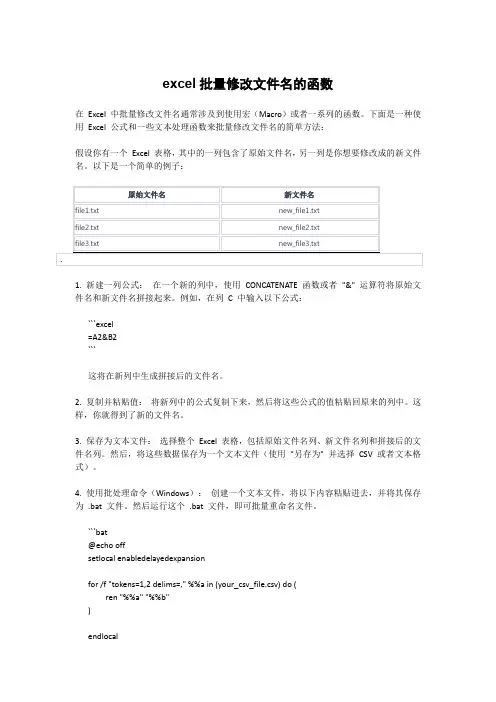
excel批量修改文件名的函数在Excel 中批量修改文件名通常涉及到使用宏(Macro)或者一系列的函数。
下面是一种使用Excel 公式和一些文本处理函数来批量修改文件名的简单方法:假设你有一个Excel 表格,其中的一列包含了原始文件名,另一列是你想要修改成的新文件名。
以下是一个简单的例子:1. 新建一列公式:在一个新的列中,使用CONCATENATE 函数或者"&" 运算符将原始文件名和新文件名拼接起来。
例如,在列C 中输入以下公式:```excel=A2&B2```这将在新列中生成拼接后的文件名。
2. 复制并粘贴值:将新列中的公式复制下来,然后将这些公式的值粘贴回原来的列中。
这样,你就得到了新的文件名。
3. 保存为文本文件:选择整个Excel 表格,包括原始文件名列、新文件名列和拼接后的文件名列。
然后,将这些数据保存为一个文本文件(使用"另存为" 并选择CSV 或者文本格式)。
4. 使用批处理命令(Windows):创建一个文本文件,将以下内容粘贴进去,并将其保存为.bat 文件。
然后运行这个.bat 文件,即可批量重命名文件。
```bat@echo offsetlocal enabledelayedexpansionfor /f "tokens=1,2 delims=," %%a in (your_csv_file.csv) do (ren "%%a" "%%b")endlocal```请替换"your_csv_file.csv" 为你实际保存的CSV 文件的路径。
这个批处理命令会读取CSV 文件中的原始文件名和新文件名,然后使用`ren` 命令进行批量重命名。
这是一个简单的方法,但在实际应用中可能需要注意一些特殊字符和路径的处理。
如果需要更复杂的文件名处理,可能需要使用更专业的文件管理工具或编写自定义的脚本。

批量修改文件名的方法
在Windows系统中,可以使用以下步骤批量修改文件名:
1. 选中需要修改名称的所有文件,可以按住Shift键或Ctrl键逐个选择文件。
2. 右键点击选中的文件,选择“重命名”。
3. 在弹出的对话框中,输入新的文件名,并按下回车键。
此时,所有选中的文件名将被修改成相同的名称。
4. 如果需要给每个文件名添加一个编号,可以在新的文件名中加入一个%号和n,例如“file%0n”,这样就会为每个文件名添加一个从1开始的编号。
5. 点击确定后,所有文件名都将被修改成新的名称。
在Mac OS系统中,可以使用以下步骤批量修改文件名:
1. 选中需要修改名称的所有文件,可以按住Shift键或Command 键逐个选择文件。
2. 右键点击选中的文件,选择“重命名 X 项”。
3. 在弹出的对话框中,输入新的文件名,并按下回车键。
此时,所有选中的文件名将被修改成相同的名称。
4. 如果需要给每个文件名添加一个编号,可以在新的文件名中加入一个#号和n,例如“file #0n”,这样就会为每个文件名添加一个从1开始的编号。
5. 点击重命名按钮后,所有文件名都将被修改成新的名称。