
PPT标题动画1
- 格式:pptx
- 大小:435.24 KB
- 文档页数:12


一级ppt考试操作题及答案视频一级PPT考试操作题及答案视频1. 题目:创建并编辑PPT演示文稿- 步骤1:打开PowerPoint软件,新建一个空白演示文稿。
- 步骤2:设置演示文稿的主题为“现代简约”,并选择相应的背景颜色。
- 步骤3:添加一个标题幻灯片,标题为“一级PPT考试操作题”,副标题为“视频演示”。
- 步骤4:插入一张与主题相关的图片,并调整其大小和位置。
- 步骤5:在第二张幻灯片中,添加一个包含三个要点的列表,要点内容分别为:“新建演示文稿”、“设置主题和背景”、“添加标题和图片”。
- 步骤6:为列表中的每个要点添加动画效果,选择“淡入”效果。
- 步骤7:保存演示文稿,并将其命名为“一级PPT考试操作题及答案视频.pptx”。
2. 题目:插入表格和图表- 步骤1:在第三张幻灯片中,插入一个2行3列的表格。
- 步骤2:在表格的第一行中输入标题“数据表”,并在第二行中输入具体的数据。
- 步骤3:在第四张幻灯片中,插入一个柱状图,展示第一题中表格的数据。
- 步骤4:调整图表的大小和位置,确保图表清晰可见。
- 步骤5:为图表添加标题“数据图表展示”。
- 步骤6:为表格和图表添加适当的动画效果,如“擦除”效果。
- 步骤7:保存演示文稿的当前状态。
3. 题目:添加视频和音频- 步骤1:在第五张幻灯片中,插入一个视频文件,视频内容应与演示文稿主题相关。
- 步骤2:设置视频的播放方式为“自动播放”。
- 步骤3:在第六张幻灯片中,插入一段音频文件,音频内容应与视频内容相匹配。
- 步骤4:设置音频的播放方式为“点击播放”。
- 步骤5:为视频和音频添加适当的动画效果,如“缩放”效果。
- 步骤6:确保视频和音频文件的路径正确无误,以便在演示时能够顺利播放。
- 步骤7:保存演示文稿的最终状态。
以上步骤展示了如何在PowerPoint中创建一个包含视频和音频的演示文稿,以及如何对幻灯片中的元素进行编辑和动画设置。


综合操作一:PPT知识要点:1.演示文稿的窗口界面、创建、打开、保存;2.幻灯片的新建、选择、移动、复制、删除、隐藏、;3.输入文本、插入图片、剪贴画、艺术字、形状、声音、视频、动作按钮、超链接等。
4.幻灯片的版式、背景、主题、母版、模板;5.幻灯片切换、动画效果、放映及输出。
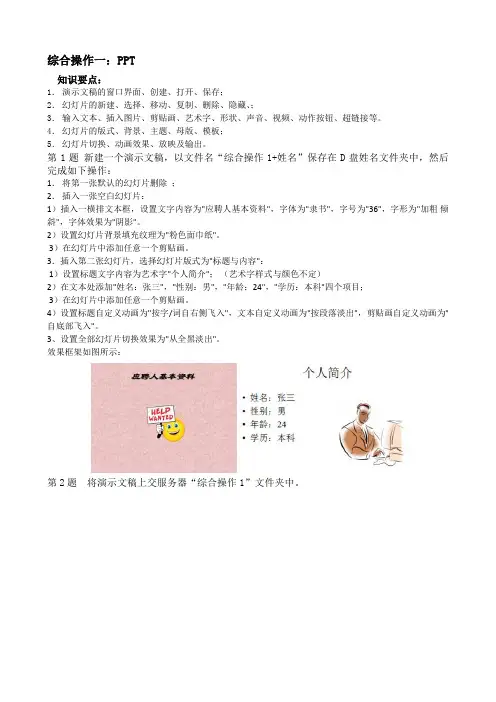
第1题新建一个演示文稿,以文件名“综合操作1+姓名”保存在D盘姓名文件夹中,然后完成如下操作:1.将第一张默认的幻灯片删除;2.插入一张空白幻灯片:1)插入一横排文本框,设置文字内容为"应聘人基本资料",字体为"隶书",字号为"36",字形为"加粗倾斜",字体效果为"阴影"。
2)设置幻灯片背景填充纹理为"粉色面巾纸"。
3)在幻灯片中添加任意一个剪贴画。
3.插入第二张幻灯片,选择幻灯片版式为"标题与内容":1)设置标题文字内容为艺术字"个人简介";(艺术字样式与颜色不定)2)在文本处添加"姓名:张三","性别:男","年龄:24","学历:本科"四个项目;3)在幻灯片中添加任意一个剪贴画。
4)设置标题自定义动画为"按字/词自右侧飞入",文本自定义动画为"按段落淡出",剪贴画自定义动画为"自底部飞入"。
3、设置全部幻灯片切换效果为"从全黑淡出"。
效果框架如图所示:第2题将演示文稿上交服务器“综合操作1”文件夹中。
第1题新建一个演示文稿,以文件名“综合操作2+姓名”保存在D盘姓名文件夹中,然后完成如下操作:1、删除第一张幻灯片中的占位符,输入如图1-1所示内容;2、设置幻灯片的设计主题为"波形";3、插入第二张幻灯片,输入如图1-2所示内容,并设置样张相同格式和内容;4、在第二张幻灯片中设置背景格式,在渐变填充项中,预设颜色为"茵茵绿原",类型为"射线"。