刀轨生成及后处理
- 格式:docx
- 大小:224.19 KB
- 文档页数:11
南京工程学院实验报告课程名称: UG CAM实验项目名称:刀轨生成及后处理实验学生班级:机制131实验学生姓名:实验学生学号:实验时间:实验地点:工程中心7C-205实验成绩评定:指导老师签字:机械工程学院作业四:刀轨生成及后处理一.实验目的及要求1.掌握将刀轨文件生成刀轨并进行仿真;(至2.将刀轨文件利用UG 后处理构造器,将刀轨文件转变为NC代码。
少三道工序:粗加工、半精加工、精加工)。
二.实验条件1.硬件条件:i5以上PC机2.软件条件:UG三.实验内容(一)仿真打开文件,将工序导航器调整到几何视图,双击各加工步骤,显示出加工过程对话框,单击生成按钮,生成刀路轨迹。
单击确定按钮,调到2D动态显示进行仿真。
(其余四个加工过程的仿真步骤基本相同,仅以粗加工为例说明。
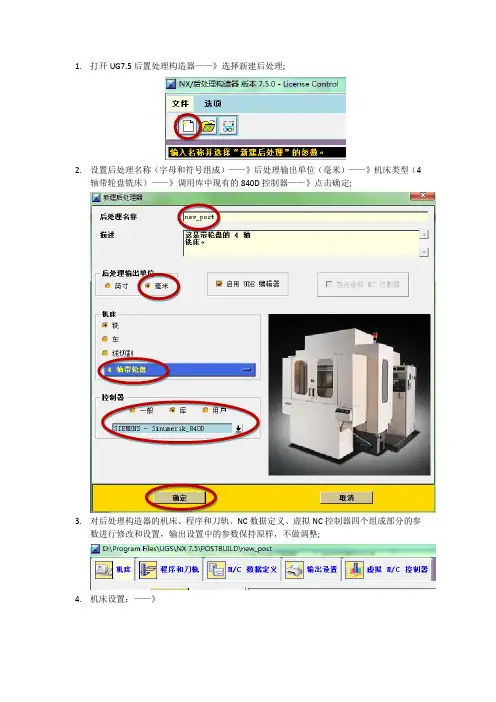
)(二)粗加工后处理Stage1:进入UG后处理构造器工作环境Step1:选择菜单‘开始’‘程序’‘Siemens ’‘加工’‘后处理构造器’命令,启动UG后处理构造器。
Step2:转换语言。
在UG后处理构造器工作界面中选择菜单‘Option’‘Language’‘中文(简体)命令’。
Stage2:新建一个后处理器文件Step1:选择新建命令。
进入NX/后处理构造器后,选择下拉菜单‘文件’‘新建’命令,系统弹出‘新建后处理器’对话框。
Step2:定义后处理名称。
在‘后处理名称’文本框中输入My_post。
Step3:定义后处理类型。
在‘新建后处理器’对话框中选择‘主后处理’单选项。
Step4:定义后处理输入单位。
在‘新建后处理器’对话框‘后处理输出单位’区域中选择‘毫米’单选项。
Step5:定义机床类型。
在‘新建后处理器’对话框‘机床’区域中选择‘铣’单选项,在其下面的下拉列表中选择‘3轴’选项。
Step6:定义机床控制类型。
在‘新建后处理器’对话框‘控制器’区域中选择‘库’单选项,在其下面的下拉列表中选择‘fanuc_6M’选项。
Step7:单击‘确定’按钮,完成后处理的机床及控制系统的选择,在此时系统进入后处理编辑窗口。
Stage3:设置机床的行程在‘机床’选项卡中下图所示参数,其他参数采用系统默认值。
Stage4:设置程序和刀轨Step1:定义程序的起始序列(1)选择命令。
在后处理器编辑窗口中单击‘程序和刀轨’选项卡;(2)设置程序开头。
在‘程序开始’的分支区域中右击‘MOM_set_seq_on’选项,在弹出的快捷菜单中选择‘删除’命令。
(3)修改程序开头命令。
①选择命令。
在分支区域中单击选项,此时弹出‘Start of Program-块:absolute_mode’对话框。
②删除G71。
在图中‘Start of Program-块:absolute_mode’对话框右击‘G71’按钮,在弹出的快捷菜单中选择‘删除’命令。
③添加G49。
在图中‘Start of Program-块:absolute_mode’对话框单击按钮,在下拉列表中选择‘G_adjust’-‘G49-Cancel Tool Len Adjust’命令,然后单击‘添加文字’按钮不放,拖到后面,此时会显示出新添加的G49,系统会自然排序,结果如下。
④添加G80。
在图中‘Start of Program-块:absolute_mode’对话框单击按钮,在下拉列表中选择‘G_motion’-‘G80-Cycle Off’命令,然后单击‘添加文字’按钮不放,拖到后面,此时会显示出新添加的G80,系统会自然排序,结果如下。
⑤添加G代码中的G_MCS。
在图中‘Start of Program-块:absolute_mode’对话框单击按钮,在下拉列表中选择‘G’-‘G-MCS Fixture Offset(54~59)’命令,然后单击‘添加文字’按钮不放,此时会显示出新添加的G程序,拖到后面,结果如下。
(4)定义新添加的程序开头程序。
①设置G49为强制输出。
右击上图所示的,在弹出的快捷菜单中选择‘强制输出’命令。
②设置G80为强制输出。
③设置G为选择输出。
右击上图所示的,在弹出的快捷菜单中选择‘可选’命令。
:(5)在‘Start of Program-块:absolute_mode’对话框右击‘确定’按钮,系统返回到‘程序’选项卡。
Step2:定义操作的起始序列(1)选择命令。
在‘程序’选项卡中单击‘操作起始序列’节点,此时系统弹出下图所示界面。
(2)添加操作头信息块,显示操作信息。
①在‘操作起始序列’节点中右击选项,在弹出的快捷菜单中选择‘删除’命令。
②在‘操作起始序列’节点中单击按钮,然后在下拉列表中选择‘运算程序消息’命令,然后单击‘添加块’按钮不放,此时显示出新添加的‘运算程序消息’,然后将其拖动到‘刀轨开始’后面,此时系统弹出‘运算程序消息’对话框。
③在‘运算程序消息’对话框中输入‘$mom_operation_name,$mom_operation_type’字符,然后单击确定按钮,完成操作的起始序列的定义。
Step3:定义刀轨运动输出格式(1)选择命令。
在左侧的组成结构中单击‘刀轨’节点下的‘运动’节点,进入刀轨运动节点界面。
(2)修改线性移动①选择命令。
单击‘线性移动’按钮,系统弹出‘事件:线性移动’对话框。
②删除G71。
③删除G90。
④在‘事件:线性移动’对话框中单击‘确定’按钮,完成线性移动的修改,同时返回到‘运动’节点界面。
(3)修改圆周移动①选择命令。
单击‘圆周移动’按钮,系统弹出‘事件:圆周移动’对话框。
②删除G90。
③添加G71。
④定义圆周记录方式。
在‘事件:圆周移动’对话框中的‘圆形记录’区域中选择‘象限’单选项。
⑤在‘事件:圆周移动’对话框中单击‘确定’按钮,完成圆周移动的修改,同时返回到‘运动’节点界面。
(3)修改快速移动①选择命令。
单击‘快速移动’按钮,系统弹出‘事件:快速移动’对话框。
②删除G90(一)。
③删除G90(二)。
④在‘事件:快速移动’对话框中单击‘确定’按钮,完成快速移动的修改,同时返回到‘运动’节点界面。
Step4:定义操作结束序列(1)选择命令。
在左侧的组成结构中单击‘操作结束序列’节点,进入‘操作结束序列’节点界面。
(2)添加切削液关闭命令。
①在‘操作结束序列’节点对话框中单击‘添加块’按钮不放,此时显示出新添加的‘新块’,然后将其拖到‘刀轨结束’后面,此时系统弹出‘End of Path-块:end_of_path_1’对话框。
②添加M09辅助功能。
在图中‘End of Path-块:end_of_path_1’对话框单击按钮,在下拉列表中选择‘More’-‘M_coolant’‘M09-Coolant Off’命令,然后单击‘添加文字’按钮不放,拖到下图所示插入点位置,此时会显示出新添加的M09。
③在图中‘End of Path-块:end_of_path_1’对话框单击‘确定’按钮,完成刀轨结束分支处添加块1的操作。
(3)添加主轴停止①选择命令。
在‘操作结束序列’节点对话框中单击‘添加块’按钮不放,此时显示出新添加的‘新块’,然后将其拖到‘刀轨结束’后面,此时系统弹出‘End of Path-块:end_of_path_2’对话框。
②添加M05辅助功能。
在图中‘End of Path-块:end_of_path_2’对话框单击按钮,在下拉列表中选择‘More’-‘M_spindle’‘M09-Spindle Off’命令,然后单击‘添加文字’按钮不放,拖到下图所示插入点位置,此时会显示出新添加的M05。
③在图中‘End of Path-块:end_of_path_2’对话框单击‘确定’按钮,完成刀轨结束分支处添加块2的操作。
④移动新添加的M05辅助功能。
在操作结束序列’节点对话框中将‘M05’拖至‘M09’下部区域,然后松开鼠标,结果如下图。
(4)添加可选停止命令①选择命令。
在‘操作结束序列’节点对话框中单击‘添加块’按钮不放,此时显示出新添加的‘新块’,然后将其拖到‘M05’下方后松开鼠标,此时系统弹出‘End of Path-块:end_of_path_3’对话框。
②添加M01辅助功能。
在图中‘End of Path-块:end_of_path_3’对话框单击按钮,在下拉列表中选择‘More’-‘M’‘M01-Optional Stop’命令,然后单击‘添加文字’按钮不放,拖到下图所示插入点位置,此时会显示出新添加的M01。
③在图中‘End of Path-块:end_of_path_3’对话框单击‘确定’按钮,完成刀轨结束分支处添加块3的操作。
(5)添加回零命令①选择命令。
在‘操作结束序列’节点对话框中单击‘添加块’按钮不放,此时显示出新添加的‘新块’,然后将其拖到‘M05’下方后松开鼠标,此时系统弹出‘End of Path-块:end_of_path_4’对话框。
②在块4中添加G程序。
添加G91、G28、Z0。
③在图中‘End of Path-块:end_of_path_4’对话框单击‘确定’按钮,完成刀轨结束分支处添加块4的操作。
(6)定义新添加的块属性。
①设置M09为强制输出。
②设置M05为强制输出。
③设置G91、G28、Z0为强制输出。
④设置M01为强制输出Step5:定义程序结束序列(1)选择命令。
在左侧的组成结构中单击‘程序结束序列’节点,进入‘程序结束序列’节点界面。
(2)设置程序结束序列。
在‘程序结束’的分支区域中右击‘MOM_set_seq_off’,在弹出的快捷菜单中选择‘删除’命令。
(3)定制在程序结尾处显示加工时间。
①选择命令。
单击按钮,在下拉列表中选择‘定制命令’命令,然后单击‘添加块’按钮不放,此时会显示出新添加的‘定制命令’,然后将其拖到M02下方,此时弹出‘定制命令’对话框。
②输入代码。
在系统弹出的‘定制命令对话框中输入’global_mom_machine_time MOM_output_literal”;(Total Operation Machine Time:[format”%.2f”$mom_machine_time]min”’结果如下图所示。
③在图中‘定制命令’对话框单击‘确定’按钮,系统返回至‘程序结束序列’选项卡。
Step6:定义输出扩展名(1)选择命令。
单击‘输出设置’选项卡,进入输出设置界面,然后单击‘其它选项’选项卡。
(2)设置文件扩展名。
在‘N/C输出文件扩展名’文本框中输入‘NC’。
Step7:保存后处理文件(1)选择命令。
在NX后处理器界面中选择下拉菜单‘文件’‘保存’命令,弹出‘另存为’对话框。
(2)在‘保存在(I):’下拉列表中选择保存路径,单击‘保存’按钮完成后处理器的保存。