动画-05 图片轮换动画特效动作分解
- 格式:ppt
- 大小:20.27 MB
- 文档页数:51
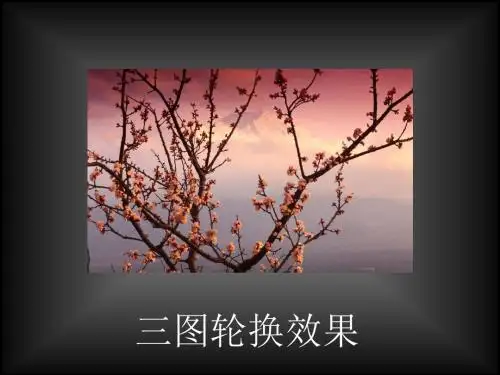
U5教程:图片左右移动效果的制作步骤图片左右移动效果的制作步骤
图片是可放大缩小的,也可以左右上下移动的。
动画运动原理是由一桢一桢的静止画面构成的。
下面,以图片的左右移动为例,探讨图片的移动。
这个问题搞清楚了,上下和放大缩小移动就是一样的做法。
1、打开软件界面,点“文件”——“打开图像”(找到您存的喜欢的图片双击就导到了软件的编辑了)
2、用鼠标点左边的工具“变形工具”,再点舞台中间的图——再用鼠标把图平行地向左右拉宽。
将图向右拖到图的左边边缘(距舞台框左边边缘有一点距离)
3、点下面的“复制桢”图标(这时在下面的予览框里就出现了第二幅图)—点第二幅图,用鼠标把舞台中的图再向左移一点(每帧不要移动过多)。
4、用第3步方法反复复制和移动图片,到满意为止。
5、点下面的播放按钮予览,并调整图片移动的幅度。
——最后点“文件”—“另存为”(格式为GIF).
说明:
1、图如运动过快,无法调整,可用右键点予览框的图再点“属性”,用设定“延迟”桢数来调整。
2、图片不宜过大,可在“编缉”里的“调整图像大小”里设定。
桢数也不宜过多。
最终效果如下图:图片过大和桢数过多会导至形成的动画图过大。


AE循环动画制作:轮播与衔接技巧AE(Adobe After Effects)作为一款强大的动画制作软件,广泛应用于影视制作、广告设计等领域。
在使用AE制作循环动画时,轮播效果和衔接技巧是两个非常重要的方面。
本文将介绍AE中制作循环动画时的轮播技巧和衔接技巧,帮助读者更好地应用这些技巧来制作出生动有趣的循环动画作品。
一、轮播技巧1. 制作循环素材在AE中制作循环动画时,首先需要准备一段循环素材。
可以是一段视频、一段文字动画、一个形状等等。
在制作循环素材时,需要确保结尾和开头的过渡是平滑的,以便在轮播时能够无缝衔接。
2. 设置循环播放在AE中,通过修改循环素材的时间轴属性,可以实现循环播放的效果。
选中循环素材的图层,在时间轴中右键点击,选择"时间"-"时间拉伸/压缩",将时间长度拉伸或压缩为你需要的循环时间。
3. 定义循环范围在AE中,通过设置时间轴循环范围,可以控制轮播的次数。
选中循环素材的图层,在时间轴中右键点击,选择"循环",然后选择循环的次数或者选择"完全循环",即无限循环。
4. 调整循环速度和渐变为了实现更流畅的轮播效果,可以调整循环速度和添加渐变效果。
选中循环素材的图层,在时间轴中右键点击,选择"时间"-"时间比例",可以调整速度。
在图层效果面板中选择"过渡",可以添加渐变效果,制造出更平滑的过渡效果。
二、衔接技巧1. 使用过渡效果在AE中,可以使用各种过渡效果来实现图层之间的平滑衔接。
在图层效果面板中选择"过渡",可以找到各种过渡效果,如淡入淡出、滑动过渡等等。
通过添加过渡效果,可以让循环动画在不同素材之间过渡更平滑自然,避免突兀的感觉。
2. 利用遮罩利用遮罩可以实现更精细的衔接效果。
在AE中,可以创建遮罩图层,并将其应用于需要衔接的图层上。