GHOST图解教程-备份
- 格式:doc
- 大小:192.50 KB
- 文档页数:6
GHOST图解教程
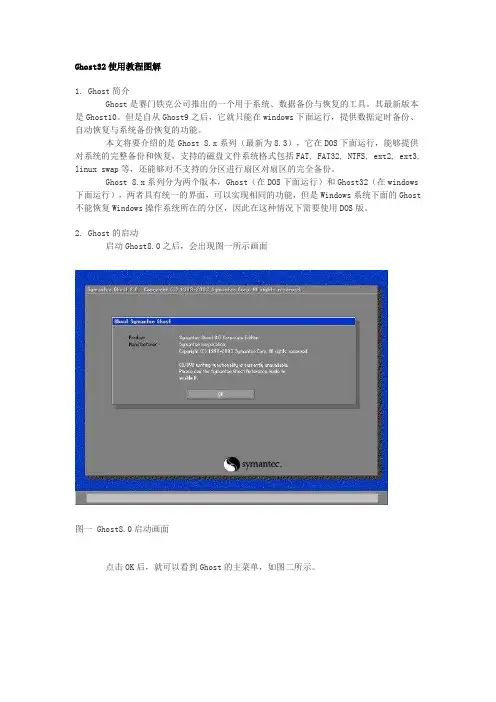
我们通常用带有GHOST光盘启动进入GHSOT界面,首先出现的是关于界面,如图1:
图1
按任意键进入ghost操作界面,出现ghost菜单,主菜单共有4项,从下至上分别为Quit(退出)、Options(选项)、Peer to Peer(点对对,主要用于网络中)、Local(本地)。一般情况下我们只用到Local菜单项,其下有三个子项:Disk(硬盘备份与还原)、Partition(磁盘分区备份与还原)、Check(硬盘检测),前两项功能是我们用得最多的,下面的操作讲解就是围绕这两项展开的。
由于Ghost在备份还原是按扇区来进行复制,所以在操作时一定要小心(不要选错恢复的分区),要不将目标盘(分区)的数据全部抹掉就很惨的„„根本没有多少恢复的机会,所以一定要认真、细心!但你也不要太紧张,其实Ghost的使用很简单,弄懂那几个单词的意思你就会理解它的用法,加上认真的态度,你一定可以掌握它的!一起来吧:)
二、 分区备份
预备知识:认识单词
Disk:不用我说你也知道,磁盘的意思;
Partition:即分区,在操作系统里,每个硬盘盘符(C盘以后)对应着一个分区;
Image:镜像,镜像是Ghost的一种存放硬盘或分区内容的文件格式,扩展名为.gho;
To:到,在ghost里,简单理解to即为“备份到”的意思;
From:从,在ghost里,简单理解from即为“从„„还原”的意思。
(一) Partition菜单简介其下有三个子菜单:
To Partion:将一个分区(称源分区)直接复制到另一个分区(目标分区),注意操作时,目标分区空间不能小于源分区;
To Image:将一个分区备份为一个镜像文件,注意存放镜像文件的分区不能比源分区小,最好是比源分区大;
From Image:从镜像文件中恢复分区(将备份的分区还原)。
(二) 分区镜像文件的制作 1、 运行ghost后,利用键盘的方向键或鼠标,把光标方向键将光标从“Local”经“Disk”、“Partition”移动到“To Image”菜单项上,如图2,然后按回车。
图2
2、 出现选择本地硬盘窗口,如图3,再按回车键。
图3
3、 出现选择源分区窗口(源分区就是你要把它制作成镜像文件的那个分区),如图4:
图4
用上下光标键将蓝色光条定位到我们要制作镜像文件的分区上(一般就是第一个分区),按回车键确认我们要选择的源分区,再按一下Tab键将光标定位到OK键上(此时OK键变为白色),如图5,再按回车键。
图5
4、用键盘选择其他分区(比如D,E,F,注意在DOS里可能显示的不一样)
如图6,然后输好文件名后,再回车即可。
图6
5、 接着出现“是否要压缩镜像文件”窗口,如图7,有“No(不压缩)、Fast(快速压缩)、High(高压缩比压缩)”,压缩比越低,保存速度越快。一般选Fast即可,用向右光标方向键移动到Fast上,回车确定;
图7
6、 接着又出现一个提示窗口,如图8所示,用光标方向键移动到“Yes”上,回车确定。
图8 7、 Ghost开始制作镜像文件,如图9所示:
图9
8、 建立镜像文件成功后,会出现提示创建成功窗口,如图10:
图10
回车即可回到Ghost界面或者直接重启计算机;
9、 如果没有重启电脑,再按Q键,回车后即可退出ghost。
三、 从镜像文件还原分区制作好镜像文件,我们就可以在系统崩溃后还原,这样又能恢复到制作镜像文件时的系统状态。下面介绍镜像文件的还原。
(一)在Dos状态下,利用光盘或U盘启动,选择Ghost回车,即可运行Ghost。
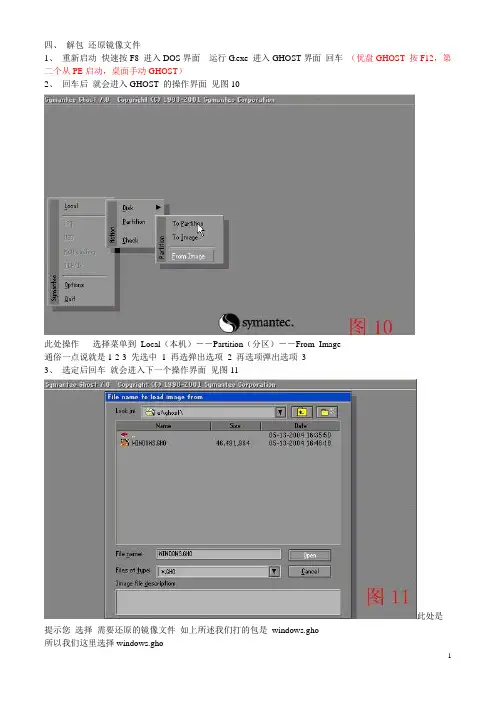
(二)出现Ghost主菜单后,用光标方向键移动到菜单“Local-Partition-From Image”,如图11所示,然后回车。
图11
(三) 出现“镜像文件还原位置窗口”,如图12所示,用键盘的TAB键把光标定义在选择镜像的位置处,也可以用光标方向键配合找到过去制作号的镜像文件进行还原。
图12(四) 出现从镜像文件中选择源分区窗口,直接回车。
(五) 又出现选择本地硬盘窗口,如图13所示,再回车。
图13
(六) 出现选择从硬盘选择目标分区窗口,我们用光标键选择目标分区(即要还原到哪个分区),回车。(这步尤为重要,不要选错你要恢复系统的分区,一般默认是第一个分区)
(七) 出现提问窗口,如图14所示,选Yes回车确定,Ghost开始还原分区信息。 选择镜像的位置
图14
(八) 很快就还原完毕,出现还原完毕窗口,如图15所示,选Reset Computer回车重启电脑。
图15