
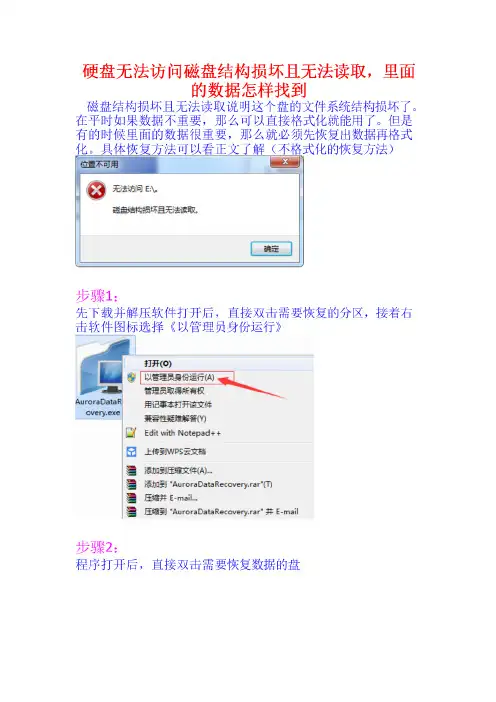
硬盘无法访问磁盘结构损坏且无法读取,里面的数据怎样找到
- 格式:pdf
- 大小:828.47 KB
- 文档页数:5

硬盘坏了怎么修复教你如何修复硬盘坏道硬盘可以说是电脑硬件中比较容易损坏的硬件之一,因此在电脑维修过程中,由于硬盘问题导致的电脑故障也非常常见。
对于很多电脑用户来说,硬盘尽管不是最重要的,但硬盘上存储的数据有可能是非常重要的,一旦遭遇硬盘损坏,将会带来很大的麻烦。
那么硬盘坏了还可以修复吗?怎么修复呢?这些都是很多电脑爱好者非常感兴趣的话题。
今天电脑百事网将通过一个硬盘修复实例,教大家如何修复硬盘坏道。
硬盘坏了怎么修复教你如何修复硬盘坏道本文介绍的硬盘修复方法,主要针对的是一些较为简单的硬盘修复,如果硬盘连接电脑,在BIOS中都无法识别到,那么这种硬件基本属于完全损坏,普通方法基本是无法修复了,如果数据相当重要,建议找专业的数据恢复中心。
本文仅针对的是,硬盘有大量坏道不能用,但在电脑BIos中可以识别到硬盘。
硬盘修复准备工具:1、一台可以正常使用的电脑2、U盘一个3、故障硬盘硬盘坏了怎么修复教程1、首先将U盘制作成启动盘,大家可以借助“电脑店”、“老毛桃”或者U大师等软件,将U盘制作成启动盘,制作方法很简单,这在我们之前的很多U盘安装系统教程中都有详细的介绍。
还不了解制作方法的朋友,请阅读:电脑店U盘启动盘制作图文教程或老毛桃U盘启动盘制作图文教程2、制作好U盘启动后,我们再关闭电脑,关机后然后插入制作好的U盘到电脑,另外将损坏的硬盘也安装到电脑中,然后重新启动电脑按Del键,进入BIOS设置,然后设置第一启动项(教程:设置电脑开机从U盘启动详细方法),完成后,重启电脑,我们即可进入U盘启动,之后选额进入PE系统,如下图所示:进入PE系统3、进入PE系统后,我们在桌面上可以看到有一个“DiskGenius硬盘分区工具”,我们点击进入DiskGenius,进入里边我们必须要看到可以检测到这块硬盘,如果检测不到,基本该硬盘已经没法通过普通的方式免费修复了。
通常硬盘如果问题不严重,我们进入DiskGenius工具还是可以正常识别到应怕分区的,如下图所示:检测硬盘能否被电脑识别如上图所示,故障硬盘依旧可以被正常识别,对于这种情况修复就比较好办了,解下来我们就可以尝试修复硬盘了。
硬盘修复方法大全在研究硬盘故障的具体处理方法之前,我们有必要先了解一些硬盘相关的基础知识。
主引导记录区MBR硬盘是一种磁介质的外部存储设备,在其盘片的每一面上,以转动轴为轴心、以一定的磁密度为间隔的若干同心圆就被划分成磁道(Track),每个磁道又被划分为若干个扇区(Sector),数据就按扇区存放在硬盘上。
硬盘的第一个扇区(0道0头1扇区)被保留为主引导扇区。
主引导扇区内主要有两项内容:主引导记录(对操作系统进行引导)和硬盘分区表。
计算机启动时将读取该扇区的数据,并对其合法性进行判断(扇区最后两个字节是否为55AA或AA55),如合法则跳转执行该扇区的第一条指令。
所以硬盘的主引导区常常成为病毒攻击的对象,从而被篡改甚至被破坏。
硬盘控制器硬盘控制器是硬盘及其他具有相同接口规范的外部设备(如CD-ROM驱动器)的管理者,由它来完成驱动器与内存之间的命令及数据传输。
硬盘控制器发生故障或连接不正确将会导致硬盘无法正常工作。
CMOS中的硬盘信息在计算机的CMOS中也存储了硬盘的信息,主要有硬盘类型、容量、柱面数、磁头数、每道扇区数、寻址方式等内容,对硬盘参数加以说明,以便计算机正确访问硬盘。
当CMOS因故掉电或发生错误时(启动时一般会提示“CMOS Checksum Error”或类似信息),硬盘设置可能会丢失或错误,硬盘访问也就无法正确进行。
这种情况我们就必须重新设置硬盘参数,如果事先已记下硬盘参数或者有某些防病毒软件事先备份的CMOS信息,只需手工恢复即可;否则也可使用BIOS设置(Setup)中的“自动检测硬盘类型”(HD Type Auto Detection)的功能,一般也能得到正确的结果。
不是问题的问题很多时候我们的电脑会出现一些看似不得了的毛病,其实只是自己吓自己,也就是拨拨线头、动动跳线的举手之劳。
常见的让你空出一身冷汗的硬盘不自举问题主要有以下两种:系统不承认硬盘:此类故障最为常见,开机自检完成时提示以下出错信息:HDD controller failure Press F1 to Resume上述E文意指“硬盘无法启动”,甚至有时用CMOS中的自动监测功能也无法发现硬盘的存在。

28款数据恢复软件介绍(转载)首页| 博客群| 公社| 专栏| 论坛| 图片| 资讯| 注册| 帮助| 博客联播| 随机访问姑苏财智如何让google以1美元为起点支付广告费- -| 回首页| 2007年索引| - -数据恢复技术(第一版)下载28款数据恢复软件介绍测试原因:前天一朋友请我帮它恢复一台IBM本本的数据,这台本本是他大哥的,里面有重要的数据,以Wo 主。
硬盘只有20G,D盘为数据盘,8G。
由于误操作对这个分区格式化,发现后立即停止。
目前的为Windows下可以看到D盘,但无法访问。
朋友已经对分区用恢复软件进行了扫描,但没有找到由于他大哥下午要参加会议,我们只有半天的时间来恢复数据,所以完全靠手工解决不太可能,只用软件来快速恢复。
经过分析后发现分区表紊乱,于是修复分区表后用了几个常用的软件进行恢复非常差,只好到网上寻找新版软件,最终恢复了大部分数据。
分析这次的恢复过程,我认为对不同情况下的软件选择非常重要,选择适当的恢复软件,不仅对数常重要,而且可以节省大量的时间。
因此决定对目前网上流行的数据恢复软件进行一个简单的测试要的朋友作个参考。
测试过程:①一个分区格式化后塞满文件,全部删除后进行数据恢复。
②把这个分区再次格式化后再恢复。
③把这个分区删除后进行数据恢复。
PS:我硬盘最后有一个隐藏的150M左右的分区,是平时用来在DOS下作业的。
为了节省测试时作,就使用了这个分区进行测试。
测试环境:主板ASUS P4P800-XCPU C4D 2.4内存512M DDR333硬盘Maxtor 120G测试结果:①几乎所有软件都能够对删除的文件进行恢复,但部分软件恢复后的数据有问题。
②只有部分软件支持对格式化后的硬盘进行数据恢复。
PS:由于时间原因我没有进行全面的测试,只对是否能有效恢复文件做了简单测试,根据测试结果件分位三类,只对能够进行格式化后恢复的软件做了详细比较。
其他两类没有做比较,因此不做说一、只能恢复已删除文件1 Active File Recovery一个简单易用、功能超强的数据恢复工具,使用它可以恢复在Windows 中丢失或删除的文件和文仅可以恢复分区格式化或丢失后的数据,而且可以恢复被损坏、病毒或目录结构导致丢失的数据。