
上机实验报告(二)
- 格式:doc
- 大小:46.00 KB
- 文档页数:6

C语言程序设计上机实验报告
实验题目:
C语言集成开发环境
实验目的和要求:
(1) 熟悉VC++2010集成开发程序
(2) 会自定义菜单和工具栏设置VC++2010的选项
(3) 能创建项目和添加解决方案及寻找出错误点
(4) 能够生成运行程序
实验过程:
1.自定义菜单栏和工具栏
(1)显示或隐藏工具栏
最基本的工具栏自定义为:显示“生成”和“调试”工具栏,并且按照下面介绍的方法向“调试”工具栏添加“开始执行(不调试)”命令。这样就可以使用工具栏生成可执行程序并执行。
2.自定义菜单和工具栏
(1)添加新菜单
①选择“工具”“自定义” 命令,或者右击菜单栏(或工具栏),在弹出的快捷菜单中
选择“自定义”命令。
②在“自定义”对话框的“命令”选项卡中,先通过“控件”列表框选择新菜单的位置,所有项的容器,该程序可能是控单击“市加新菜单”按机。即可在当前所选项前面出现名为“新菜单”的菜单
③单击“修改所选内容”按钮,可以更改菜单的名称
④单击“关闭”按钮,新添加的菜单将出现在菜单栏上。
(2)创建工具栏
在“自定义”对话框的“工具栏”选项卡中,单击“新建”按钮,输入新工具栏的名称。(3)向菜单或工具栏添加命令
①在图2.3所示的“命令”选项卡的“请选择要重新排列的菜单或工具栏”选项组中,选择要更改的菜单或工具栏,如选择“工具栏”单选按钮,在其对应的下拉列表框中选择“调试”,然后单击“添加命令”按钮。
②在“添加命令”对话框中(见图2.4) ,从“类别”列表框中选择类别名称,如“调试”,从“命令”列表框中选择要添加的命令,如“开始执行(不调试)”
③单击“确定”按钮,再单击“关闭”按钮。
单击工具栏右侧的下拉按钮,也可以添加或删除命令按钮。
(4)菜单或工具栏的其他操作
在“自定义”对话框“命令”选项卡的“请选择要重新排列的菜单或工具栏”选项组中,选择要移动的菜单或工具栏,单击“上移”或“下移”按钮移动菜单或命令:单击“删除”菜单成命令,单击“全部重置”按钮将所选的菜单栏、工具栏或上下文菜单恢复为其原 单需覆由“键盘”按租, 可给选中的命令设定快捷键:单击“修改所选内容”按键可以对菜单或命令进行分组
一、实验项目: 实验一 Excel基础
二、实验目的:
1、掌握工作薄、工作表、单元格等基本概念,掌握工作表、单元格的常见操作如插入、删除等,掌握工作表打印、预览、打印标题等。
2、掌握不同类型数据的输入方法,掌握复制公式输入数据的方法,掌握大批量相同数据的输入方法,掌握通过自定义格式简少数据输入的方法,掌握用IF函数查找输入数据的方法。
三、实验平台: Windows、Office
四、实验内容及要求: 用Excel创建立班级基本信息表,写出实验步骤及结果
五、实验步骤及结果:
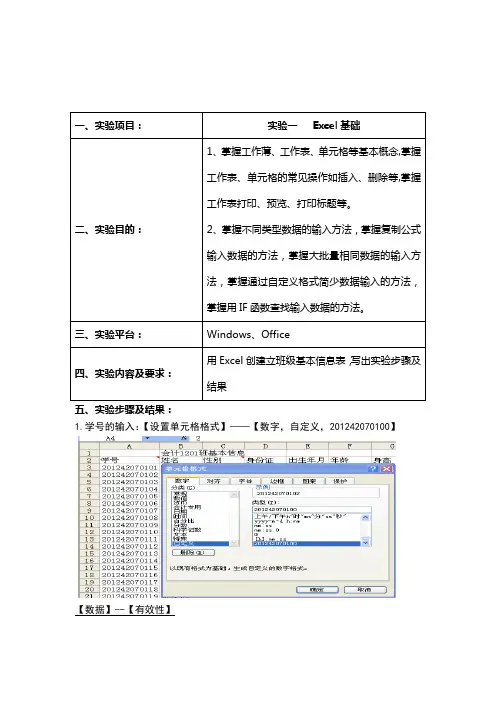
1.学号的输入:【设置单元格格式】——【数字,自定义,201242070100】
【数据】--【有效性】
【插入】—【批注】
2.性别 【数据】--【数据有效性】
3.身份证的输入
出生年月的计算
年龄的计算
政治面貌
综合等级:
分页显示重复表头
选择A3单元格【冻结窗口】
一、实验项目: 实验二 运用Excel分析与处理财务数据基础知识
二、实验目的: 1、掌握Excel公式的意义,理解引用的形式和用法。
2、掌握常用工作表函数、统计函数、条件函数的用法
3、掌握数据管理的方法
三、实验平台: Windows、Office
四、实验内容及要求: 完成实验指导书1~4题,并写出实验步骤及结果
五、实验步骤及结
1平均数:
最高分
最低分
参考人数
缺考人数
不及格人数
综合等级的设置:
补考否的设置:
2【数据】--【汇总 分类汇总】
表格三【数据】---【数据透析表】
表格四
一、实验项目: 实验三 用Excel 数据分析工具和规划求解解决财务问题
二、实验目的: 1、掌握数据分析工具和规划求解工具的应用
2、掌握自定义函数的创建与使用
3、掌握从Internet获取证券市场或上市公司财务数据的方法
三、实验平台: Windows、Office
四、实验内容及要求: 完成实验指导书1~4题,并写出实验步骤及结果

一、实验目的
1. 熟悉迷宫问题的基本概念和解决方法。
2. 掌握一种或多种迷宫求解算法。
3. 通过编程实践,提高算法设计和编程能力。
二、实验环境
1. 操作系统:Windows 10
2. 编程语言:Python 3.7
3. 开发工具:PyCharm
三、实验内容
迷宫问题是指在一个二维网格中,给定起点和终点,求解从起点到终点的路径。本实验采用深度优先搜索(DFS)和广度优先搜索(BFS)两种算法进行迷宫求解。
1. 深度优先搜索(DFS)
(1)算法原理:DFS算法是一种非确定性算法,其基本思想是沿着一个分支一直走到底,直到无法继续为止,然后回溯到上一个节点,再选择另一个分支继续走。
(2)算法步骤:
a. 初始化迷宫,将起点设置为当前节点,将终点设置为目标节点。
b. 创建一个栈,将起点入栈。
c. 当栈不为空时,执行以下操作:
a. 弹出栈顶元素,将其标记为已访问。
b. 判断是否为终点,如果是,则输出路径并结束算法。
c. 获取当前节点的上下左右邻居节点,如果邻居节点未被访问,则将其入栈。
d. 当栈为空时,算法结束。
(3)代码实现:
```python def dfs(maze, start, end):
stack = [start]
visited = set()
path = []
while stack:
node = stack.pop()
if node == end:
return path + [node]
visited.add(node)
for neighbor in get_neighbors(maze, node):
if neighbor not in visited:
stack.append(neighbor)

lingo上机实验报告
一、实验目的
本实验的目的是通过使用 Lingo 软件学习并实践线性规划的基础知识,掌握 Lingo
软件的使用方法,以及掌握如何建立并求解线性规划问题。
二、实验内容
本次实验的内容主要包括以下几个部分:
1. Lingo 软件的安装及简单的使用操作。
2. 线性规划模型的建立与求解。
3. Lingo 软件在解决线性规划问题中的应用。
三、实验步骤
2. 运行 Lingo 软件后,打开一个新的工作表。
假设现有三种纸张,它们的价格分别为 10 元,15 元和 20 元。在不超过 100 元的总预算下,现在需要购买这些纸张,使得纸张的总重量不少于 100 万克。要求建立模型并求解。
4. 打开工具栏,分别输入模型所需的变量及约束条件,并设定好各个变量的范围。
5. 在“Lingo”界面上显示得到最优解。
6. 查看结果,进行分析。
四、实验结果
在 Lingo 软件中建立了一个线性规划模型,并成功求解。将模型的结果输出,得到以下结果:
总共需要购买 25 万克的第一种纸张,50 万克的第二种纸张和 25 万克的第三种纸张。总共花费 1100 元。
五、实验分析
本实验采用 Lingo 软件来完成线性规划问题的建立和求解。在输入变量和约束条件后,Lingo 软件能够直观地展示出问题,并能够方便地求解出最佳解。通过本实验,我们可以看出 Lingo 软件在解决线性规划问题上的优势,它不仅简单易用,而且在速度上较为快捷,能够有效提高解决问题的效率。