《Mapinfo培训教材》
- 格式:doc
- 大小:1.28 MB
- 文档页数:19
数字地图内业制图规范
北京灵图软件技术有限公司制作 1 Mapinfo使用指导书
MapInfo Professional培训大纲
第一章MapInfo Professional 软件的概述
1、桌面地图化简述
同过去相比,今天有大量的可用信息,数据大量产生于电子表格、销售记录和营销文件,纸和磁盘中存储了大量的客户、商店、职员、设备和资源的信息.据估计,所有数据库的85%包含有一些类型的地理信息,诸如街道地址、城市、州、邮政编码,甚至带有地区码和交换的电话号码;桌面地图化可以帮助你整理所有这些信息,使用数据中的地理成分,在地图上显示结果.这使你可以简单而迅速地在大量信息中查看其模式和关系,而不必不断地访问数据库.
MapInfo Professional是MapInfo 的领衔产品,是一个全面的桌面地图化工具,可以按专题渲染的区域、按饼图或直方图、按分区等等来显示数据,可以进行诸如重新分区、合并、分离对象和设置缓冲区等地理操作,也可以从MapInfo中查询数据和直接访问远程数据.
2、MapInfo文档
公司拥有的MapInfo文档包括《MapInfo用户指南》、《MapInfo参考手册》、联机帮助、状态条.
(1)《MapInfo用户指南》解释MapInfo Professional的安装过程和许多新特性,同时也描述基本的和高级的地图化概念.
(2)《MapInfo参考手册》对所有MapInfo菜单命令、工具和功能的指南.按英文字母顺序组织,提供了完成对话框的每一步指令和可进行的各种操作;
(3)联机帮助:使用帮助目录屏幕以从书中选择主题;使用索引搜索一个指定的单词以缩小搜索范围;按下F1键可得到任何菜单命令或对话框的进一步信息,有关该项的帮助窗口显示;单击帮助窗口中带下划线的绿色文本以引出与任务或关键词和词组相关的信息. 使用Alt-tab 在MapInfo桌面和帮助屏幕之间切换.
(4) MapInfo 的状态条位于屏幕的下边缘,在地图化会话期间为你提供帮助信息,选择选项>显示/隐藏状态条以控制状态条的显示.
第二章 MapInfo Professional的安装和启动
一、安装MapInfo for windows:
1、将MapInfo CD 放入CD驱动器
2、运行资源管理器,双击光盘驱动器盘符
3、双击setup
4、输入合适的注册信息(姓名、公司、系列号),单击继续。
5、选择工作站配置(独立的工作站、网络服务器、在CD ROM中使用) 数字地图内业制图规范
北京灵图软件技术有限公司制作 2 6、选择安装选项(标准安装、自定义安装、从光盘安装)
7、当“安装成功”信息出现时,单击“确定”, MapInfo现在已安装在你的系统上了。
二、启动MapInfo
1、运行Windows的程序管理器
2、双击MapInfo的图标。
第三章 MapInfo Professional 的文件名和文件类型
一、表概述
mapinfo以表的形式组织信息,无论信息是文本的还是图表的;每个表都是一组MAPINFO文件,这些文件组成了地图文件或数据库文件.
二、文件怎样组成表
1、mapinfo软件中一个图含下列文件:
文件名.tab:该文件描述表的结构。
文件名.dat:包含表格数据。
文件名.map:描述图形对象。
文件名.id:是一个交叉引用文件,用于连接数据和对象。
文件名.ind:是一个索引文件。
2、Mapinfo交换格式文件:
文件名.mid 用于表格数据的mapinfo转入/转出格式,与一个mid文件相关联.
文件名.mif 用语图形对象的mapinfo转入/转出格式,与一个mif文件相关联.
3、工作空间文件:
文件名.wor mapinfo工作空间文件(保存有关在某次mapinfo会话中使用那些表和窗口的信息)
第四章 栅格图象的显示和配准
一、什么是栅格图象?
栅格图象由一行行细小的点(象素)组成,也称为位图。在MapInfo中,栅格图象只用于显示图层,不能象矢量图那样给它们附加数据,我们拿它作矢量图的背景,提取有用的信息。
二、栅格图象的获取和用处
主要通过扫描来获取栅格图象。可将栅格图象引入MapInfo用作MapInfo地图的背景来进行屏幕数字化、也可作为一幅单独的图象来显示,还可作为一个标志放在页面布局上。
三、MapInfo能显示哪些栅格图象类型
(1) MapInfo能读入*.GIF、*.JPG、*.TIF、*.PCX、*.BMP、*.TGA、*.BIL
(2) MapInfo可读入黑白图象、灰度图象、彩色图象
四、打开栅格图象和配准图象
(一)打开及配准图象
1、打开图象 数字地图内业制图规范
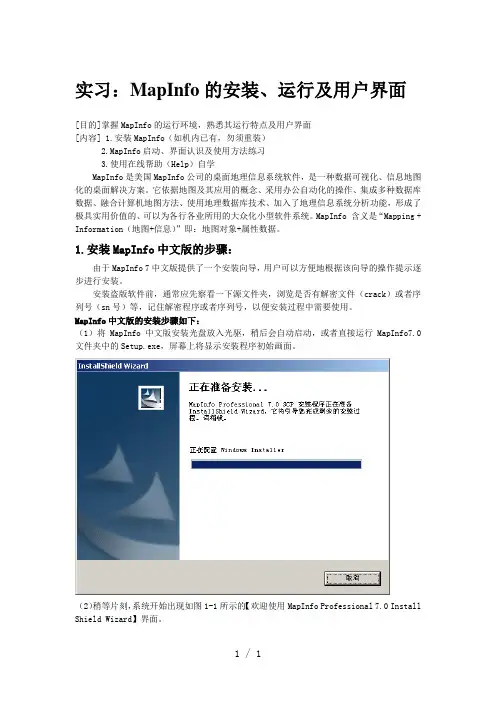
北京灵图软件技术有限公司制作 3 启动mapinfo程序后,选择“打开文件”出现一个对话窗,选择相应目录下的文件和文件类型,单击“打开”。这时系统提示是“显示”或“配准”,单击“配准”。如下图所示:
2、配准图象
选择投影:根据原纸图上的投影选择适合的投影类型。
选择单位:选择合适的单位。
(1) 单击预览图象中的一个点,“增加控制点”对话框出现,在对话框中输入从纸图上指定的坐标,在预览图象中每个控制点被“+”号标出。一般输入四个或更多的控制点并加入坐标值;单击“确定”。如下所示: 数字地图内业制图规范
北京灵图软件技术有限公司制作 4
(2)在地图窗口中打开相应的矢量地图,按以上方法加四个或四个以上的控制点;选择表《栅格图象》从地图上选择控制点;在图象配准对话框中使Pt1突出显示,单击地图窗口中的相应点,突出编辑控制点对话框并显示矢量图点的地图坐标。单击确定接受该坐标。Mapinfo将坐标值传递到图象对话框中。其余控制点重复以上步骤。
(3)调整图象样式
选择表——栅格图象——调整图象样式,出现调整图象样式对话框,调整部分可调整图象的亮度和对比度;转换部分可选择显示为彩色或灰度模式;“透明选项”和“选择颜色”可选择图上的一种颜色设为透明色,设定好后可选“确定”或“取消”操作。如下所示:
(二)投影和坐标系
MapInfo的缺省地图投影(经/纬度)实际上是一种等距离柱面投影,使用经/纬度坐标系。该投影被称为Longitude/Latitude,这表示当选择它时,你必须使用经度/纬度。
1、MapInfo中打开一个新地图窗口,其中包含几张不同投影的表,MapInfo将使用最顶部图层的投影显示这些图层,要改变该地图窗口投影,选择地图>选项>投影。如下所示: 数字地图内业制图规范
北京灵图软件技术有限公司制作 5
2、若在地图窗口中有栅格图象,则不管是否有其它地图表显示在该窗口中,该地图窗口总使用栅格图象的投影.
3、要改变栅格图象的投影,必须重新配准该图象.
4、在一个地图窗口中有两幅不同投影的栅格图象时, MapInfo将使用该窗口较大部分的图象的投影,若使用漫游器或滚动条改变该地图窗口的视图使另一幅图象的投影.可是,若使用改变视图、前一视图、重画窗口或放大/缩小工具,MapInfo使用第二幅图象的投影来改变显示图象。
第五章 用MapInfo Professional 数字化
一、屏幕数字化
将栅格图象扫描、拼接、配准后,当背景图象,在上面提取有用的地图信息。
二、创建新表
mapinfo中按层组织数据,每一类要素为单独的一个图层。数字化前要为每一层创建一个新表,选择文件>新建表,出现对话窗时有三个选项(打开新的浏览窗口、打开新的地图窗口、加到当前地图窗口),选定一个选项后单击“新建”后出现一个对话框,这时可设定该层数据的数据库的字段名称\种类\大小,单击“创建”,在而后出现的对话框中指定该数据层的文件名。如下图所示: 数字地图内业制图规范
北京灵图软件技术有限公司制作 6 注意选择正确的投影。
三、绘制和编辑地图
1、绘图工具
2、绘图和编辑命令
3、在编辑图象前,先在地图菜单中选择图层控制,选择合适的图层可编辑;根据流程要求选择合适的图象样式,然后点击合适的工具开始编辑。
4、着重注意以下几点:
自定义符号(CUSTSYMB目录、位图大小<128K)
可以把自定义的位图作为mapinfo的符号,它们将作为自定义符号出现在字体列表中。条件是将该位图保存在custsymb目录中,并单击重置按钮。
对象整形,可以对区域、折线、线、圆弧和点进行整形,用矩形工具、圆角矩形工具或椭圆工具创建的对象,不能进行整形。
对齐节点(S键、移动复制节点、跟踪现有对象),对于图层区界的重合和公交线与道路的重合有帮助。
转换为区域或折线,在对象>转换为区域或转换为折线,可把某个对象转换为折线或转换为区域.
标注:标注被保存在工作空间里,标注内容可以是表中任意一列数据或与其有关的表达式;
标注的显示、大小、位置、样式、缩放、删除在图层控制对话框中单击“标注”出现后的各选项中调节。如下 图所示: 符号工具
折线工具
多边形工具
矩形工具
文本工具
整形按钮
符号样式按钮
区域样式按钮 线工具
折线工具
椭圆工具
圆角矩形工具有具
增加节点工具
线样式按钮
文本样式按钮 数字地图内业制图规范
北京灵图软件技术有限公司制作 7
1、查看或修改表结构
可以在mapinfo中直接改变表的结构,可以增加或删除字段,改变任何字段的顺序、名称、类型、宽度或索引,也可以从对话框中设定或确定表的投影,还可以检查表是否可地图化(包含地图对象)。
(1)选择表>维护>表结构,如下图:
修改表结构对话框出现,如下图: 数字地图内业制图规范
北京灵图软件技术有限公司制作 8
(2)做适当的改变,若只是查看结构,使用字段列表右边的滚动条查看有关每一个字段的信息.
2、保存表或表的拷贝
保存地图对象和数据的变动,选择文件>保存表.要保存表的拷贝,选择文件>另存为,在出现的对话框中选择要保存的文件单击确定后给文件定一个新名.
因mapinfo支持长文件名,因此可以给文件起一个比较明白的名字.
3、复制和重新命名表
因为一张mapinfo表包含两个或多个组成文件,有关某张特定表的所有组成文件必须在同一目录中,因此不要用DOS命令更改文件名
要重命名表:
选择表>表维护>重命名表,选择要重新命名的表单击确定.为该表选择一个新名并单击确
定. 此时一定要注意工作空间的变动,一般建议在创建工作空间之前更新表名.如图: