
Ansys后处理云图变等高线图
- 格式:ppt
- 大小:2.86 MB
- 文档页数:25
ANSYS画为灰度图
关键字:ANSYS 颜色 云图 灰度/灰阶图 调色板
看到老是有人在网上搜索怎样调节ANSYS的颜色,在这儿介绍一下,有用别忘了顶一个。
为了各种目的,修改有限元软件云图的色彩分布是很有必要的。比如发表文章的时候彩图版面费很贵,直接做成灰度图红色和蓝色又分不开;或者把某个软件特有的颜色分布改掉,让别人不知道我是用什么软件来做的。
首先编辑一个文本文件,格式很简单,如下:
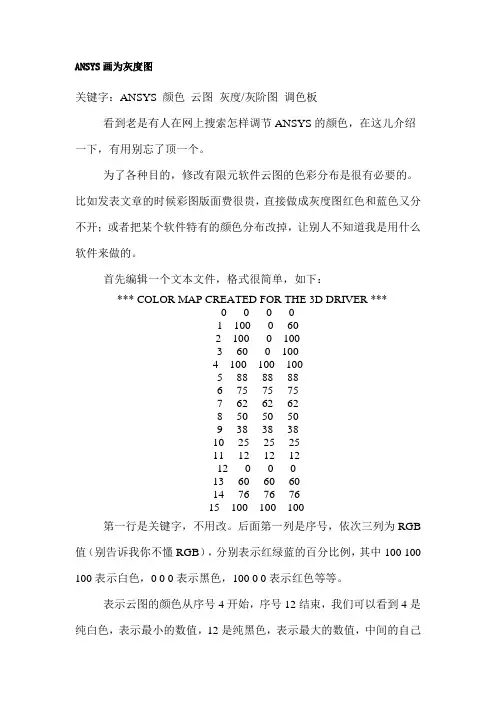
*** COLOR MAP CREATED FOR THE 3D DRIVER ***
0 0 0 0
1 100 0 60
2 100 0 100
3 60 0 100
4 100 100 100
5 88 88 88
6 75 75 75
7 62 62 62
8 50 50 50
9 38 38 38
10 25 25 25
11 12 12 12
12 0 0 0
13 60 60 60
14 76 76 76
15 100 100 100
第一行是关键字,不用改。后面第一列是序号,依次三列为RGB值(别告诉我你不懂RGB),分别表示红绿蓝的百分比例,其中100 100
100表示白色,0 0 0表示黑色,100 0 0表示红色等等。
表示云图的颜色从序号4开始,序号12结束,我们可以看到4是纯白色,表示最小的数值,12是纯黑色,表示最大的数值,中间的自己算,只要RGB三个值相等就是灰色的了。剩下的就是些别的东西的颜色,一般不用改。
![[转载]ansys后处理查看剖面图](https://imgs-1438308264.cos.ap-hongkong.myqcloud.com/dbaf932e5627a5e9856a561252d380eb629423a4.webp)
[转载]ansys后处理查看剖⾯图
原⽂地址:ansys后处理查看剖⾯图作者:冷⽉有声CSYS !激活总体笛卡尔坐标系
WPCSYS !⼯作平⾯与当前坐标系重合
WPOFFS,0,0,0.15!⼯作平⾯在Z轴上偏移0.15m,就是查看Z=0.15m平⾯上应⼒图
/TYPE,1,1 !剖⾯显⽰
/CPLANE,1 !定义⼯作平⾯为切平⾯,即⼯作平⾯为剖⾯
plnslou,s,x!显⽰x⽅向应⼒
观察云图时候如何设置显⽰截⾯的切⽚云图
在ANSYS中作后处理,观察云图时候如何设置显⽰截⾯的切⽚云图在后处理?
可以通过菜单PlotCtrl>Style>Hidden line Option 中设置;修改type of plot 选项为section,cut plane选择work plane 或者normal to view就可以看到切⽚显⽰。然后操作,CSYS !激活总体笛卡尔坐标系
WPCSYS !⼯作平⾯与当前坐标系重合
WPOFFS,-D1 !⼯作平⾯X向偏移-D1距离
WPOFFS,0,0,0.15!⼯作平⾯在Z轴上偏移0.15m,就是查看Z=0.15m平⾯上应⼒图
plnslou,s,x!显⽰x⽅向应⼒
WPROTA,-45 !⼯作平⾯绕z轴转-45度
⾸先 得建⽴⼀个 ⼯作平⾯ ,这个⼯作平⾯就是剖⾯,在使⽤命令:/TYPE,WN,Type其中Type是显⽰类型控制参数,Type的值主要有=BASIC或0,基本显⽰⽅式=SECT或1,剖⾯显⽰可⽤/CPLANE定义剖⾯命令:/CPLANE,KEY其中KEY=0时切平⾯垂直于视图向量KEY=1时⼯作平⾯就是切平⾯,所以你先把⼯作平⾯移动到所要显⽰的剖⾯然后/TYPE,1,1/CPLANE,1
很容易。先⽤⼯作平⾯切开某⼀平⾯, 然后/type,1,8 ; /cplane,1 ;再在/post1 中⽤plnsol,s,1 即可。
命令:/TYPE,WN,Type其中Type是显⽰类型控制参数,Type的值主要有=BASIC或0,基本显⽰⽅式=SECT或1,剖⾯显⽰可⽤/CPLANE定义剖⾯命令:/CPLANE,KEY其中KEY=0时切平⾯垂直于视图向量KEY=1时⼯作平⾯就是切平⾯,所以你先把⼯作平⾯移动到你要显⽰的剖⾯然后/TYPE,1,1/CPLANE,1

2023年ANSYS仿真分析操作技巧及界面介绍
[正文]
2023年ANSYS仿真分析操作技巧及界面介绍
近年来,随着科技的不断进步和应用需求的增加,工程领域对于仿真分析技术的需求也日益增长。ANSYS作为一款强大的工程仿真软件,在工程设计和分析中扮演着重要的角色。为了帮助读者更好地了解和掌握2023年ANSYS的仿真分析操作技巧及界面介绍,本文将从几个方面进行介绍。
一、ANSYS仿真分析操作技巧
1. 建模技巧
在进行仿真分析前,良好的建模是至关重要的。首先,我们需要根据实际情况选择适当的几何建模方式,如使用CAD软件绘制或导入现有模型。其次,合理的网格划分也是成功的仿真分析的关键。合适的网格对于结果的精确性和计算效率都至关重要。此外,还应注意材料属性和边界条件的设定,确保模型的准确性和可靠性。
2. 设定分析类型
ANSYS提供了丰富的分析类型,如静力学分析、动力学分析、热传导分析等。根据实际需求,选择合适的分析类型进行设置。在设定分析类型时,需要注意选择合适的求解器和求解方法,以提高计算效率和结果准确性。
3. 结果后处理
仿真分析得到的结果需要进行后处理,以便更好地理解和评估设计。ANSYS提供了各种后处理工具和功能,如结果云图、应力应变云图、位移云图等,可以直观地展示仿真结果。此外,还可以通过导出结果数据进行进一步的分析和处理。
二、ANSYS界面介绍
ANSYS的界面布局清晰、简洁,易于使用。下面将介绍ANSYS主要界面的内容和功能。
1. 主菜单栏
主菜单栏位于ANSYS界面的顶部,包含了各种功能模块,如“File”、“Preprocessor”、“Solution”、“Postprocessor”等。通过主菜单栏,可以进行模型导入、网格划分、设定边界条件、选择求解器、设定后处理等操作。
2. 模型导入与几何编辑器
在ANSYS界面的左上方是模型导入与几何编辑器模块。通过该模块,可以将外部建模软件绘制的模型导入到ANSYS中,并对几何模型进行编辑,如创建几何体、切割、布尔运算等操作。
1. 划分网格时错误提示窗口:Element type 1 is PLANE183, which cannot be used with the
VMES command. Meshing of volume 4 aborted.
解决:重新做,可能之前的材料属性本来是选择第二个,忘了选择,弄成了第一个
2. 安装SOLIDWORKS之后ansys不能打开
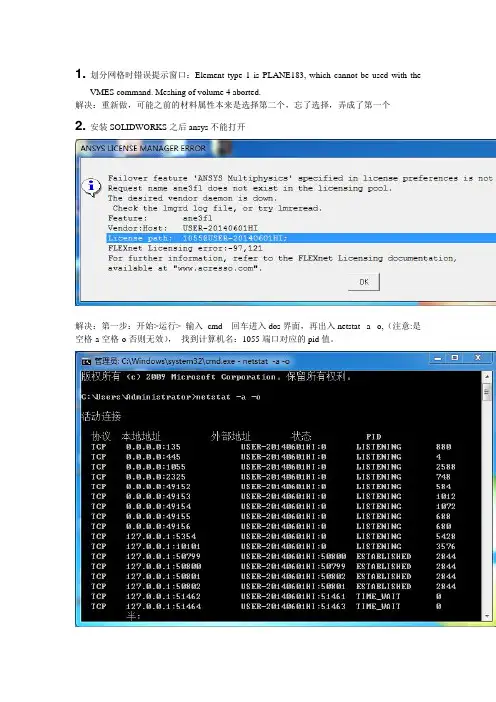
解决:第一步:开始>运行> 输入 cmd 回车进入dos界面,再出入netstat -a -o,(注意:是空格-a空格-o否则无效), 找到计算机名:1055端口对应的pid值。
第二步:打开任务管理器查看进程 ,打开“查看”-“选项列”,勾选PID选项,找到和之前找的PID值对应的映像名称(lmgrd.exe,这个有很多,要找对应的),右击结束进程。
第三步:打开Server ANSLIC_ADMIN Utility ,(我到这里打开之后左下角里的FLEXlm已经是三个running了,貌似就已经解决了,直接关闭对话框就行了)
点击stop the ANSYS,lnc.License Manager,再点击start the ANSYS,lnc.License Manager,看看FLEXlm是不是变成running了。
3. solidworks文件保存为.t_x格式导入到ansys12.0之后怎么不是实体形式?只有边线。
解决: 方法一、1.在solidworks中选择文件,另存问Parasolid(*.x_t)类型,就可以被ansys所识别。
2.在ansys中点击Utility menu————file————import————para,弹出如图所示的对话框,选择要输入的*.x_t文件,在Geometry Type 中选择“solids only”,输入实体。
3.经过上述操作,ANSYS图形界面显示的是线模型,而不是实体模型。点击Utility Menu————plotctrls————style——solid model facets,在对话框“Style of area and volum plots”中,选择“Normal Faceting”,即可以显示实体模型。