
新申请网报流程
- 格式:ppt
- 大小:1.84 MB
- 文档页数:24


江苏慢病申请网上申请流程下载温馨提示:该文档是我店铺精心编制而成,希望大家下载以后,能够帮助大家解决实际的问题。
文档下载后可定制随意修改,请根据实际需要进行相应的调整和使用,谢谢!并且,本店铺为大家提供各种各样类型的实用资料,如教育随笔、日记赏析、句子摘抄、古诗大全、经典美文、话题作文、工作总结、词语解析、文案摘录、其他资料等等,如想了解不同资料格式和写法,敬请关注!Download tips: This document is carefully compiled by theeditor. I hope that after you download them,they can help yousolve practical problems. The document can be customized andmodified after downloading,please adjust and use it according toactual needs, thank you!In addition, our shop provides you with various types ofpractical materials,such as educational essays, diaryappreciation,sentence excerpts,ancient poems,classic articles,topic composition,work summary,word parsing,copy excerpts,other materials and so on,want to know different data formats andwriting methods,please pay attention!江苏慢病申请网上申请流程:江苏慢病申请网上申请流程一、了解慢性病认定流程首先,需要了解江苏省慢性病认定的流程和相关政策。

小学生入学网上报名流程
随着互联网的普及和发展,越来越多的学校开始采用网上报名的方式,方便家长和学生进行报名流程。
下面将为大家介绍一下小学生入学网上报名的具体流程。
首先,家长需要登录学校官方网站,找到“入学报名”或者“新生报名”等相关栏目。
在这个页面上,家长需要填写一些基本信息,比如学生的姓名、性别、出生日期、身份证号码等。
需要注意的是,填写信息时要认真核对,确保信息的准确性。
接着,家长需要上传一些必要的证件,比如学生的身份证复印件、户口本复印件、学生的近照等。
这些证件是学校审核学生信息的重要依据,所以家长在上传时要确保证件的清晰可见,避免模糊或缺失。
然后,家长需要选择报名的年级和班级,填写学生的家庭住址和联系方式。
在填写这些信息时,家长要特别注意选择正确的年级和班级,以免出现报名错误导致学生无法顺利入学。
接下来,家长需要支付报名费用。
一般来说,学校会规定报名
费用的金额和支付方式,家长可以通过网上银行支付或者其他指定的支付方式进行缴费。
在支付过程中,家长要注意核对支付金额和收据信息,确保支付无误。
最后,家长需要确认提交报名信息。
在确认提交之前,家长要再次核对所填写的信息是否准确无误,确认无误后,点击提交按钮完成报名流程。
以上就是小学生入学网上报名的具体流程,希望能够帮助到家长和学生顺利完成报名。
在进行网上报名时,家长和学生要仔细阅读学校发布的报名须知和注意事项,确保按照规定完成报名流程。
祝愿所有的学生都能顺利入学,开启美好的学习生活。
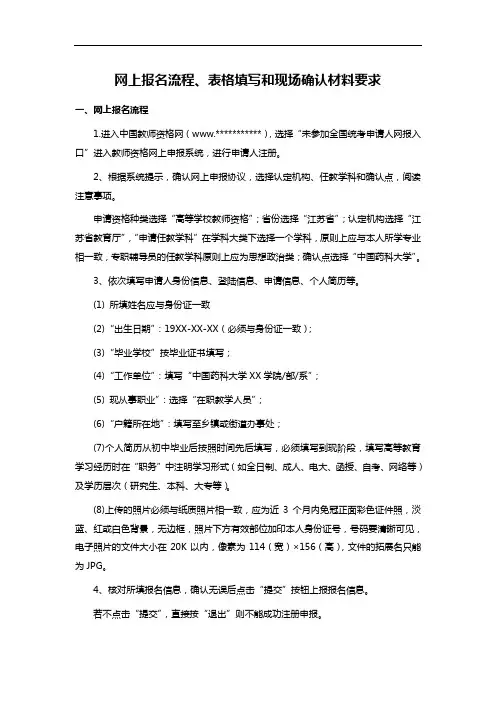
网上报名流程、表格填写和现场确认材料要求一、网上报名流程1.进入中国教师资格网(www.***********),选择“未参加全国统考申请人网报入口”进入教师资格网上申报系统,进行申请人注册。
2、根据系统提示,确认网上申报协议,选择认定机构、任教学科和确认点,阅读注意事项。
申请资格种类选择“高等学校教师资格”;省份选择“江苏省”;认定机构选择“江苏省教育厅”,“申请任教学科”在学科大类下选择一个学科,原则上应与本人所学专业相一致,专职辅导员的任教学科原则上应为思想政治类;确认点选择“中国药科大学”。
3、依次填写申请人身份信息、登陆信息、申请信息、个人简历等。
(1) 所填姓名应与身份证一致(2)“出生日期”:19XX-XX-XX(必须与身份证一致);(3)“毕业学校”按毕业证书填写;(4)“工作单位”:填写“中国药科大学XX学院/部/系”;(5) 现从事职业”:选择“在职教学人员”;(6)“户籍所在地”:填写至乡镇或街道办事处;(7)个人简历从初中毕业后按照时间先后填写,必须填写到现阶段,填写高等教育学习经历时在“职务”中注明学习形式(如全日制、成人、电大、函授、自考、网络等)及学历层次(研究生、本科、大专等)。
(8)上传的照片必须与纸质照片相一致,应为近3个月内免冠正面彩色证件照,淡蓝、红或白色背景,无边框,照片下方有效部位加印本人身份证号,号码要清晰可见,电子照片的文件大小在20K以内,像素为114(宽)×156(高),文件的拓展名只能为JPG。
4、核对所填报名信息,确认无误后点击“提交”按钮上报报名信息。
若不点击“提交”,直接按“退出”则不能成功注册申报。
5、提交成功后,系统显示“注册成功”。
请申请人牢记报名所填写的姓名、身份证号、密码、邮箱地址,这些资料是以后打印申请表格、修改报名信息以及现场确认是的重要查询依据。
6、申请人应在现场确认前及时登陆网上申报系统,选用A3格式导出申请表,并用A3纸双面打印两份。
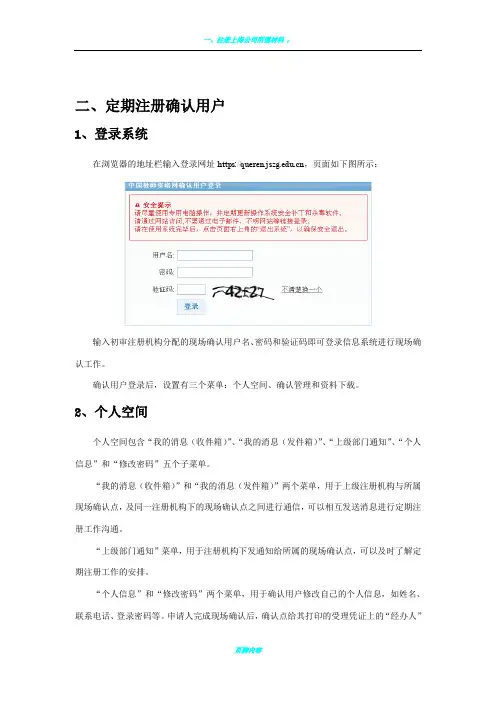
二、定期注册确认用户1、登录系统在浏览器的地址栏输入登录网址https://,页面如下图所示:输入初审注册机构分配的现场确认用户名、密码和验证码即可登录信息系统进行现场确认工作。
确认用户登录后,设置有三个菜单:个人空间、确认管理和资料下载。
2、个人空间个人空间包含“我的消息(收件箱)”、“我的消息(发件箱)”、“上级部门通知”、“个人信息”和“修改密码”五个子菜单。
“我的消息(收件箱)”和“我的消息(发件箱)”两个菜单,用于上级注册机构与所属现场确认点,及同一注册机构下的现场确认点之间进行通信,可以相互发送消息进行定期注册工作沟通。
“上级部门通知”菜单,用于注册机构下发通知给所属的现场确认点,可以及时了解定期注册工作的安排。
“个人信息”和“修改密码”两个菜单,用于确认用户修改自己的个人信息,如姓名、联系电话、登录密码等。
申请人完成现场确认后,确认点给其打印的受理凭证上的“经办人”取自此处的“姓名”,请确认用户根据实际情况进行修改。
3、确认管理3.1查看注册计划点击“查看注册计划”菜单,可以查看该确认点所属的注册机构的注册计划,包括定期注册计划名称、初审起止时间、网报起止时间和现场确认起止时间,如下图所示:3.2查看确认点安排点击“查看确认点安排”菜单,确认用户可以查看该确认点所属的注册机构下已经安排确认工作的所有确认点的确认信息,包括开展现场确认工作的开始结束时间,能够进行确认的人员范围。
选中某个确认点,点击“查看详情”按钮还可以查看现场确认注意事项。
如果确认点较多,可以输入确认点名称进行查询;如果机构设置了不同的网报时间,可以选择网报时间段进行查询。
如下面两图:3.3核对网络填报数据点击“核对网络填报数据”菜单,则显示该确认点下网报申请人信息列表,如下图所示:该页面的上端为查询区域,下端为数据列表区域。
在查询区域,可以设置查询条件,查询需要的申请人信息,查询到的结果显示在列表区域中。
如果需要显示所有申请人的信息,点击“列出全部”按钮即可。