
三维造型练习1
- 格式:doc
- 大小:189.50 KB
- 文档页数:3
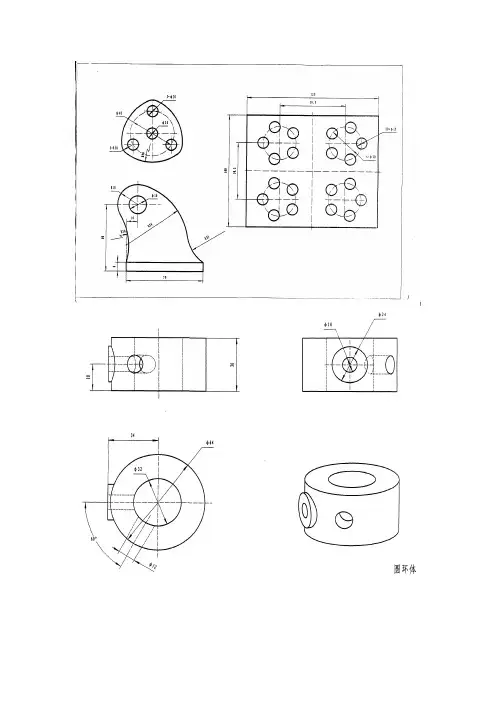

三维实体造型技术实训报告
一、实训目的。
通过对三维实体造型技术的实训,掌握基本的三维建模技术和软件操作技能,能够熟练使用相关软件进行三维实体的建模和设计,为今后的工作和学习打下坚实的基础。
二、实训内容。
1.三维建模软件的介绍:本次实训使用的三维建模软件是SketchUp,通过讲解软件的基本操作和功能,让学员了解软件的使用方法和技巧。
2.三维建模的基本操作:学习三维建模的基本操作,包括基础工具的使用、线条的绘制、对象的编辑和修改等。
3.三维建模的进阶操作:学习三维建模的进阶操作,包括根据实际需求进行建模、加入材质和纹理、使用插件进行扩展等。
4.实战演练:通过实际案例的演练,让学员能够将所学的技能应用于实际生产和设计中。
三、实训收获。
经过本次实训,我掌握了三维实体造型技术的基本原理和操作技巧。在学习过程中,我深刻理解到三维建模技术在现代设计和制造中的巨大作用,也意识到了技术的复杂性和技能的重要性。
在实践中,我通过对不同的实际案例进行建模和设计,深入实践了所学的技术。通过实战演练,我不断探索和尝试,不断创新和改进,逐渐形成了自己的建模风格和技术路线。 同时,在实训中,我也加强了对团队合作和交流的认识。在与他人合作和讨论中,我不仅学到了更多的技术知识和方法,也锻炼了自己的沟通能力和团队合作能力。
总之,本次实训让我受益匪浅,对于将来的工作和学习都有很大的帮助。我将继续学习和深入探索三维实体造型技术,不断提升自己的技能和实践能力。
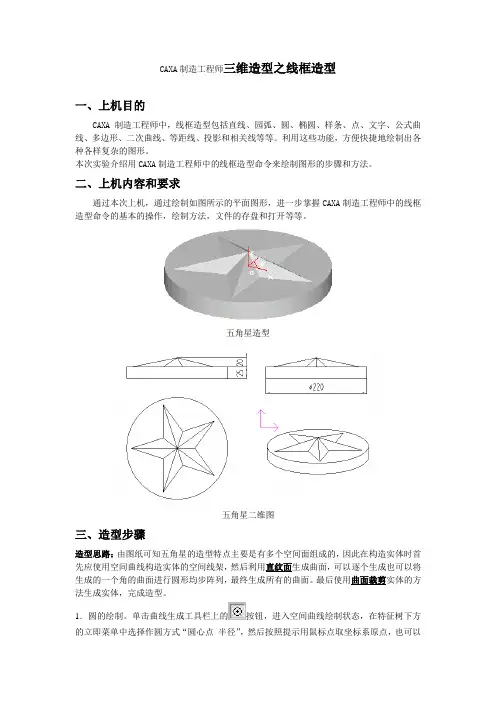
CAXA制造工程师三维造型之线框造型
一、上机目的
CAXA制造工程师中,线框造型包括直线、园弧、圆、椭圆、样条、点、文字、公式曲线、多边形、二次曲线、等距线、投影和相关线等等。利用这些功能,方便快捷地绘制出各种各样复杂的图形。
本次实验介绍用CAXA制造工程师中的线框造型命令来绘制图形的步骤和方法。
二、上机内容和要求
通过本次上机,通过绘制如图所示的平面图形,进一步掌握CAXA制造工程师中的线框造型命令的基本的操作,绘制方法,文件的存盘和打开等等。
五角星造型
五角星二维图
三、造型步骤
造型思路:由图纸可知五角星的造型特点主要是有多个空间面组成的,因此在构造实体时首先应使用空间曲线构造实体的空间线架,然后利用直纹面生成曲面,可以逐个生成也可以将生成的一个角的曲面进行圆形均步阵列,最终生成所有的曲面。最后使用曲面裁剪实体的方法生成实体,完成造型。
1.圆的绘制。单击曲线生成工具栏上的按钮,进入空间曲线绘制状态,在特征树下方的立即菜单中选择作圆方式“圆心点_半径”,然后按照提示用鼠标点取坐标系原点,也可以按回车“Enter”键,在弹出的对话框内输入圆心点的坐标(0,0,0),半径R=100并确认,然后单击鼠标右键结束该圆的绘制。
注意:在输入点坐标时,应该在英文输入法状态下输入也就是标点符号是半角输入,否则会导致错误。
2.五边形的绘制。单击曲线生成工具栏上的按钮,在特征树下方的立即菜单中选择“中心”定位,边数5条回车确认,内接。按照系统提示点取中心点,内接半径为100(输入方法与圆的绘制相同)。然后单击鼠标右键结束该五边形的绘制。这样我们就得到了五角星的五个角点。如图
3.构造五角星的轮廓线。通过上述操作我们得到了五角星的五个角点,使用曲线生成工具栏上的直线按钮,在特征树下方的立即菜单中选择“两点线”、“连续”、“非正交”(如图所示),将五角星的各个角点连接。如图所示。
使用“删除”工具将多余的线段删除,单击按钮,用鼠标直接点取多余的线段,拾取的线段会变成红色,单击右键确认,如图所示

sw三维建模练习题曲面
一、基础曲面建模
1. 创建一个长方体,并将其一个面拉伸成斜面。
2. 利用曲面裁剪工具,在一个球体上裁剪出一个五角星形状。
3. 在圆柱体上创建一个环形曲面。
4. 通过两个相交的圆柱体一个相交曲面。
5. 利用曲面放样命令,创建一个花瓣形状的曲面。
二、高级曲面建模
1. 创建一个螺旋形的曲面。
2. 利用边界曲面命令,创建一个不规则多边形曲面。
3. 在一个圆锥体上创建一个波浪形的曲面。
4. 通过多个点一个NURBS曲面。
5. 利用曲面扫掠命令,创建一个螺旋面与直面相接的曲面。
三、曲面编辑与优化
1. 对一个已有点云数据进行曲面拟合。
2. 将两个曲面进行合并操作。
3. 利用曲面修剪工具,对一个复杂曲面进行修剪。
4. 对曲面进行加厚处理,实体。
5. 优化曲面网格,提高曲面质量。
四、曲面分析与应用
1. 计算曲面面积和体积。
2. 分析曲面曲率,找出曲率较大的区域。
3. 利用曲面投影命令,将一个文字图案投影到曲面上。 4. 创建一个曲面贴图,模拟真实材质效果。
5. 对曲面进行光照分析,观察光照效果。
五、综合实战练习
1. 设计一个具有流线型曲面造型的汽车模型。
2. 创建一个具有艺术感的曲面雕塑。
3. 利用曲面建模技巧,设计一个创意家居用品。
4. 复杂曲面造型练习:设计一个机械零件。
5. 结合曲面与实体建模,设计一个手机壳。
六、曲面修复与转换
1. 修复曲面上的缝隙和孔洞。
2. 将一个多面体曲面转换为NURBS曲面。
3. 将多个曲面片转换为整体曲面。
4. 将曲面转换为网格模型。
5. 将曲面转换为参数化曲面。
七、曲面特征与细节
1. 在曲面上创建凹槽和凸台特征。
2. 利用曲面倒圆角命令,创建曲面间的过渡圆角。
3. 在曲面上添加装饰性图案。
4. 创建曲面上的加强筋。
5. 在曲面上阵列特征。
八、曲面动力学模拟
1. 对曲面进行动力学分析,模拟水滴落在曲面上的效果。

cad三维画图练习题及答案
通过以下练习可对cad 三维制图有所理解加强,望大家共同进步,不会画的可在我空间留言,共同探讨!
2
3
4
5
1.利用extrude和subtract命令机器人底座立体图的绘制
2.用CAD对如图所表达的立体进行三维造型。通过本题,演示用CAD进行三维造型的主要步骤。
做图步骤:
在XOY平面内画出底板外形 。
沿路径拉伸φ6的圆成圆柱体 。
3.脚手架步骤
当前线框密度: ISOLINES=10
Cylinder,
co,box
,三维视图调
到主视),mirror3d,输入rmat命令,打开材质窗口,选
择一张木材的贴图,附材质给对象,输入render命令, 渲染对象
4绘制烟灰缸
本例绘制了一个烟灰缸,如图所示,主要使用了
“圆”、“圆柱体”、“拉伸”、“差集”、“球体”、“阵列”
等命令。
要点提示
首先将视区设置为4个视口,运用“圆柱体”、
“圆”、“拉伸”命令绘制烟灰缸的基本体,再运用“球
体”、“阵列”、“差集”命令创建实体-烟灰缸,最后运用“渲染”、“材质”命令渲染烟灰缸。
绘制烟灰缸的基本体
1、单击菜单栏中的“视图”\“视口”\“四个视
口”命令,将视区设置为4个视口。单击左上角
视图,将该视图激活,执行“视图”\“三维视
图”\“主视”命令,将其设置为主视图。利用同样的方法,将右上角视图设置为左视图;将左下角视图设置为俯视图;将右下角视图设置为西南等轴测视图。
2、激活俯视图,在俯视图中绘制一个圆柱体作为烟灰缸的基本体。