
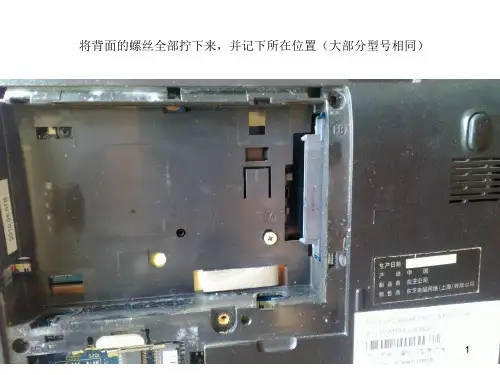
东芝M600笔记本电脑拆机教程-原创ppt课件
- 格式:ppt
- 大小:18.26 MB
- 文档页数:14
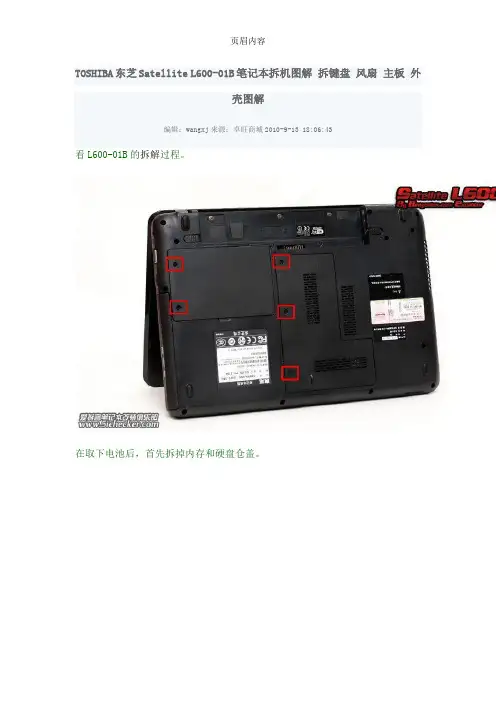
TOSHIBA东芝Satellite L600-01B笔记本拆机图解拆键盘风扇主板外壳图解编辑:wangxj来源:卓旺商城2010-9-13 18:06:43看L600-01B的拆解过程。
在取下电池后,首先拆掉内存和硬盘仓盖。
然后硬盘就可以直接拆下来,没有阻碍。
无线网卡右边,并排着还有一条PCI-E插槽的空焊盘和固定螺丝口,估计是用来给迅盘或3G模块设计的,可惜插槽没有焊上,感兴趣的朋友可以自己DIY一个上去。
估计这是蓝牙模块的安装位置,同样空着,位置倒是不难找,自行镶牙的难度也不大。
取下硬盘、光驱、内存和wifi网卡之后的样子,接下来把D面的所有螺丝都拧下来,如图所示。
接下来翻转到C面,撬开键盘顶部的塑料条,露出3个键盘固定螺丝,拧掉之后,即可撬下键盘。
键盘背面有一根排线与主板相连取下的键盘正面图。
键盘去掉之后,C面的固定螺丝全部裸露,如图标注,全部拆除。
之后C面和D面机壳就能轻松分离了,此处还有两条排线,断开即可。
C面机壳背照,ABS工程塑料材质,贴有金属屏蔽层。
C面去掉之后,L600-01B内部结构一览无余,主板表面覆盖着一大片绝缘层。
左侧屏轴和风扇处细节特写。
右屏轴处特写。
此时主板仅剩3个螺丝固定在D面,可轻松取下。
取下主板后的D面机壳。
按照之前屏轴图片上的标注,拧下螺丝,屏幕也一并取下。
D面机壳。
取下的L600-01B主板,如上图,尺寸不小。
翻过来后,可见散热器,HM55芯片被直接裸露,没有安排散热措施。
L600-01b的散热系统比较单薄,单管串联了CPU和GPU两大热源。
散热器背面,可见其还负责对几颗显存的散热工作。
i3-330M处理器,虽然内置了显卡,但在L600-01b上无法开启。
AMD的大马甲,HD5145 GPU真身,爱较真的朋友可以进一步研究GPU上的编号。
下面还有几个零碎物件:日立的5K500,320G硬盘,性能平平,不看也罢。
东芝自家生产的8x DVD刻录机。
Realtek的8191无线网卡,支持802.11n,三星的2G内存和VGA/USB的接口PCB。
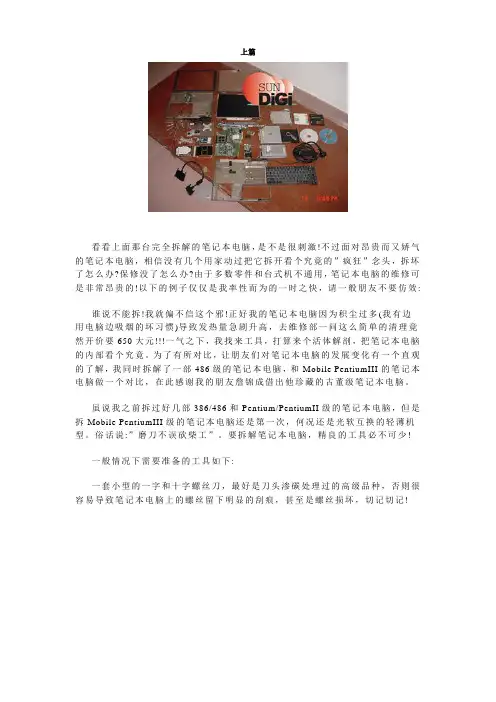
上篇看看上面那台完全拆解的笔记本电脑,是不是很刺激!不过面对昂贵而又娇气的笔记本电脑,相信没有几个用家动过把它拆开看个究竟的”疯狂”念头,拆坏了怎么办?保修没了怎么办?由于多数零件和台式机不通用,笔记本电脑的维修可是非常昂贵的!以下的例子仅仅是我率性而为的一时之快,请一般朋友不要仿效:谁说不能拆!我就偏不信这个邪!正好我的笔记本电脑因为积尘过多(我有边用电脑边吸烟的坏习惯)导致发热量急剧升高,去维修部一问这么简单的清理竟然开价要650大元!!!一气之下,我找来工具,打算来个活体解剖,把笔记本电脑的内部看个究竟。
为了有所对比,让朋友们对笔记本电脑的发展变化有一个直观的了解,我同时拆解了一部486级的笔记本电脑,和Mob ile Pent iumIII的笔记本电脑做一个对比,在此感谢我的朋友詹锦成借出他珍藏的古董级笔记本电脑。
虽说我之前拆过好几部386/486和Pentium/PentiumII级的笔记本电脑,但是拆Mobile Pent iumIII级的笔记本电脑还是第一次,何况还是光软互换的轻薄机型。
俗话说:”磨刀不误砍柴工”。
要拆解笔记本电脑,精良的工具必不可少!一般情况下需要准备的工具如下:一套小型的一字和十字螺丝刀,最好是刀头渗碳处理过的高级品种,否则很容易导致笔记本电脑上的螺丝留下明显的刮痕,甚至是螺丝损坏,切记切记!几把大小不同的油画用笔刷,用来清理灰尘。
记得选择品质较好的品种,否则容易掉毛。
用来清理耳洞的小棉签几根,作用同上。
尖头小镊子一把,用来移动细小的零件。
万用表一只,作用是检查线路的接触情况和电池情况。
宽敞整洁的工作台一张,用于分类存放细小零件的浅碟子数个。
用于摆放较大部件如机壳或者硬盘的软质不脱纤维的布一块。
空调一台?!!!??!别惊讶,这是为了防止你出汗,要知道汗水会腐蚀线路板,对长期使用是非常不利的。
最后的一条和拆卸一切电脑设备一样,工作前先洗手,释放手上的静电。
准备好了的吗?Let’s Go!首先是要把电脑安全关机,记住,使用Win2000操作系统的机种不可以使用休眠,尽管此时电脑把所有内存数据存储到硬盘,关机是完全断电,但是一旦你安装好的笔记本电脑中有一点异常,例如内存没有插好,重新启动时轻则导致死机,重则系统崩溃。

笔记本电脑如何拆机
有时候我们的笔记本电脑太慢太卡时,需要给笔记本电脑清灰或加内存时就需拆机,下面是店铺整理的笔记本电脑拆机教程,供您参考。
笔记本电脑拆机教程
拆机之前首先断掉电源和取掉电池,观察笔记本的构造,看先拆C壳还是D壳
一般拆C壳的比较多,先卸掉笔记本D壳上的所有能看得见的螺丝,背面上可以取掉的光驱,硬盘,无线网卡等都要先取掉然后再拆键盘和C壳,键盘一般在上边缘会有几个卡扣,要用工具把它往里推,这样键盘很容易就取下来了,再取掉各种能看的见的排线
由于笔记本的螺丝比较多,卸掉的螺丝最好用容器装起来并做记号,以避免安装的时候装错螺丝从而损坏电脑
如果能看见的螺丝都卸完了,C壳和D壳一般是卡扣卡在一起,轻轻的分开即可,如果遇到分开有困难,就要看看有没有隐藏或漏掉的螺丝没有取掉
然后就是拆掉主板,一定要取下固定主板的螺丝和与其相连的排线,主板才可能很容易的拆掉
总之拆机的时候千万要小心,不要损坏排线,屏线,无线网天线等脆弱的部件。

笔记本拆机教程笔记本拆机教程一、引言笔记本电脑作为一种便携且高性能的计算设备,已经成为我们日常生活中不可或缺的工具之一。
然而,随着时间的推移,笔记本电脑的性能可能会下降,故障也会逐渐出现。
如果你对硬件有一定了解,那么你可以尝试自己进行拆机维修,以延长笔记本电脑的使用寿命。
本文将为您提供一份详细的笔记本拆机教程。
二、准备工作在开始拆卸笔记本电脑之前,我们需要做一些准备工作:1. 关闭电源并断开电源适配器。
2. 取下电池,以确保安全操作。
3. 准备一个工作区,以便放置拆下来的零件和工具。
4. 如果可能的话,阅读一下笔记本电脑的用户手册,了解可能的风险和注意事项。
三、打开机身1. 找到并移除所有的螺丝。
这些螺丝通常位于笔记本电脑的底部,可能有不同的大小和类型。
使用正确的螺丝刀将它们轻轻拧下。
2. 检查笔记本电脑底部是否有隐藏的螺丝。
有些厂商会将一些螺丝隐藏在标签下或者开关盖下。
将它们打开以查看是否有隐藏的螺丝。
3. 轻轻打开笔记本电脑的机身。
通常情况下,你可以用手指或者一个塑料片插入到机身缝隙中,然后轻轻撬开。
注意不要过度用力,以免损坏机身。
四、处理硬件组件1. 处理内存条和硬盘。
大多数笔记本电脑的内存和硬盘都是易于拆卸的。
通常它们会有一个保险扣,你可以轻轻按下并将它们取出。
2. 处理散热器和风扇。
散热器和风扇是笔记本电脑中最容易积灰和过热的部件。
使用一个小刷子或吹气罐清理它们。
记住要小心不要损坏脆弱的散热器片。
五、处理电池和键盘1. 处理电池。
如果你需要更换笔记本电脑的电池,首先找到电池插槽,移除旧电池,然后安装新电池。
确保插槽干净,没有灰尘和杂物。
2. 处理键盘。
键盘是另一个容易积灰的部件。
使用吹气罐或小刷子清理键盘上的灰尘和污垢。
如果有键盘故障,你可以尝试重新插拔键盘连接线。
六、处理屏幕和触控板1. 处理屏幕。
如果你需要更换笔记本电脑的屏幕,首先找到屏幕边缘的螺丝。
拧下螺丝,然后轻轻取下旧屏幕。