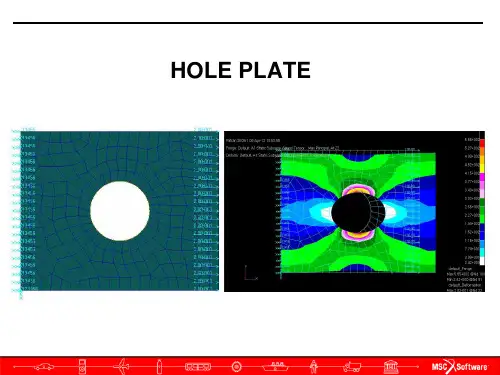
patran应用实例
- 格式:pdf
- 大小:2.47 MB
- 文档页数:42
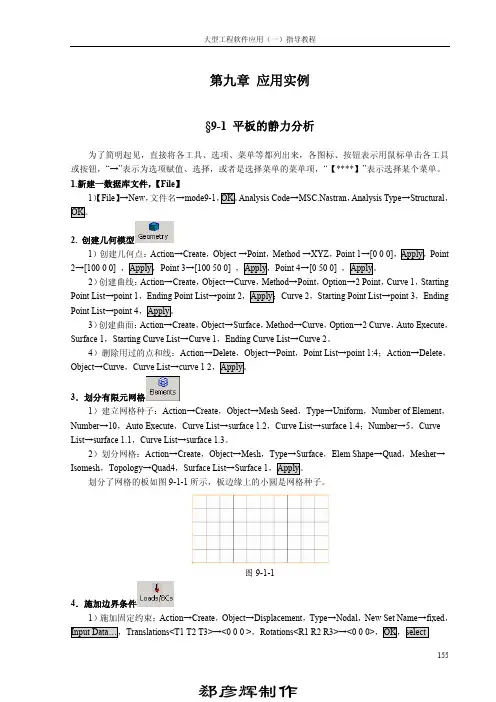

isight 优化案例patran随着设备向大型化、高速化等方向的发展,我们的工业设备(如高速列出、战斗机等)的复杂程度己远超予平常人的想象,装备设计不单要用到大量的人力,甚至已牵涉到了数十门学科。
例如,高速车辆设计就涉及通信、控制、计算机、电子、电气、液压、多体动力学、空气动力学、结构力学、接触力学、疲劳、可靠性、维修性、保障性、安全性、测试性等若干学科。
随着时代的进步,如今每个学科领域都形成了自己特有研究方法与发展思路,因此在设计中如何增加各学科间的沟通与联系,形成个统各学科的综合设计方法(或平台),成为工程和学术界所关注的重点。
多年来.国外已在该领城做了许多著有成效的研究工作,并开始了多学科优化设计方面的研究。
就国外的研究现状而言,目前已经实现了部分学科的综合优化设计,并开发出了如isI(GHT、Optimus等多学科商业优化软件。
iSIGHT是一个通过软件协同驱动产品设计优化的多学科优化平台,它可以将数字技术、推理技术和设计搜索技术有效融合,并把大量需要人工完成的工作由软件实现自动化处理。
isIGIIT软件可以集成仿真代码并提供智能设计支持,对多个设计方案进行评估和研究,从而大大缩短了产品的设计周期,显著地提高了产品质量和可靠性。
目前市面上还没有关于iSIGHT的指导书籍,而查阅软件自带的英文帮助文档,对许多国内用户而言尚有一定的难度。
基于以上现状,作者根据利用isIGHT 做工程项目的经验编写了这本iSIGHT工程优化实例》。
木书分为优化基础、工程实例和答疑解惑三个部分,其中工程实例中给出了涉及铁路、航空方面多个工程案例,以真实的工程背景使作者在最短的时间内掌握这款优化的软件。
本书在编写的过程中,从r.联网上引用了部分资料,在此对原作者表示衷心地感谢!我要真诚地感谢大连交通大学(原大连铁道学院)和王生武教授,是他们给了我学习、接触和使用iSIGHT软件机会!。

patran入门实例13与空间相关的物理特性课程13.与空间相关的物理特性目的:,把表示物理特性的变量写成空间坐标的函数。
136PATRAN 301 练习手册一R7. 5与空间相关的物理特性模型描述:在本练习中,将生成中间带圆孔的圆板的一部分。
山于模型的对称性,只建立45?的一小块板。
还将生成关于空间变量的材料特性和物理特性。
wrfitcc 2AluminumsurfacvI SteelH ---- 2.(r〜I CT十0.200.10Radial Distance・『•表 13-1分析代码:MSC/NASTRAN有限元网格单元类型:四边形单元Quod4总体边长:0.3英寸材料常数描述:钢(Steel)铝(Aluminum)弹性模量,E(psi): 30E6 10E6泊松比,v : 0. 30 0. 20 24 密度,P (lb-sec/in) : 0. 0007324 0. 0002588 137PATRAN 301 练习手册一R7.3与空间相关的物理特性建议的练习步骤:,产生新的数据库,并命名为Circular^Plate. db。
,把 Tolerance 设为 Default, Analysis Code 设为MSC/NASTRANo,按图13-1,生成一块圆板的45?儿何体。
,参照表13-1,生成有限元网格。
,生成一个圆柱坐标系,原点位于,0, 0, 0, o R轴、T轴、Z轴分别与总体坐标系的X轴、Y轴、Z轴一致。
,在圆柱坐标系下,定义一个空间变量表达式,并命名为Thickness_spatialo它表达模型的片度变化,通过绘制XY图来校验。
,用表13-1的数据,生成各向同性的钢和铝的材料特性。
,检查每种材料类型的刚度矩阵C。
ijkl,用材料类型与单元两度生成模型的单元特性。
并把单元特性定义分别命名为Prop_l 和 Prop_2o,通过显示厚度比例图,来校验单元厚度的空间变量是否与模型相一致。

UG、Patran和Nastran集成教程本教程是一个进行悬臂梁减重分析的例子,iSIGHT-FD V2.5集成的软件是UG NX3.0、MSC.Patran 2005 r2和MSC.Nastran 2005一 UG参数化过程1.打开UG NX 3.0程序,新建一个零件,名称为beam.prt,然后点击菜单“应用-建模”,右键选择“视图方向-俯视图”;2.点击草图按钮,进入草绘界面,然后点击直线按钮,绘制如下图所示的工字形截面;3.使用”自动判断的尺寸”按钮标注如下所示线段的尺寸;4.按照同样方法标注其它尺寸,最终结果如下图所示:5.点击左侧的“约束”按钮,然后选择下图所示的最上面的两条竖直线段,最后点击约束工具栏上的等式约束,给这两条线段施加一个等式约束;6.给这两条线段施加等式约束后,点击左侧的“显示所有约束”按钮,会在两条线段上出现两个“=”,标明等式约束已成功施加上,如下图所示;7.接下来,为最下面的两条竖直线段施加等式约束,如下图所示;8.为左侧的两条Flange线段施加等式约束,如下图所示;9.为右侧的两条Flange线段施加等式约束,如下图所示;10.点击左上角的“完成草图”按钮,退出草绘状态。
11.选择菜单“工具-表达式”,弹出表达式编辑窗口,在下方名称后的文本框中输入Length,在公式后的文本框中输入200,点击后面的√,即可将该参数加入中部的大文本框中,然后点击确定;12.点击左侧的拉伸按钮,选择工字形草图,然后在弹出的输入拉伸长度的框中将数值改为上一步创建的参数名称Length,最后点击拉伸对话框中的√,接受所作的更改;13.现在需要将UG零件的表达式文件输出,再次选择菜单“工具-表达式”,弹出表达式编辑窗口,点击右上角的“导出表达式到文件”按钮,然后在弹出的对话框中输入表达式文件名称,如beam.exp,点击OK保存。
14.最后将UG零件保存。
二 UG零件Parasolid格式文件beam.x_t的输出1.UG零件的更新及Parasolid格式文件beam.x_t的输出需要用到提供的VC编的程序ugUpdate.exe;2.新建一个文本文档,在该文档中输入以下内容:“ugUpdate.exe beam.prt beam.exp <本地机当前工作路径>\beam.x_t”然后将该文档保存为后缀名是*.bat的批处理文件,如UG_Parasolid.bat,该批处理文件的作用是执行ugUpdate.exe程序,读取beam.prt零件和beam.exp表达式文件,然后在当前路径生成名称为beam.x_t的Parasolid格式的文件;3.双击运行UG_Parasolid.bat,即可在当前工作路径生成beam.x_t文件。