
VBOX实验仿真教学软件(精)
- 格式:ppt
- 大小:3.22 MB
- 文档页数:18

VirtualBox使用教程图解。虚拟机软件在这里我向大家推荐VirtualBox。为什么推荐他呢?原因有三:1.体积小巧,相对于VMWare动辄几百M的安装包来说VirtualBox几十M的体积真算小巧了;2.免费,这点好处不用说,至少不需要到网上到处找破解版甚至于下载到有毒的版本。3.功能够用,备份,共享,虚拟化技术支持一个都不少,同时配置简单,有简体中文版本。
好了,废话不多说,开始说VirtualBox使用配置过程。
下载与安装
1.先下载VirtualBox最新版本
2.安装。这个步骤很简单,如果中途弹出安装驱动的提示请选择“继续安装”。部分用户安装完以后需要重启
创建虚拟机
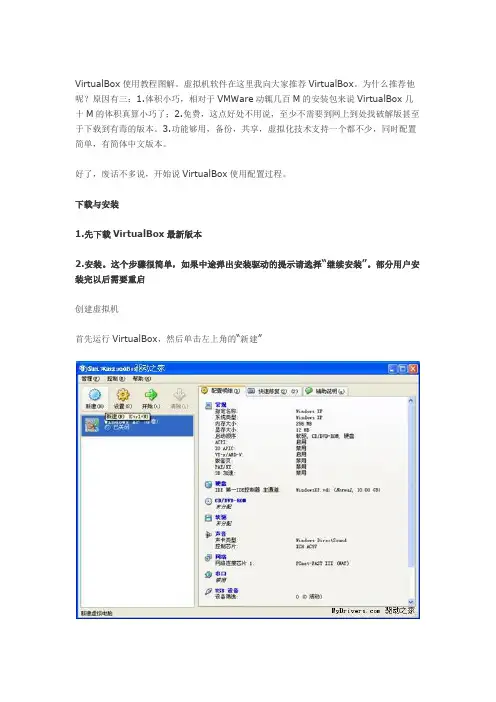
首先运行VirtualBox,然后单击左上角的“新建”
这时候来到了“新建虚拟电脑向导”,直接单击“下一步”
这一步我们要为虚拟机命名,同时选择要安装的系统。正确选择要安装的系统可以让VirtualBox帮助你配置合适的硬件环境 这里选择为虚拟机分配内存的数量。如果你的内存小于512MB的话就保持默认配置,如果在512MB与1G之间可以设置为256MB,如果是1G以上的话可以设置384MB或者更多。 接着开始创建硬盘,选择“Create new hard disk”以后按“下一步”
这时我们来到了“新建虚拟硬盘向导”,直接单击“下一步”
这里我们需要选择创建的磁盘类型。如果你的硬盘不是大的用不完的话请选择“动态扩展” 这里我们要选择存放硬盘镜像的地点以及硬盘镜像的大小。如果你的虚拟机只是用来打包软件的话那么默认的10G空间足够用了
最后确认硬盘信息,点击“完成”
再确认虚拟电脑的信息,点击“完成” 这时我们已经成功的创建了一个虚拟机了,接下来我们要开始配置这个虚拟机
安装操作系统
选择刚才创建的虚拟机,然后单击上方的“开始” 这时会弹出“首次运行向导”,单击“下一步”
这里选择要通过什么介质安装。如果你要通过光盘安装的话直接在“介质位置”选择你光盘的盘符就行了。这里我们使用光盘镜像安装,选择下面的“虚拟介质”,然后单击右边的文件夹图标

VirtualBox使⽤⽅法--基本设置、⽹络设置、3D等
VirtualBox使⽤⽅法--基本设置、⽹络设置、
3D等
基本设置:virtualbox的设置⼤都根据提⽰可以搞定,说两个刚开始使⽤可能没注意到的Displa⾥⾯的启⽤3D加速最好勾上,显存设个50就够了(当然不设也可以⽤)。
不仅仅3D会⽤到,⽽且可以加快开机速度,我的XP只⽤20秒开机,不设3D
⼀般40秒左右。USB设备使⽤需要添加筛选器,空的就⾏了。这个是⽤来让虚拟机使⽤USB设备
的(U盘等)
⽹络设置:virtualbox⾥⾯有4个⽹络连接⽅式,分别是NAT,Bridged Adapter,Host-only Adapter,Internal
NAT:默认的链接⽅式,虚拟机通过主机上⽹,主机能上⽹虚拟机就能上~~~最简
单的⽅式,只能让虚拟机上⽹,不能互访。Bridged Adapter:把虚拟机模拟成⼀个独⽴的电脑,和主机共享物理⽹卡,需
要独⽴的IP地址,通过交换机或路由器等和主机互联~~~物理⽹卡断开则⽆法与
主机互访。Host-only Adapter:使⽤virtualbox的虚拟连接 VirtualBox Host-Only
Network,来连接主机和虚拟机,与外界⽆联系,物理⽹卡断开的情况下也能实
现互访~~~IP地址是192.168.56.*,主机的默认IP是192.168.56.1。共享⽂件
速度⽐Bridged Adapter 快。internal:这个我还不清楚。。。据说是共享主机internal的⽅式~~没⽤过
3D:两种,OpenGL和direct3D。⾸先在安全模式下安装virtualbox的增强功能,勾选上direct3D。
OpenGL 运⾏程序时加上 -OpenGL就可以了,⽐如魔兽,在桌⾯创个快捷⽅式,在属性⾥⾯把⽬标后⾯加上 [空格]-OpenGL就可以了,感觉还算流畅。direct3D 检测是否开启了3D:运⾏dxdiag,在显⽰⾯板下有

VirtualBox详细教程
虚拟机的基本设置
别急着按"启动",在安装系统前,先对虚拟机进⾏⼀些基本的设置吧。选中“虚拟机”,点击"设置"
常规选项--基本:
常规选项--⾼级:
硬盘选项
光驱选项
点击图标,进⼊"虚拟界⾯管理器"。虚拟界⾯管理器⾥⾯可以新建、注册、删除、释放虚拟硬盘、虚拟光盘、虚拟软盘。
⽹络选项VirtualBox中最多可以为虚拟机设置4块⽹卡,⽹卡型号有:
1) AMD PCNet PCI II;
2) AMD PCNet FAST III (the default);
3) Intel PRO/1000 MT Desktop;
4) Intel PRO/1000 T Server.
VirtualBox默认选择的⽹卡型号是PCNet FAST III,因为它的兼容性最好,绝⼤多数的操作系统都有它的驱动⽀持。但需要注意的
是,Windows Vista中却移除了AMD PCNet ⽹卡驱动,因此,如果你的虚拟机跑Vista系统,请选择Intel PRO/1000,⽽不是AMD PCNet(不过,GuestAddtions中有AMD PCNet的⽹卡驱动)。
VirtualBox的⽹络连接⽅式分为四种:
1) Not attached.
2) Network Address Translation (NAT)
3) Host Interface Networking
4) Internal Networking
如果你还不太了解它们的含义,那么请暂且按照下图设置为NAT模式。
USB设备
这个选项可以使你的虚拟机使⽤主机的USB设备,⽐如连接到主机上的移动硬盘可被虚拟机识别。很不错的功能哟~
选中"启⽤USB控制器","USB 2.0控制器"。筛选器的选择,点击第⼀个图标,也就是匹配所有的USB设备。
随后,主机会提⽰找到VirtualBox USB新硬件,直接下⼀步就可以⾃动按照好驱动了。
⾄于其它的选项,这⾥先不说了,我们设置了虚拟机的光驱,设置了虚拟机的启动顺序,下⾯开始先安装我们的第⼀个虚拟系统吧。
. . .. .
.
.. .专业 . . 附录一 实验
实验1 虚拟机实验
1.实验目的
(1)了解虚拟机概念。
(2)学会虚拟机软件的安装及设置。
(3)利用VirtualBox虚拟机软件完成Windows系统的安装,并能实现访问主机资源。
2.相关知识点
(1)虚拟机概念。
虚拟机(Virtual Machine)指通过软件模拟的具有完整硬件系统功能的、运行在一个完全隔离环境中的完整计算机系统。
通过虚拟机软件,你可以在一台物理计算机上模拟出一台或多台虚拟的计算机,这些虚拟机完全就像真正的计算机那样进行工作,例如你可以安装操作系统、安装应用程序、访问网络资源等等。对于你而言,它只是运行在物理计算机上的一个应用程序,但是对于在虚拟机中运行的应用程序而言,它就是一台真正的计算机。
虚拟机在学习技术方面能够发挥很大的作用,你可以在一台电脑上练习组网技术、学习操作不同的操作系统、测试开发的软件在各个操作系统平台下的效果和可靠性、安装不可靠的软件、测试病毒等等。在虚拟系统崩溃之后可直接删除不影响本机系统,同样,本机系统崩溃后也不影响虚拟系统,重装后可再加入以前的虚拟系统。
(2)VirtualBox介绍。
VirtualBox是由美国Oracle 公司出品的一款针对企业和家庭的实用型x86 虚拟机软件,它不仅具有丰富的特色,而且性能也很优异,中文界面操作简单,加上它基于GNU
Public License(GPL)条款之上的开放、免费特性,深受使用者的喜爱。与其它的虚拟软件(如VMware、Virtual PC等)相比,VirtualBox具有以下特色: