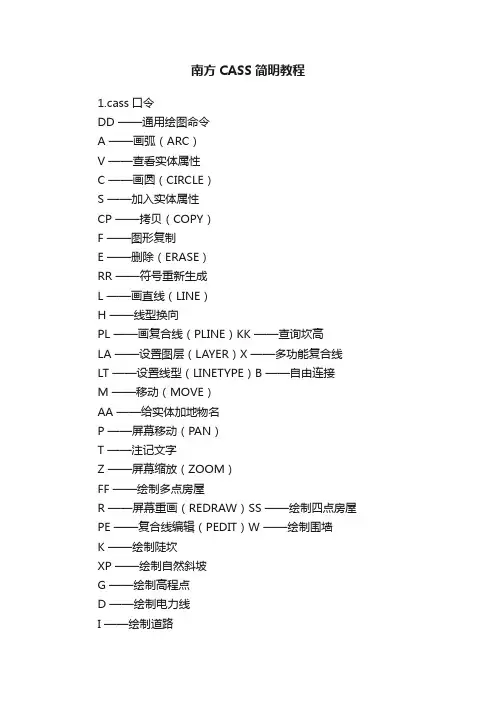
《南方CASS使用教程》教材
- 格式:doc
- 大小:14.57 MB
- 文档页数:285
1
南方CASS使用教程
武汉聚才教育培训学校(内部使用)
2
目 录
项目一:安装南方CASS7.0…………………………………2
项目二:使用CASS7.0命令菜单与工具框………………17
项目三:南方CASS7.0快速入门…………………………95
项目四:测制地形图………………………………………108
项目五:测制地籍图………………………………………147
项目六:土地详查…………………………………………167
项目七:白纸图数字化………………………………………188
项目八:电子平板成图……………………………………214
项目九:CASS7.0在工程中的应用…………………………229
项目十:数字地图管理……………………………………269
项目十一:CASS7.0打印全攻略……………………………278
3
项目一 安装南方CASS7.0
1.1 CASS7.0的运行环境
1.1.1硬件环境
处理器(CPU):Pentium(r) Ш或更高版本
内存(RAM):256MB(最少)
视频:1026x768真彩色(最低)
硬盘安装:安装300MB
定点设备:鼠标、数字化仪或其他设备
CD-ROM:任意速度(仅对于安装)
1.1.2软件环境
操作系统:Microsoft Windows NT 4.0 SP 6a 或更高版本
Microsoft Windows 9x
Microsoft Windows 2000
Microsoft Windows XP Professional
Microsoft Windows XP Home Edition
Microsoft Windows XP Tablet PC Edition
浏览器:Microsoft Internet Explorer 6.0或更高版本
平台:AutoCAD 2002、AutoCAD 2004、AutoCAD 2005、AutoCAD 2006
文档及表格处理:Microsoft Office2000或更高版本
1.2 CASS7.0的安装
1.2.1 AutoCAD2006的安装
AutoCAD2006是美国AutoDesk公司的产品,用户需找相应代理商自行购买。AutoCAD2006的
主要安装过程如下:
1. AutoCAD2006软件光盘放入光驱后执行安装程序,AutoCAD将出现图1-1所示信息。启动安装向
导程序。
2. 稍等片刻后,弹出图1-2所示的信息,响应后单击“下一步(N)”按钮,弹出图1-3所示的信息。 4
图 1-1 安装向导窗口
. 图1-2欢迎窗口
5
3. 1-3所示界面询问用户是否接受AUTODESK软件许可协议。“打印”、“我接受”和“我拒绝”,
单击“我接受”接受许可,响应后单击“下一步(N)”按钮,得到图1-4。
图1-3 软件许可协议窗口
6
图1-4 序列号窗口
4. 图1-4所示的信息,要求用户键入软件的序列号,响应后单击“下一步(N)”按钮,弹出图1-
5所示的信息。
5. 图1-5所示界面要求用户确定此软件使用者的姓名、单位名称、软件销售商的名称及其电话。在
相应位置键入相应内容后单击“下一步(N)”按钮,得到图1-6。
图1-5 用户信息窗口 7
图1-6安装类型窗口
6. 图1-6要求确定AutoCAD 2006的安装类型。用户可以在典型和自定义两种类型之间选择一种进行
安装。如果是使用CASS7.0软件,应选择自定义并选定所有的安装选项。单击“下一步
(N)”后,将得到图1-7。
7. 在图1-7中确定AutoCAD 2006软件的安装位置(文件夹)。AutoCAD给出了默认的安装位置
c:\program Files\AutoCAD 2006,用户也可以通过单击“浏览”按钮从弹出的对话框中修改软
件的安装路径。单击磁盘需求查看系统磁盘的信息。如果已选择好了文件夹,则可以单击“下
一步(N)”按钮,得到图1-8。 8
图1-7 安装路径窗口
图1-8安装信息确认窗口
8. 单击图1-8中的“下一步(N)”按钮AutoCAD2006开始安装,并显示与图1-9相类似的提示信息。
9
图1-9 安装提示窗口
软件安装结束后,AutoCAD给出图1-10所示的信息,单击完成按钮,会打开说明文件,如果不
选中 “是,我想现在阅读自述文件的内容”复选框,关闭说明文件安装完毕。如果是在Windows
9x
或者是Windows 2000系统上安装AutoCAD 2006,AutoCAD直接给出图1-11所示的信息,单击“是
(Y)”按钮,会自动重新启动计算机。如果此时选择不重新启动计算机也可以运行AutoCAD2006,
但有可能出现某些动态链结库(DLL)找不到的情况,此时必须重新启动计算机。 10
图1-10 安装结束窗口
图1-11 重新启动计算机窗口
1.2.2 CASS7.0的安装
CASS7.0的安装应该在安装完AutoCAD 2006并运行一次后才进行。打开CASS70文件夹,找到
setup.exe 文件并双击它,屏幕上将出现图1-12的界面(CASS7.0的安装向导将提示用户进行软件的安
装)。稍等得到图1-13的“欢迎”界面。
图1-12 CASS7.0软件安装“安装向导”界面 11
图1-13 CASS7.0软件安装“欢迎”界面
在图1-13中单击下一步按钮,得到图1-14的界面。
图1-14 CASS7.0软件安装“产品信息”界面
在图1-14中单击下一步按钮,得到图1-15的界面。 12
图1-15 输入客户信息
图1-16 CASS7.0软件安装“路径设置”界面
在图1-16中确定CASS7.0软件的安装位置(文件夹)。安装软件给出了默认的安装位置
C:\Program Files\CASS7.0,用户也可以通过单击浏览按钮从弹出的对话框中修改软件的安装路径,
要注意CASS7.0系统必须安装在根目录的CASS7.0子目录下。如果已选择好了安装路径,则可13
以单击
下一步按钮开始进行安装。安装过程中自动弹出软件狗的驱动程序安装向导,如图1-17:
图1-17 CASS7.0软件狗驱动程序安装向导
安装完成后屏幕弹出以下界面,单击“完成”按钮,结束CASS7.0的安装。
图1-18 CASS7.0软件安装“安装完成”界面
1.3 CASS7.0更新 14
当用户第二次安装软件时(南方公司的网站上下载的补丁程序的安装过程中无须人工干预,
程序将找到当前CASS的安装路径,自动完成安装),CASS软件提供了安全的升级方式。打开
CASS7.0安装文件文件夹,找到setup.exe 文件并双击它,屏幕上将出现图1-12的界面(CASS7.0的安
装向导将提示用户进行软件的安装)。稍等得到图1-19的界面。
图1-19 CASS7.0软件安装“修改、修复或删除”界面
用户可以根据自己的情况选择不同的选项,下面将分别介绍各选项的操作步骤:
(1)修改(M):选择要添加的新程序组件或选择要删除的当前已安装组件。选择该项,单击
下一步按钮得到图1-20界面。 15
图1-20 CASS7.0软件安装“选择组件”界面
根据情况0选择要增加的或要删除的程序,单击下一步按钮继续运行程序。软件执行操作,得到
图1-21界面。
16
图1-21 CASS7.0软件安装“安装状态”界面
软件自动根据用户的选项完成响应的操作。
(2)修复(E):重新安装以前的安装程序所安装的所有程序组件。选择该项,单击下一步按
钮得到图1-22界面
图1-22 CASS7.0软件安装“安装状态”界面
该选项将根据用户以前选择的安装组件重新安装CASS7.0软件,完成后得到图1-21界面。
(3)删除(R):删除所有已安装组件。选择该项,单击下一步按钮得到图1-23对话框。
图1-23 CASS7.0软件安装“文件删除” 对话框
选择“取消”按钮回到图1-19界面;选择“确定”按钮将完全删除所选应用程序及其所有组
件。得到图1-24界面。 17
图1-24 CASS7.0软件安装“文件删除” 界面
18
项目二 使用CASS7.0命令菜单与工具框
CASS7.0的操作界面主要分为三部分——顶部下拉菜单、右侧屏幕菜单和工具条,如图2-1所示。每个菜单项均以对话框或命令行提示的方式与用户交互应答,操作灵活方便。本章将对各项菜单的功能、操作过程及相关命令逐一详细介绍。
图2-1 CASS7.0界面
对于本章,最好是边阅读边操作。您没有必要将本章的内容全部死记硬背,因为它们在很大程度上是供您随时查阅的,应在操作的基础上来理解和运用。
2.1 CASS7.0顶部下拉菜单
几乎所有的CASS7.0命令及AutoCAD 2006的编辑命令都包含在顶部的下拉菜单中,例如文件管理、图形编辑、工程应用等命令都在其中。下面就对下拉菜单逐个详细介绍其功能,操作过程及相关命令。
菜单栏
CASS工具栏 CAD工具栏
屏幕菜单栏
命令栏 状态栏